
Macで動画をダウンロード
ビデオのリンクを貼り付けて、ビデオを保存するか、オーディオだけを保存します。
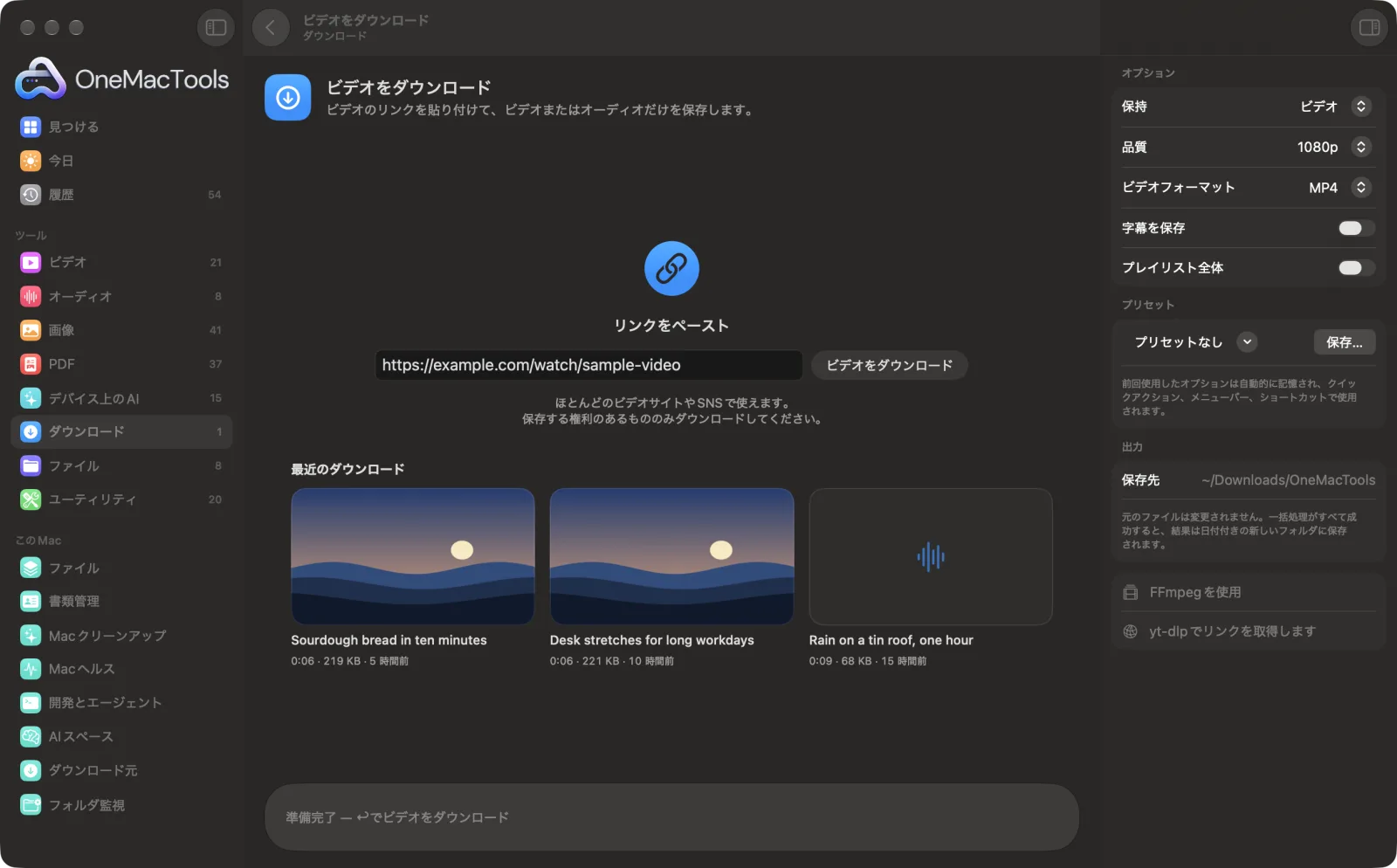
Macでビデオをダウンロード
サンプルファイルを使ったアプリのスクリーンショット。
ビデオをダウンロードの使い方
- 1
ヘルパーを一度インストール
初回は、どちらも無料のオープンソースであるyt-dlpとFFmpegを、OneMacToolsがHomebrew経由でワンクリックでインストールするよう提案します。
- 2
リンクを貼り付ける
ブラウザでビデオページのアドレスをコピーし、ボックスにペーストします。
- 3
残すものを選択
「ビデオ」か「オーディオのみ」を選びます。ビデオの場合は品質と形式を選んでください。必要に応じて「字幕を保存」や「プレイリスト全体」をオンにします。
- 4
「ダウンロード」をクリック
進捗バーで進み具合がわかります。一部のMacで再生できない形式で届いたMP4ビデオは、最後に変換されます。
- 5
見る
ファイルはビデオのタイトルを名前にして、「ダウンロード › OneMacTools」内の日付付きの新しいフォルダに保存されます。「プレビュー」(目のアイコン)ボタンか「Finderに表示」で開けます。
ビデオをダウンロードでできること
「ビデオをダウンロード」は、オープンソースのyt-dlpエンジンを使って、ほとんどの動画サイトやSNSからビデオを保存します。品質とフォーマットを選べるほか、字幕やプレイリスト全体を保存したり、オーディオだけをMP3として保存したりできます。
yt-dlpを使用します。Homebrew経由でワンクリックでインストールされます。
FFmpegを使用します。OneMacToolsがHomebrew経由でワンクリックでインストールします。
こんなときに
- 機内でオフライン視聴するために講義を保存
- カンファレンスの講演の音声をMP3として残す
- SNSアカウントにアップロードした自分の投稿をアーカイブ
オプションの説明
- 保持
- 「ビデオ」または「オーディオのみ」。「オーディオのみ」は音声を高品質なMP3として保存するので、講演や講義に便利です。
- 品質
- 「保持」が「ビデオ」のときのみ表示されます。最高、4K、1080p、720p、480pから選べます(デフォルトは1080p)。これは上限で、その高さまででサイトが提供する最良のバージョンが保存されます。「最高」には上限がありません。
- ビデオフォーマット
- 「保持」が「ビデオ」のときのみ表示されます。MP4、MKV、WebMから選べます。QuickTime、「写真」、iPhoneで使うならMP4を選んでください。どのMacでも再生できるH.264またはHEVCで保存されます。MKVとWebMはサイト独自の形式のままです。
- 字幕を保存
- デフォルトはオフ。サイトに英語字幕(自動生成のものを含む)がある場合、.srtファイルとしてビデオの横に保存します。
- プレイリスト全体
- デフォルトはオフ。リンクがプレイリストの一部の場合、その中のすべてのビデオをダウンロードします。オフのときは、リンク先のビデオだけを保存します。
おすすめの使い方
- ダウンロードするのは、自分でアップロードしたビデオ、自由なライセンスのビデオ、作成者がダウンロードを許可しているビデオなど、保存する権利のあるものだけにしてください。
- 大きな4K画面で見るのでなければ、1080pを選びましょう。4Kのファイルは多くの場合4倍の大きさになります。
- 「写真」、iPhone、QuickTime Playerでビデオを使いたい場合はMP4を選んでください。MKVやWebMは別のプレーヤーが必要な場合があります。
- サイトは頻繁に変わります。あるサイトからダウンロードできなくなったら、ターミナルで「brew upgrade yt-dlp」を実行してyt-dlpをアップデートしてください。
- 「プレイリスト全体」は、本当に必要なときだけオンにしましょう。長いプレイリストは時間もディスク容量も大量に使います。
対応形式
- 入力
- ほとんどの動画サイトやSNSの動画ページへのリンク。
- 出力
- MP4、MKV、WebMのビデオ、または「オーディオのみ」を選んだ場合はMP3。指定した場合は.srt字幕も保存されます。
- yt-dlpとFFmpeg(Homebrewからワンクリックでインストール)と、インターネット接続が必要です。
- 非公開のビデオやサインインが必要なページは、ダウンロードできないことがあります。
- サイトがダウンロードを拒否した場合、OneMacToolsはエラーを表示する前に自動で別の方法を試します。
ビデオをダウンロードについての質問
Macでビデオをダウンロードするには?
ブラウザでリンクをコピーし、「ビデオをダウンロード」にペーストして、品質とフォーマットを選んで「ダウンロード」をクリックします。ビデオはOneMacToolsフォルダに保存されます。
どのサイトで使えますか?
オープンソースのyt-dlpエンジンを使い、ほとんどのビデオサイトとSNSに対応しています。サイトは頻繁に変わるため、yt-dlpが更新されるまで一時的に使えなくなるサイトもあります。
MP4はすべてのMacで再生できますか?
はい。MP4のダウンロードは、すべてのMac、iPhone、iPadで再生できるH.264またはHEVCで保存されます。古いMacで表示できない形式しかサイトが提供していない場合は、OneMacToolsがダウンロード後にHEVCに変換します。
オーディオだけをダウンロードできますか?
はい。「保持」を「オーディオのみ」にすると、音声が高品質なMP3として保存されます。
字幕もダウンロードできますか?
はい。「字幕を保存」をオンにすると、サイトが提供している場合は英語の字幕を.srtファイルとして保存できます。
403エラーでダウンロードに失敗するのはなぜですか?
サイトがリクエストを拒否しました。OneMacToolsはほかの方法で自動的に再試行します。それでも失敗する場合は、数分待つか、ターミナルで「brew upgrade yt-dlp」を実行してyt-dlpをアップデートしてください。
ビデオのダウンロードは合法ですか?
ビデオの内容とお住まいの地域によって異なります。自分のビデオや、所有者が保存を許可しているものなど、保存する権利があるものだけをダウンロードしてください。
ビデオをダウンロードはファイルをアップロードしますか?
ビデオをダウンロードが接続するのは、指定したアドレスだけです。それ以外の処理はすべてMac上で行われ、処理した内容が当社に送られることはありません。
ビデオをダウンロードは元のファイルを変更しますか?
いいえ。結果は「ダウンロード › OneMacTools」内の日付つきフォルダに新しいファイルとして保存され、元のファイルは、そうする旨のオプションをオンにしない限り、そのまま残ります。
ビデオをダウンロードに必要なものは?
macOS 26以降と、FFmpeg(OneMacToolsがHomebrew経由でワンクリックでインストールできます)。
