
在 Mac 上下載影片
貼上影片連結,保留影片,或只保留音訊。
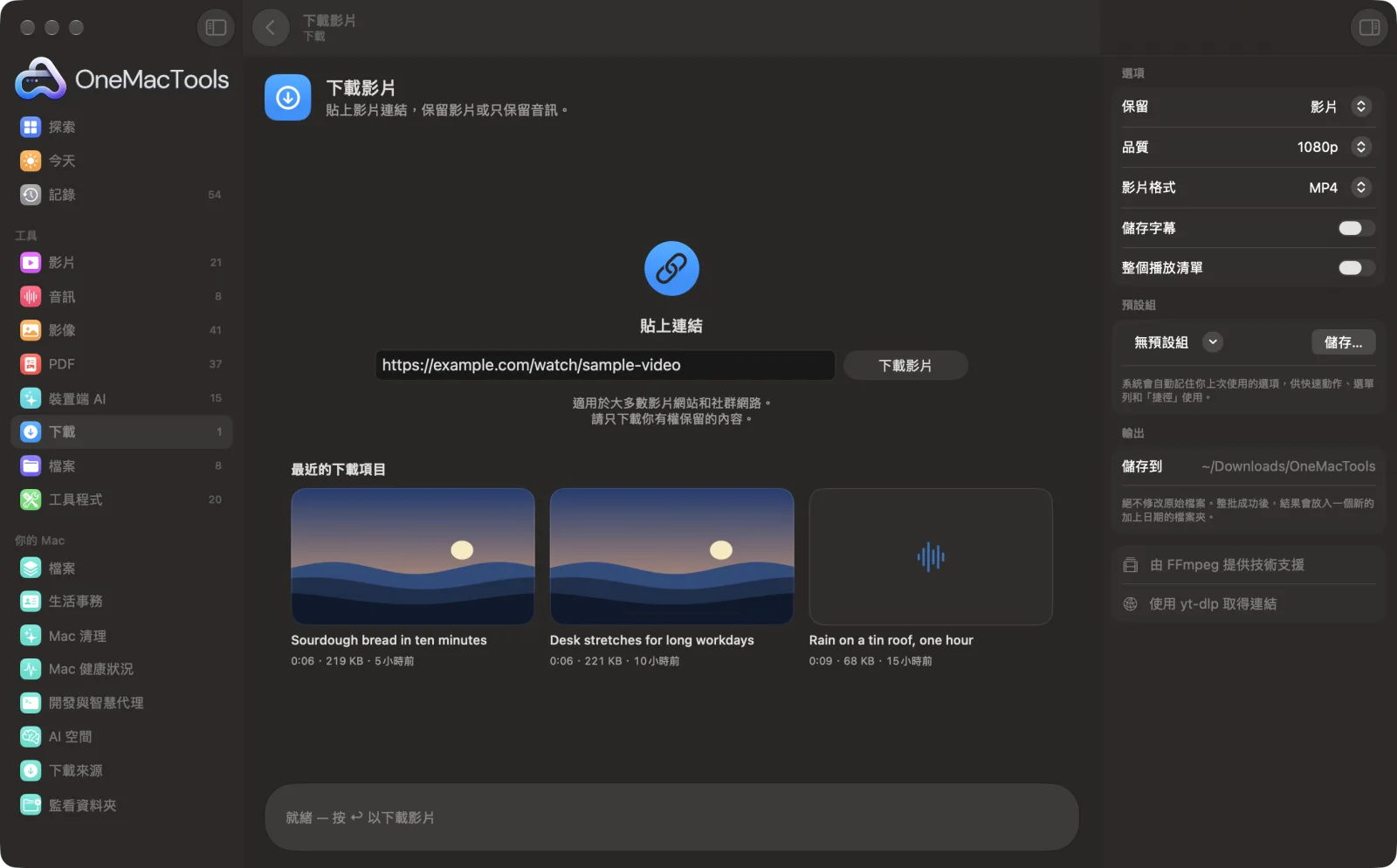
在 Mac 上使用「下載影片」
App 的截圖,使用範例檔案。
如何使用「下載影片」
- 1
只需安裝一次輔助程式
第一次使用時,OneMacTools 會提供透過 Homebrew 一鍵安裝免費開源的 yt-dlp 和 FFmpeg。
- 2
貼上連結
從瀏覽器拷貝影片頁面的網址,貼到輸入框中。
- 3
選擇要保留的內容
選擇「影片」或「僅音訊」。影片需選擇品質和格式。需要時請開啟「儲存字幕」或「整個播放清單」。
- 4
按一下「下載」
進度列會顯示處理進度。若下載的 MP4 影片使用部分 Mac 無法播放的格式,會在最後進行轉換。
- 5
觀看
檔案會以影片標題命名,儲存在「下載項目 › OneMacTools」中一個以日期命名的新資料夾。用「預覽」(眼睛)按鈕或「在 Finder 中顯示」開啟。
「下載影片」的功能
「下載影片」使用開放原始碼的 yt-dlp 引擎,從大多數影音網站和社群網路儲存影片。可選擇品質和格式、保留字幕或整個播放清單,或只將音訊儲存為 MP3。
使用 yt-dlp,透過 Homebrew 一鍵幫你安裝。
使用 FFmpeg,OneMacTools 會透過 Homebrew 一鍵幫你安裝。
適合用於
- 儲存課程影片,在飛機上離線觀看
- 將研討會演講的音訊保存為 MP3
- 封存你自己在社群帳號上傳的內容
選項說明
- 保留
- 影片或僅音訊。「僅音訊」會將聲音儲存為高品質 MP3,很適合演講和課程。
- 品質
- 僅在「保留」為「影片」時顯示。最佳、4K、1080p、720p 或 480p,預設 1080p。這是上限:你會取得網站在該高度以內提供的最佳版本。「最佳」沒有上限。
- 影片格式
- 僅在「保留」為「影片」時顯示。MP4、MKV 或 WebM。若要用 QuickTime、「照片」和 iPhone 播放,請選 MP4:它會儲存為 H.264 或 HEVC,每台 Mac 都能播放。MKV 和 WebM 則保留網站原本的格式。
- 儲存字幕
- 預設關閉。網站有提供時,會將英文字幕(包括自動產生的字幕)存成 .srt 檔案,放在影片旁邊。
- 整個播放清單
- 預設關閉。如果連結屬於某個播放清單,會下載其中的每部影片。關閉時只會儲存連結中的那部影片。
最佳做法
- 請只下載你有權保留的影片,例如你自己上傳的影片、採用自由授權的影片,或創作者允許下載的影片。
- 除非要在 4K 大螢幕上觀看,否則請選擇 1080p。4K 檔案通常大四倍。
- 如果要在「照片」、iPhone 或 QuickTime Player 中觀看影片,請選 MP4。MKV 和 WebM 可能需要其他播放器。
- 網站經常變動。如果某個網站的下載停止運作,請在「終端機」中執行「brew upgrade yt-dlp」更新 yt-dlp。
- 只有在確定需要時才開啟「整個播放清單」。很長的播放清單可能會花費大量時間和磁碟空間。
搭配使用
- 輸入
- 大多數影音網站和社群網路上的影片頁面連結。
- 輸出
- MP4、MKV 或 WebM 影片,選擇「僅音訊」時則為 MP3;如果你有要求,還會附上 .srt 字幕。
- 需要 yt-dlp 和 FFmpeg(透過 Homebrew 一鍵安裝)以及網路連線。
- 私人影片和需要登入的頁面可能無法下載。
- 如果網站拒絕下載,OneMacTools 會自動改用其他方式重試,之後才顯示錯誤。
關於「下載影片」的問題
如何在 Mac 上下載影片?
從瀏覽器拷貝連結,貼到「下載影片」中,選擇品質和格式後點按「下載」。影片會儲存在你的 OneMacTools 資料夾。
支援哪些網站?
大多數影片網站和社群網路,使用開放原始碼的 yt-dlp 引擎。網站經常變動,因此某個網站可能會暫時無法使用,直到 yt-dlp 更新為止。
MP4 能在每台 Mac 上播放嗎?
可以。MP4 下載會儲存為 H.264 或 HEVC,每台 Mac、iPhone 和 iPad 都能播放。如果網站只提供舊款 Mac 無法顯示的格式,OneMacTools 會在下載後將它轉換為 HEVC。
可以只下載音訊嗎?
可以。將「保留」設為「僅音訊」,聲音就會儲存為高品質 MP3。
也可以下載字幕嗎?
可以。開啟「儲存字幕」,當網站有提供時,即可取得 .srt 格式的英文字幕。
為什麼下載失敗並出現 403 錯誤?
網站拒絕了請求。OneMacTools 會自動改用其他方式重試;如果仍然失敗,請等幾分鐘,或在「終端機」中執行「brew upgrade yt-dlp」更新 yt-dlp。
下載影片合法嗎?
這取決於影片內容和你所在的地區。只下載你有權保留的影片,例如你自己的影片,或擁有者允許你儲存的影片。
「下載影片」會上傳我的檔案嗎?
「下載影片」只會連線到你提供的網址。其他一切都在你的 Mac 上完成,你處理的任何內容都不會傳送給我們。
「下載影片」會更改我的原始檔案嗎?
不會。結果會另存為新檔案,放在「下載項目 › OneMacTools」中以日期命名的資料夾;除非你開啟了另有說明的選項,否則原始檔案會完全保持原樣。
「下載影片」需要什麼?
macOS 26 或以上版本,以及 FFmpeg,OneMacTools 可以透過 Homebrew 一鍵幫你安裝。
