
Hämta videor på Mac
Klistra in en videolänk och behåll videon, eller bara ljudet.
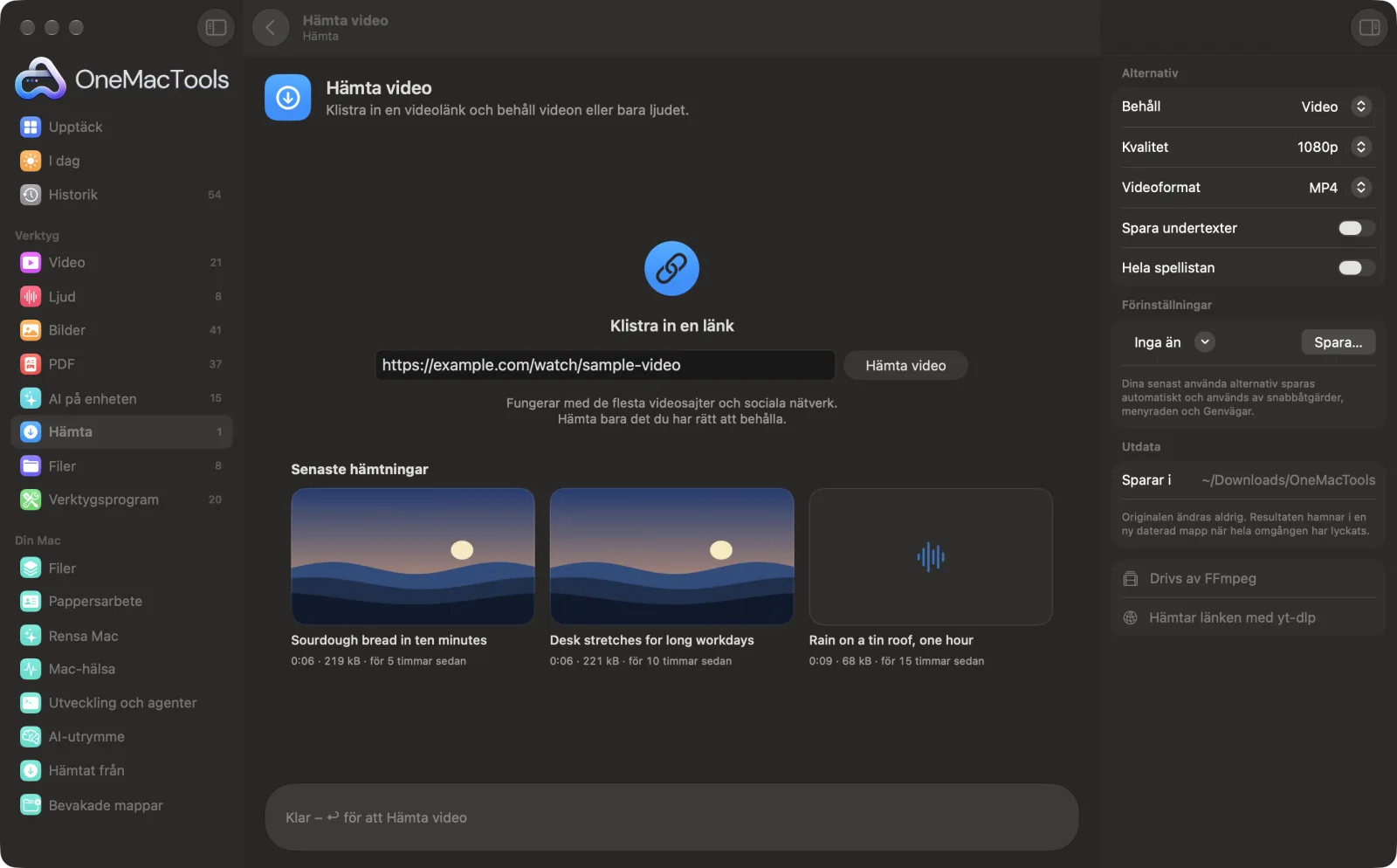
Hämta video på en Mac
Skärmavbilder från appen, med exempelfiler.
Så använder du Hämta video
- 1
Installera hjälpprogrammen en gång
Första gången erbjuder OneMacTools att installera yt-dlp och FFmpeg, båda kostnadsfria och med öppen källkod, via Homebrew med ett klick.
- 2
Klistra in länken
Kopiera adressen till videosidan från webbläsaren och klistra in den i rutan.
- 3
Välj vad som ska behållas
Välj Video eller Bara ljud. För video väljer du kvalitet och format. Slå på Spara undertexter eller Hela spellistan om du behöver dem.
- 4
Klicka på Hämta
Förloppsindikatorn visar hur långt det har kommit. MP4-videor som kommer i ett format som vissa Mac-datorer inte kan spela upp konverteras i slutet.
- 5
Titta på den
Filen sparas i en ny daterad mapp i Hämtade filer › OneMacTools och får namn efter videons titel. Öppna den med knappen Förhandsvisa (ögat) eller Visa i Finder.
Vad Hämta video gör
Hämta video använder motorn yt-dlp med öppen källkod för att spara videor från de flesta videosajter och sociala nätverk. Välj kvalitet och format, behåll undertexter eller en hel spellista, eller spara bara ljudet som MP3.
Använder yt-dlp, som installeras åt dig med ett klick via Homebrew.
Använder FFmpeg, som OneMacTools installerar åt dig med ett klick via Homebrew.
Perfekt för
- Spara en föreläsning att titta på offline under en flygresa
- Spara ljudet från ett konferensföredrag som MP3
- Arkivera dina egna uppladdningar från ett socialt konto
Alternativen förklarade
- Behåll
- Video eller Bara ljud. Bara ljud sparar ljudet som MP3 i hög kvalitet, praktiskt för föredrag och föreläsningar.
- Kvalitet
- Visas bara när Behåll är Video. Bäst, 4K, 1080p, 720p eller 480p, 1080p som standard. Det är en övre gräns: du får den bästa versionen som webbplatsen erbjuder upp till den höjden. Bäst har ingen gräns.
- Videoformat
- Visas bara när Behåll är Video. MP4, MKV eller WebM. MP4 är rätt val för QuickTime, Bilder och iPhone: den sparas som H.264 eller HEVC, som alla Mac-datorer kan spela upp. MKV och WebM behåller webbplatsens eget format.
- Spara undertexter
- Av som standard. Sparar engelska undertexter, även automatiska, som .srt-filer bredvid videon när webbplatsen har sådana.
- Hela spellistan
- Av som standard. När länken ingår i en spellista hämtas alla videor i den. Av: bara videon i länken sparas.
Goda råd
- Hämta bara videor som du har rätt att behålla, som dina egna uppladdningar, fritt licensierade videor eller sådana som skaparen låter dig hämta.
- Välj 1080p om du inte ska titta på en stor 4K-skärm. 4K-filer är ofta fyra gånger större.
- Välj MP4 om du vill ha videon i Bilder, på en iPhone eller i QuickTime Player. MKV och WebM kan kräva en annan spelare.
- Webbplatser ändras ofta. Om hämtningar från en webbplats slutar fungera uppdaterar du yt-dlp genom att köra ”brew upgrade yt-dlp” i Terminal.
- Slå bara på Hela spellistan när du verkligen menar det. En lång spellista kan ta mycket tid och diskutrymme.
Fungerar med
- In
- En länk till en videosida på de flesta videosajter och sociala nätverk.
- Ut
- En MP4-, MKV- eller WebM-video, eller en MP3 när du väljer Bara ljud, plus .srt-undertexter om du bad om det.
- Kräver yt-dlp och FFmpeg (installeras med ett klick via Homebrew) och en internetanslutning.
- Privata videor och sidor som kräver inloggning kanske inte går att hämta.
- Om en webbplats vägrar hämtningen försöker OneMacTools automatiskt igen på ett annat sätt innan ett fel visas.
Frågor om Hämta video
Hur hämtar jag en video på en Mac?
Kopiera länken från webbläsaren, klistra in den i Hämta video, välj kvalitet och format och klicka på Hämta. Videon sparas i din OneMacTools-mapp.
Vilka webbplatser fungerar den med?
De flesta videowebbplatser och sociala nätverk, med hjälp av motorn yt-dlp med öppen källkod. Webbplatser ändras ofta, så en webbplats kan sluta fungera tills yt-dlp har uppdaterats.
Går MP4-filen att spela upp på alla Mac-datorer?
Ja. MP4-nedladdningar sparas som H.264 eller HEVC, som alla Mac-datorer, iPhone och iPad kan spela upp. När en webbplats bara erbjuder ett format som äldre Mac-datorer inte kan visa konverterar OneMacTools det till HEVC efter nedladdningen.
Kan jag hämta bara ljudet?
Ja. Ställ in Behåll på Bara ljud så sparas ljudet som MP3 i hög kvalitet.
Kan jag hämta undertexterna också?
Ja. Slå på Spara undertexter för att få engelska undertexter som .srt-filer, när webbplatsen erbjuder dem.
Varför misslyckas nedladdningen med felet 403?
Webbplatsen avvisade begäran. OneMacTools försöker automatiskt igen på andra sätt; om det fortfarande misslyckas väntar du några minuter eller uppdaterar yt-dlp genom att köra ”brew upgrade yt-dlp” i Terminal.
Är det lagligt att hämta videor?
Det beror på videon och var du bor. Hämta bara det du har rätt att behålla, som dina egna videor eller sådana som ägaren låter dig spara.
Laddar Hämta video upp mina filer?
Hämta video ansluter bara till adressen du anger. Allt annat sker på din Mac, och inget du bearbetar skickas till oss.
Ändrar Hämta video mina originalfiler?
Nej. Resultaten sparas som nya filer i en daterad mapp i Hämtade filer › OneMacTools, och dina original lämnas exakt som de var om du inte slår på ett alternativ som säger något annat.
Vad behöver Hämta video?
macOS 26 eller senare och FFmpeg, som OneMacTools kan installera åt dig via Homebrew med ett klick.
Gör det här härnäst
Ta ut ljudspåret ur valfri video.
Komprimera videoGör videor mycket mindre och behåll skärpan.
Trimma videoBehåll bara den del du behöver.
Relaterade verktyg för Hämta

Hämta video och 150 till.
En app. Ett pris.
Alla 151 verktyg. Gratis nedladdning, en enda betalning för en licens, som du behåller.