
Завантажуйте відео на Mac
Вставте посилання на відео й збережіть відео або лише аудіо.
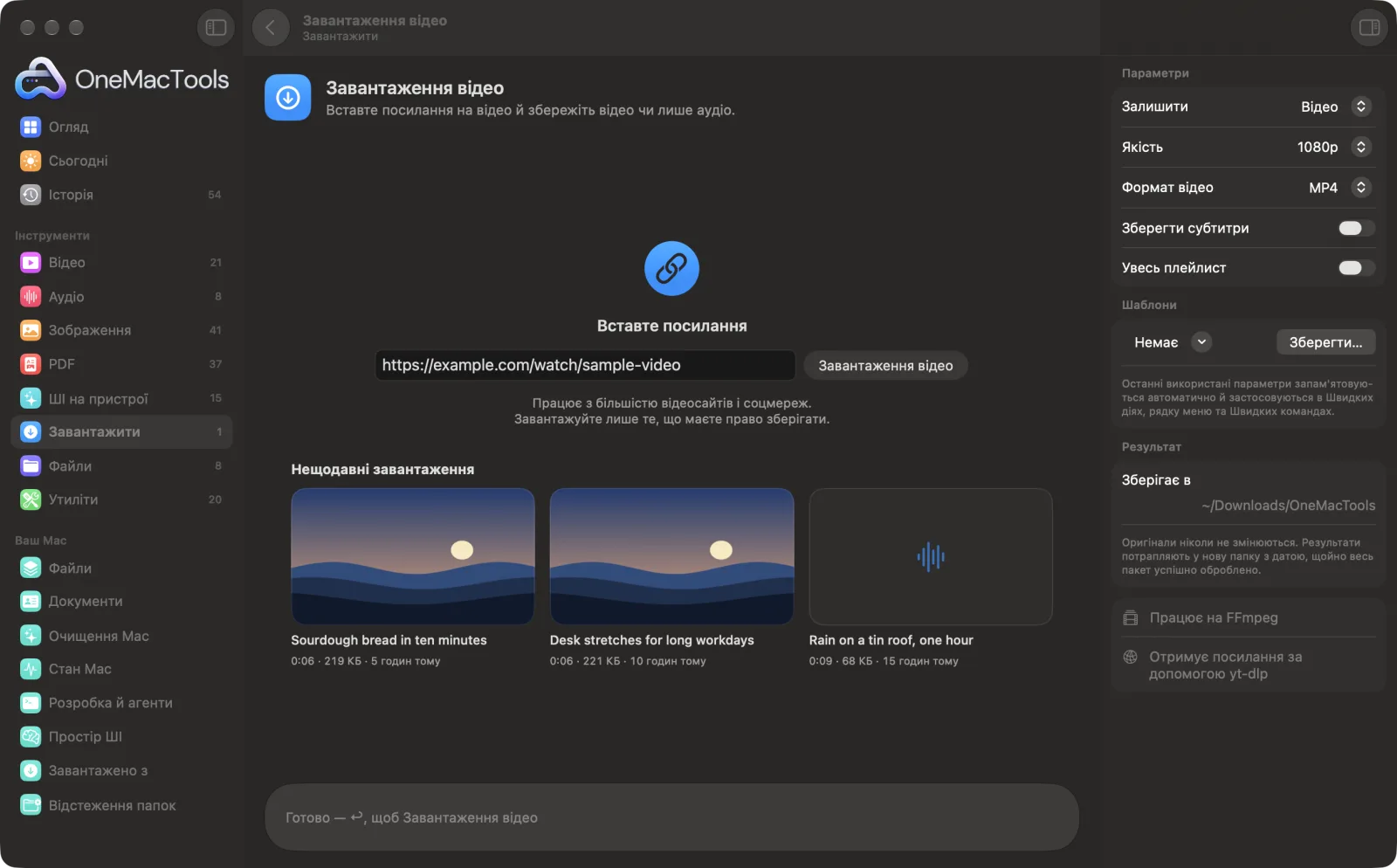
Завантаження відео на Mac
Знімки екрана програми зі зразками файлів.
Як користуватися «Завантаження відео»
- 1
Встановіть помічники один раз
Першого разу OneMacTools запропонує встановити yt-dlp і FFmpeg — обидва безкоштовні й з відкритим кодом — через Homebrew одним клацанням.
- 2
Вставте посилання
Скопіюйте адресу сторінки з відео в браузері й вставте її в поле.
- 3
Виберіть, що залишити
Виберіть «Відео» або «Лише аудіо». Для відео виберіть якість і формат. Увімкніть «Зберегти субтитри» або «Увесь плейлист», якщо вони потрібні.
- 4
Клацніть «Завантажити»
Індикатор поступу показує, скільки вже зроблено. Відео MP4 у форматі, який деякі Mac не відтворюють, конвертуються наприкінці.
- 5
Подивіться
Файл зберігається в новій папці з датою в Завантаження › OneMacTools під назвою відео. Відкрийте його кнопкою «Перегляд» (око) або через «Показати у Finder».
Що робить Завантаження відео
«Завантаження відео» використовує рушій yt-dlp з відкритим кодом, щоб зберігати відео з більшості відеосайтів і соцмереж. Вибирайте якість і формат, зберігайте субтитри чи цілий плейлист або лише аудіо як MP3.
Використовує yt-dlp, який встановлюється для вас одним клацанням через Homebrew.
Використовує FFmpeg, який OneMacTools встановить для вас одним клацанням через Homebrew.
Чудово підходить для
- Збережіть лекцію, щоб дивитися офлайн у літаку
- Збережіть аудіо доповіді з конференції як MP3
- Архівуйте власні публікації з облікового запису в соцмережі
Пояснення параметрів
- Залишити
- «Відео» або «Лише аудіо». «Лише аудіо» зберігає звук як якісний MP3 — зручно для виступів і лекцій.
- Якість
- Показується, лише коли «Залишити» — «Відео». «Найкраща», 4K, 1080p, 720p або 480p; за замовчуванням 1080p. Це верхня межа: ви отримуєте найкращу версію, яку пропонує сайт, до цієї висоти. «Найкраща» не має обмеження.
- Формат відео
- Показується, лише коли «Залишити» — «Відео». MP4, MKV або WebM. MP4 — вибір для QuickTime, «Фото» та iPhone: він зберігається як H.264 або HEVC, які відтворює кожен Mac. MKV і WebM зберігають власний формат сайту.
- Зберегти субтитри
- За замовчуванням вимкнено. Зберігає англійські субтитри, зокрема автоматичні, як файли .srt поруч із відео, якщо сайт їх має.
- Увесь плейлист
- За замовчуванням вимкнено. Якщо посилання є частиною плейлиста, завантажує кожне відео з нього. Якщо вимкнено, зберігається лише відео з посилання.
Найкращі практики
- Завантажуйте лише відео, які маєте право зберігати: власні завантаження, відео з вільною ліцензією або ті, які автор дозволяє завантажувати.
- Виберіть 1080p, якщо не дивитиметеся на великому екрані 4K. Файли 4K часто вчетверо більші.
- Вибирайте MP4, якщо хочете переглядати відео у «Фото», на iPhone чи в QuickTime Player. Для MKV і WebM може знадобитися інший плеєр.
- Сайти часто змінюються. Якщо завантаження з якогось сайту перестали працювати, оновіть yt-dlp, виконавши «brew upgrade yt-dlp» у Терміналі.
- Вмикайте «Увесь плейлист», лише коли справді цього хочете. Довгий плейлист може забрати багато часу й місця на диску.
Працює з
- У
- Посилання на сторінку з відео на більшості відеосайтів і в соцмережах.
- Вихід
- Відео MP4, MKV або WebM чи MP3, якщо вибрати «Лише аудіо», а також субтитри .srt, якщо ви їх замовили.
- Потрібні yt-dlp і FFmpeg (встановлення одним клацанням через Homebrew) та підключення до інтернету.
- Приватні відео й сторінки, що потребують входу, можуть не завантажитися.
- Якщо сайт відмовляє в завантаженні, OneMacTools автоматично пробує ще раз іншим способом, перш ніж показати помилку.
Запитання про Завантаження відео
Як завантажити відео на Mac?
Скопіюйте посилання з браузера, вставте його в «Завантаження відео», виберіть якість і формат і клацніть «Завантажити». Відео зберігається у вашій папці OneMacTools.
З якими сайтами він працює?
Більшість відеосайтів і соцмереж — завдяки рушію з відкритим кодом yt-dlp. Сайти часто змінюються, тож якийсь сайт може перестати працювати, доки yt-dlp не оновиться.
Чи відтворюватиметься MP4 на кожному Mac?
Так. Завантаження MP4 зберігаються в H.264 або HEVC, які відтворює кожен Mac, iPhone та iPad. Коли сайт пропонує лише формат, який старіші Mac не показують, OneMacTools після завантаження конвертує його в HEVC.
Чи можна завантажити лише аудіо?
Так. Для «Залишити» виберіть «Лише аудіо», і звук буде збережено як якісний MP3.
Чи можна завантажити й субтитри?
Так. Увімкніть «Зберегти субтитри», щоб отримати англійські субтитри у файлах .srt, якщо сайт їх надає.
Чому завантаження завершується помилкою 403?
Сайт відхилив запит. OneMacTools автоматично пробує інші способи; якщо не вдається, зачекайте кілька хвилин або оновіть yt-dlp, виконавши «brew upgrade yt-dlp» у Терміналі.
Чи законно завантажувати відео?
Залежить від відео й того, де ви живете. Завантажуйте лише те, що маєте право зберігати, як-от власні відео чи ті, які власник дозволяє зберегти.
Чи вивантажує «Завантаження відео» мої файли?
Завантаження відео підключається лише до адреси, яку ви вказуєте. Усе інше відбувається на вашому Mac, і нічого з того, що ви обробляєте, нам не надсилається.
Чи змінить Завантаження відео мої оригінальні файли?
Ні. Результати зберігаються як нові файли в папці з датою в «Завантаження» › OneMacTools, а оригінали лишаються точно такими, як були, якщо ви не ввімкнете параметр, який каже інше.
Що потрібно для Завантаження відео?
macOS 26 або новіша і FFmpeg, який OneMacTools може встановити для вас через Homebrew одним клацанням.

Завантаження відео і ще 150 інструментів.
Одна програма. Одна ціна.
Усі 151 інструмент. Безкоштовне завантаження, одна оплата за ліцензію — і вона ваша назавжди.