
Télécharger des vidéos sur Mac
Collez le lien d’une vidéo et gardez la vidéo, ou seulement l’audio.
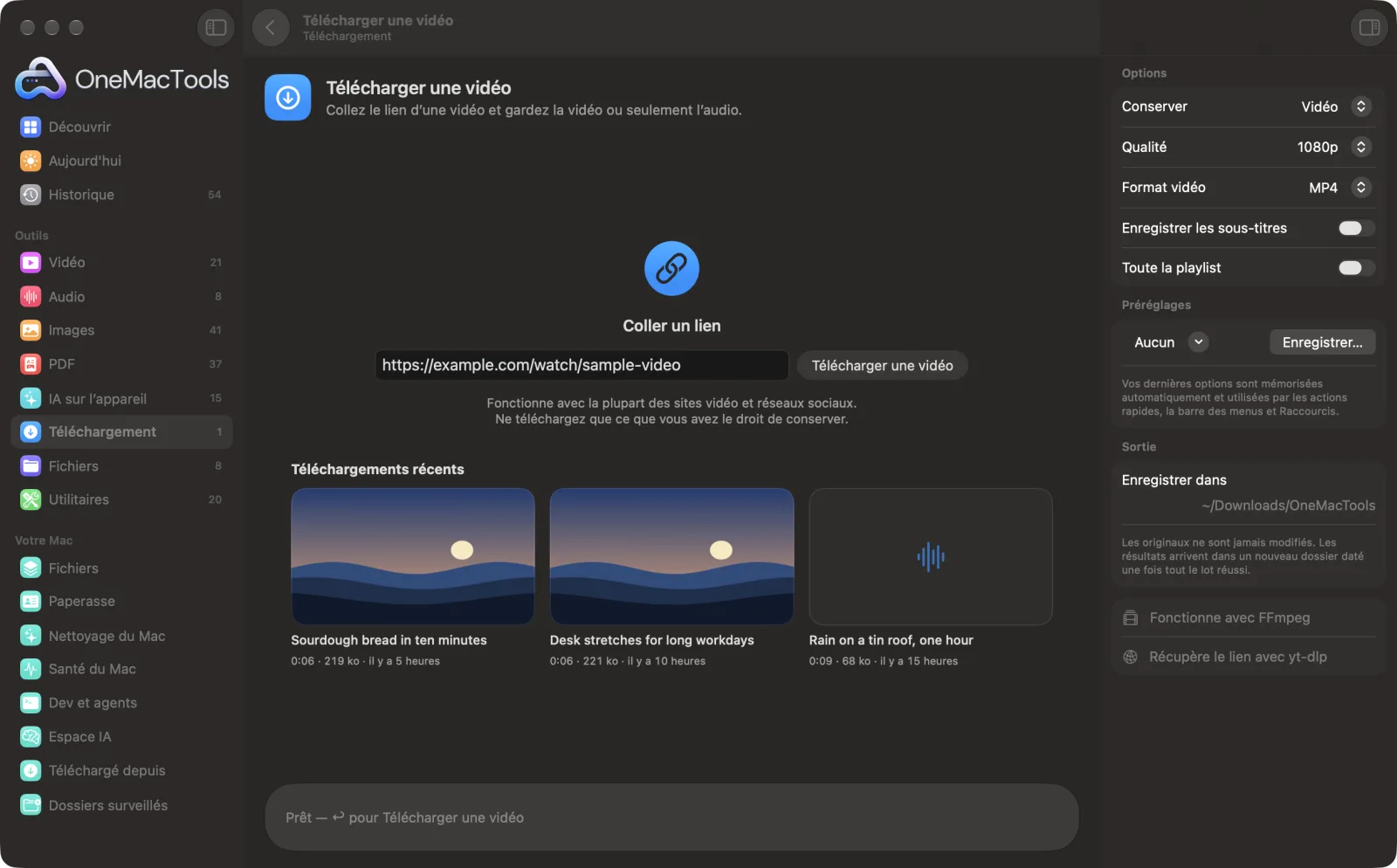
Télécharger une vidéo sur un Mac
Captures d’écran de l’app, avec des fichiers d’exemple.
Comment utiliser Télécharger une vidéo
- 1
Installez les assistants une fois
La première fois, OneMacTools propose d’installer yt-dlp et FFmpeg, tous deux gratuits et open source, via Homebrew en un clic.
- 2
Collez le lien
Copiez l’adresse de la page de la vidéo depuis votre navigateur et collez-la dans le champ.
- 3
Choisissez quoi garder
Choisissez Vidéo ou Audio seulement. Pour la vidéo, choisissez la qualité et le format. Activez Enregistrer les sous-titres ou Toute la playlist si nécessaire.
- 4
Cliquez sur Télécharger
La barre de progression indique l’avancement. Les vidéos MP4 reçues dans un format que certains Mac ne peuvent pas lire sont converties à la fin.
- 5
Regardez-le
Le fichier est enregistré dans un nouveau dossier daté dans Téléchargements › OneMacTools, sous le titre de la vidéo. Ouvrez-le avec le bouton Aperçu (œil) ou Afficher dans le Finder.
Ce que fait Télécharger une vidéo
Télécharger une vidéo utilise le moteur open source yt-dlp pour enregistrer des vidéos de la plupart des sites vidéo et réseaux sociaux. Choisissez la qualité et le format, gardez les sous-titres ou toute une playlist, ou enregistrez seulement l’audio en MP3.
Utilise yt-dlp, installé pour vous en un clic via Homebrew.
Utilise FFmpeg, que OneMacTools installe pour vous en un clic via Homebrew.
Idéal pour
- Enregistrer un cours pour le regarder hors ligne en avion
- Garder l'audio d'une conférence en MP3
- Archiver vos propres publications d’un compte social
Options expliquées
- Conserver
- Vidéo ou Audio seulement. Audio seulement enregistre le son en MP3 de haute qualité, pratique pour les conférences et les cours.
- Qualité
- Affiché seulement quand Conserver est Vidéo. Meilleure, 4K, 1080p, 720p ou 480p, 1080p par défaut. C’est une limite haute : vous obtenez la meilleure version proposée par le site jusqu’à cette hauteur. Meilleure n’a pas de limite.
- Format vidéo
- Affiché seulement quand Conserver est Vidéo. MP4, MKV ou WebM. MP4 est le bon choix pour QuickTime, Photos et l’iPhone : la vidéo est enregistrée en H.264 ou HEVC, que tout Mac sait lire. MKV et WebM gardent le format propre au site.
- Enregistrer les sous-titres
- Désactivé par défaut. Enregistre les sous-titres anglais, y compris automatiques, en fichiers .srt à côté de la vidéo quand le site en propose.
- Toute la playlist
- Désactivé par défaut. Quand le lien fait partie d’une playlist, télécharge toutes ses vidéos. Désactivé, seule la vidéo du lien est enregistrée.
Bonnes pratiques
- Ne téléchargez que des vidéos que vous avez le droit de conserver, comme vos propres mises en ligne, des vidéos sous licence libre ou celles que leur créateur vous permet de télécharger.
- Choisissez 1080p, sauf si vous regardez sur un grand écran 4K. Les fichiers 4K sont souvent quatre fois plus gros.
- Choisissez MP4 si vous voulez la vidéo dans Photos, sur un iPhone ou dans QuickTime Player. MKV et WebM peuvent nécessiter un autre lecteur.
- Les sites changent souvent. Si les téléchargements depuis un site ne fonctionnent plus, mettez à jour yt-dlp en exécutant « brew upgrade yt-dlp » dans Terminal.
- N’activez Toute la playlist que si c’est bien ce que vous voulez. Une longue playlist peut demander beaucoup de temps et d’espace disque.
Fonctionne avec
- Dans
- Un lien vers une page vidéo de la plupart des sites vidéo et réseaux sociaux.
- Sortie
- Une vidéo MP4, MKV ou WebM, ou un MP3 si vous choisissez Audio seulement, plus des sous-titres .srt si vous les avez demandés.
- Nécessite yt-dlp et FFmpeg (installations en un clic via Homebrew) et une connexion Internet.
- Les vidéos privées et les pages qui exigent une connexion peuvent ne pas se télécharger.
- Si un site refuse le téléchargement, OneMacTools réessaie automatiquement d'une autre manière avant d'afficher une erreur.
Questions sur Télécharger une vidéo
Comment télécharger une vidéo sur Mac ?
Copiez le lien depuis votre navigateur, collez-le dans Télécharger une vidéo, choisissez la qualité et le format, puis cliquez sur Télécharger. La vidéo est enregistrée dans votre dossier OneMacTools.
Avec quels sites fonctionne-t-il ?
La plupart des sites vidéo et des réseaux sociaux, grâce au moteur open source yt-dlp. Les sites changent souvent : l’un d’eux peut cesser de fonctionner jusqu’à la mise à jour de yt-dlp.
Le MP4 se lira-t-il sur tous les Mac ?
Oui. Les téléchargements MP4 sont enregistrés en H.264 ou HEVC, lisibles par tous les Mac, iPhone et iPad. Quand un site ne propose qu’un format que les anciens Mac ne savent pas afficher, OneMacTools le convertit en HEVC après le téléchargement.
Puis-je télécharger uniquement l’audio ?
Oui. Réglez Conserver sur Audio seulement et le son est enregistré en MP3 de haute qualité.
Puis-je télécharger aussi les sous-titres ?
Oui. Activez Enregistrer les sous-titres pour obtenir les sous-titres anglais en fichiers .srt, quand le site les fournit.
Pourquoi le téléchargement échoue-t-il avec une erreur 403 ?
Le site a refusé la requête. OneMacTools réessaie automatiquement par d’autres moyens ; si cela échoue encore, patientez quelques minutes ou mettez à jour yt-dlp en exécutant « brew upgrade yt-dlp » dans Terminal.
Est-il légal de télécharger des vidéos ?
Cela dépend de la vidéo et de l'endroit où vous vivez. Ne téléchargez que ce que vous avez le droit de conserver, comme vos propres vidéos ou celles que leur propriétaire vous autorise à enregistrer.
Télécharger une vidéo envoie-t-il mes fichiers en ligne ?
Télécharger une vidéo se connecte uniquement à l’adresse que vous lui donnez. Tout le reste se passe sur votre Mac, et rien de ce que vous traitez ne nous est envoyé.
Télécharger une vidéo va-t-il modifier mes fichiers originaux ?
Non. Les résultats sont enregistrés comme nouveaux fichiers dans un dossier daté dans Téléchargements › OneMacTools, et vos originaux restent exactement tels quels, sauf si vous activez une option qui indique le contraire.
De quoi Télécharger une vidéo a-t-il besoin ?
macOS 26 ou version ultérieure et FFmpeg, que OneMacTools peut installer pour vous via Homebrew en un clic.

Télécharger une vidéo, plus 150 autres.
Une app. Un prix.
Les 151 outils. Téléchargement gratuit, un seul paiement pour une licence, à vous pour toujours.