
Mac에서 비디오 다운로드
비디오 링크를 붙여 넣고 비디오 또는 오디오만 받으세요.
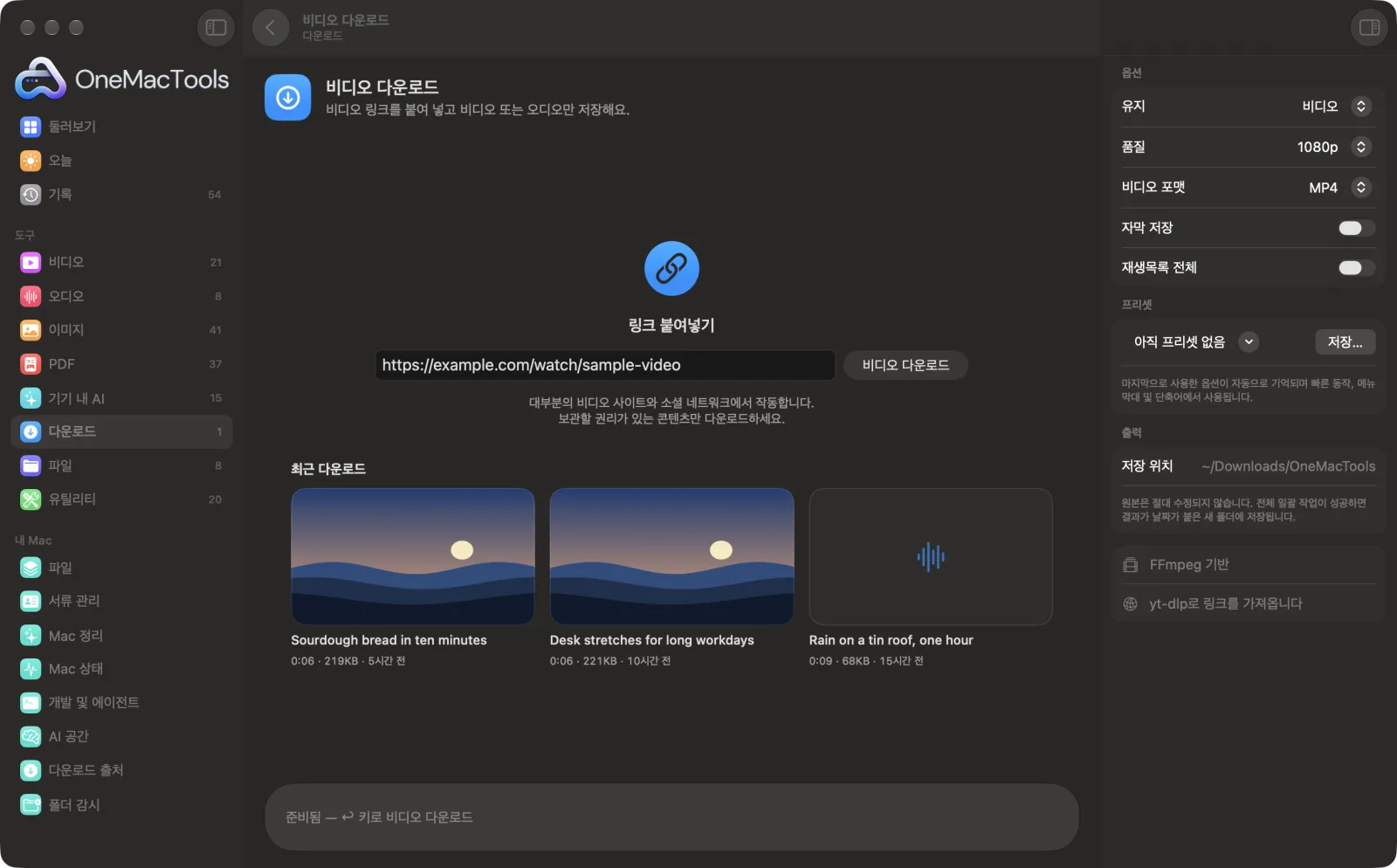
Mac의 비디오 다운로드
샘플 파일을 사용한 앱 스크린샷.
비디오 다운로드 사용 방법
- 1
도우미 한 번만 설치
처음에는 OneMacTools가 무료 오픈 소스인 yt-dlp와 FFmpeg를 클릭 한 번으로 Homebrew를 통해 설치하겠다고 제안해요.
- 2
링크 붙여 넣기
브라우저에서 비디오 페이지 주소를 복사해 입력란에 붙여 넣으세요.
- 3
남길 대상 선택
비디오 또는 오디오만을 고르세요. 비디오는 품질과 형식을 고르세요. 필요하면 자막 저장이나 재생목록 전체를 켜세요.
- 4
다운로드 클릭
진행 막대에 얼마나 진행됐는지 표시돼요. 일부 Mac에서 재생할 수 없는 형식으로 받은 MP4 비디오는 마지막에 변환돼요.
- 5
재생하기
파일은 비디오 제목을 이름으로 하여 다운로드 › OneMacTools 안의 새 날짜별 폴더에 저장돼요. 미리보기(눈 모양) 버튼이나 Finder에서 보기로 여세요.
비디오 다운로드의 기능
비디오 다운로드는 오픈 소스 yt-dlp 엔진을 사용해 대부분의 비디오 사이트와 소셜 네트워크에서 비디오를 저장해요. 화질과 형식을 고르고, 자막이나 재생목록 전체를 받거나, 오디오만 MP3로 저장할 수 있어요.
yt-dlp를 사용하며, Homebrew를 통해 클릭 한 번으로 설치돼요.
FFmpeg를 사용하며, OneMacTools가 Homebrew를 통해 클릭 한 번으로 설치해 줘요.
이럴 때 좋아요
- 비행기에서 오프라인으로 볼 강의 저장하기
- 컨퍼런스 강연의 오디오를 MP3로 보관하기
- 소셜 계정에 직접 올린 콘텐츠 보관
옵션 설명
- 유지
- 비디오 또는 오디오만. 오디오만은 소리를 고품질 MP3로 저장하며, 강연이나 강의에 편리해요.
- 품질
- 유지가 비디오일 때만 표시돼요. 최고, 4K, 1080p, 720p 또는 480p이며 기본값은 1080p예요. 상한선이라서, 사이트가 제공하는 버전 중 그 높이까지의 가장 좋은 버전을 받아요. 최고는 제한이 없어요.
- 비디오 포맷
- 유지가 비디오일 때만 표시돼요. MP4, MKV 또는 WebM. QuickTime, 사진 앱, iPhone에서 보려면 MP4를 고르세요. 모든 Mac에서 재생되는 H.264나 HEVC로 저장돼요. MKV와 WebM은 사이트의 원래 형식을 유지해요.
- 자막 저장
- 기본값은 꺼짐이에요. 사이트에 자막이 있으면 자동 생성 자막을 포함한 영어 자막을 비디오 옆에 .srt 파일로 저장해요.
- 재생목록 전체
- 기본값은 꺼짐이에요. 링크가 재생 목록에 속해 있으면 그 안의 모든 비디오를 다운로드해요. 끄면 링크의 비디오만 저장해요.
권장 사항
- 직접 올린 영상, 자유 라이선스 비디오, 제작자가 다운로드를 허용한 영상처럼 보관할 권리가 있는 비디오만 다운로드하세요.
- 큰 4K 화면에서 볼 게 아니라면 1080p를 선택하세요. 4K 파일은 보통 네 배 정도 커요.
- 비디오를 사진 앱, iPhone, QuickTime Player에서 보려면 MP4를 고르세요. MKV와 WebM은 다른 플레이어가 필요할 수 있어요.
- 사이트는 자주 바뀌어요. 어떤 사이트에서 다운로드가 안 되면 터미널에서 “brew upgrade yt-dlp”를 실행해 yt-dlp를 업데이트하세요.
- 재생목록 전체는 꼭 필요할 때만 켜세요. 긴 재생목록은 시간과 디스크 공간을 많이 차지할 수 있어요.
함께 쓸 수 있는 곳
- 입력
- 대부분의 비디오 사이트와 소셜 네트워크의 비디오 페이지 링크.
- 출력
- MP4, MKV 또는 WebM 비디오, 또는 오디오만을 선택하면 MP3. 요청했다면 .srt 자막도 함께 저장돼요.
- yt-dlp와 FFmpeg(Homebrew로 클릭 한 번에 설치), 인터넷 연결이 필요해요.
- 비공개 비디오와 로그인이 필요한 페이지는 다운로드되지 않을 수 있어요.
- 사이트에서 다운로드를 거부하면 OneMacTools가 오류를 보여 주기 전에 자동으로 다른 방식으로 다시 시도해요.
비디오 다운로드에 관한 질문
Mac에서 비디오를 다운로드하려면 어떻게 하나요?
브라우저에서 링크를 복사해 비디오 다운로드에 붙여 넣고, 화질과 형식을 고른 다음 다운로드를 클릭하세요. 비디오가 OneMacTools 폴더에 저장돼요.
어떤 사이트에서 작동하나요?
오픈 소스 yt-dlp 엔진을 사용해 대부분의 비디오 사이트와 소셜 네트워크를 지원해요. 사이트가 자주 바뀌기 때문에 yt-dlp가 업데이트될 때까지 일부 사이트가 작동하지 않을 수 있어요.
MP4가 모든 Mac에서 재생되나요?
네. MP4 다운로드는 모든 Mac, iPhone, iPad에서 재생되는 H.264 또는 HEVC로 저장돼요. 사이트가 구형 Mac에서 재생할 수 없는 포맷만 제공하면 OneMacTools가 다운로드 후 HEVC로 변환해요.
오디오만 다운로드할 수 있나요?
네. 유지를 오디오만으로 설정하면 소리가 고품질 MP3로 저장돼요.
자막도 다운로드할 수 있나요?
네. 자막 저장을 켜면 사이트가 제공하는 경우 영어 자막을 .srt 파일로 받을 수 있어요.
다운로드가 403 오류로 실패하는 이유는 무엇인가요?
사이트가 요청을 거부했어요. OneMacTools가 자동으로 다른 방법을 시도하며, 그래도 안 되면 몇 분 기다리거나 터미널에서 “brew upgrade yt-dlp”를 실행해 yt-dlp를 업데이트하세요.
비디오를 다운로드해도 합법인가요?
비디오와 사는 곳에 따라 달라요. 내 비디오나 소유자가 저장을 허락한 비디오처럼 보관할 권리가 있는 것만 다운로드하세요.
비디오 다운로드이(가) 내 파일을 업로드하나요?
비디오 다운로드은(는) 입력한 주소에만 연결해요. 나머지는 모두 Mac에서 이루어지며, 처리하는 내용은 당사로 전혀 전송되지 않아요.
비디오 다운로드이(가) 원본 파일을 바꾸나요?
아니요. 결과는 다운로드 › OneMacTools의 날짜별 폴더에 새 파일로 저장되고, 따로 적힌 옵션을 켜지 않는 한 원본은 그대로 남아요.
비디오 다운로드에는 무엇이 필요한가요?
macOS 26 이상과 FFmpeg. OneMacTools가 Homebrew를 통해 클릭 한 번으로 설치해 줄 수 있어요.
