
Videos auf dem Mac laden
Setz einen Videolink ein und behalte das Video oder nur den Ton.
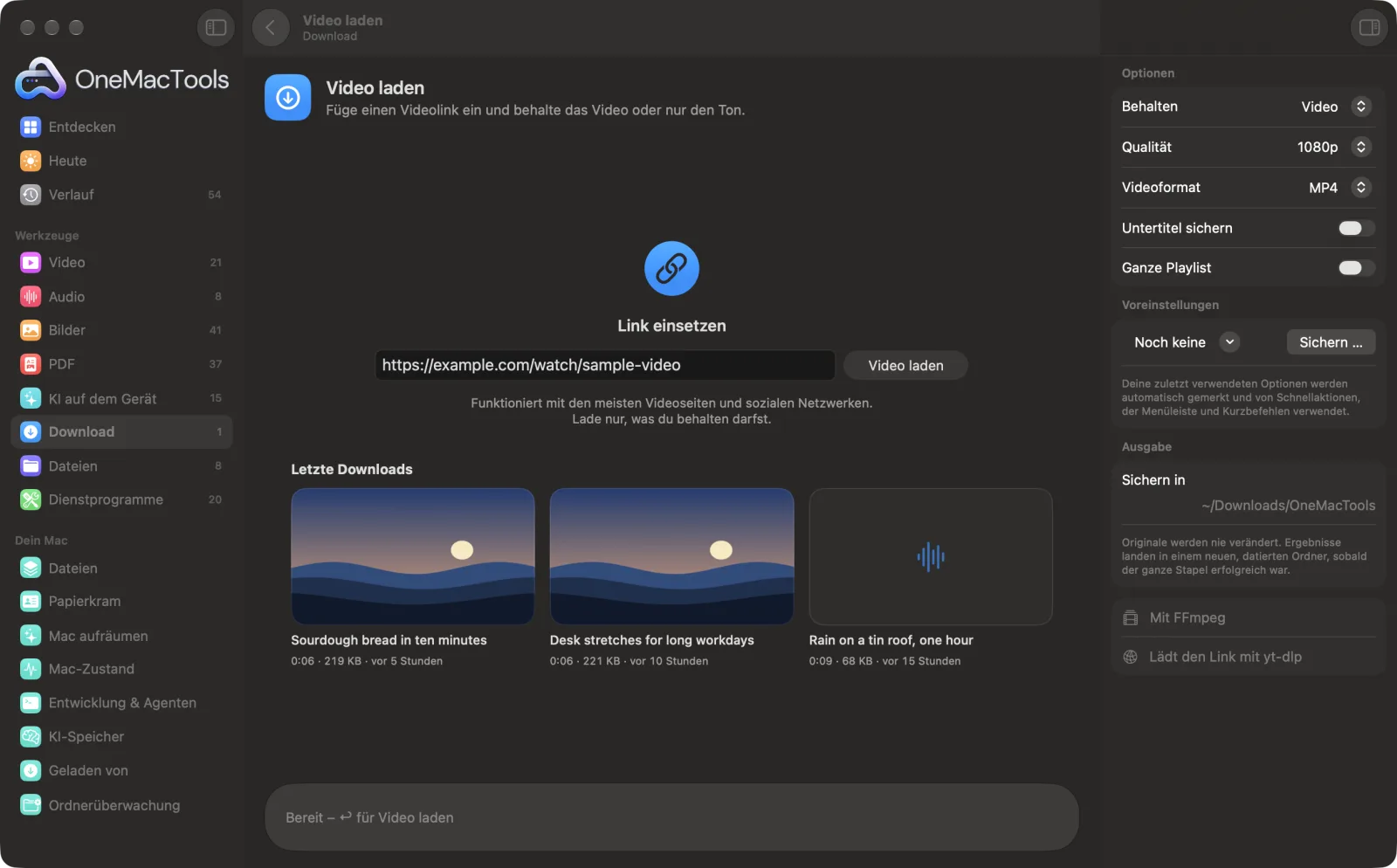
Video laden auf einem Mac
Bildschirmfotos aus der App, mit Beispieldateien.
So verwendest du Video laden
- 1
Hilfsprogramme einmalig installieren
Beim ersten Mal bietet OneMacTools an, yt-dlp und FFmpeg, beide kostenlos und quelloffen, mit einem Klick über Homebrew zu installieren.
- 2
Link einsetzen
Kopiere die Adresse der Videoseite aus deinem Browser und füge sie in das Feld ein.
- 3
Wählen, was bleibt
Wähle „Video“ oder „Nur Audio“. Wähle für Video Qualität und Format. Aktiviere „Untertitel sichern“ oder „Ganze Playlist“, wenn du sie brauchst.
- 4
Auf „Download“ klicken
Der Fortschrittsbalken zeigt, wie weit es ist. MP4-Videos in einem Format, das manche Macs nicht abspielen können, werden am Ende umgewandelt.
- 5
Ansehen
Die Datei wird in einem neuen, datierten Ordner unter Downloads › OneMacTools gesichert und nach dem Titel des Videos benannt. Öffne sie mit der Vorschau-Taste (Auge) oder über „Im Finder zeigen“.
Was Video laden macht
„Video laden“ nutzt die Open-Source-Engine yt-dlp, um Videos von den meisten Videoseiten und sozialen Netzwerken zu sichern. Wähle Qualität und Format, behalte Untertitel oder eine ganze Playlist, oder sichere nur den Ton als MP3.
Nutzt yt-dlp, mit einem Klick über Homebrew für dich installiert.
Nutzt FFmpeg, das OneMacTools mit einem Klick über Homebrew für dich installiert.
Ideal für
- Eine Vorlesung speichern, um sie im Flugzeug offline anzusehen
- Den Ton eines Konferenzvortrags als MP3 behalten
- Eigene Uploads aus einem Social-Media-Account archivieren
Optionen erklärt
- Behalten
- Video oder Nur Audio. „Nur Audio“ sichert den Ton als hochwertiges MP3 – praktisch für Vorträge und Vorlesungen.
- Qualität
- Nur sichtbar, wenn „Behalten“ auf „Video“ steht. Beste, 4K, 1080p, 720p oder 480p, standardmäßig 1080p. Es ist eine Obergrenze: Du bekommst die beste Version, die die Website bis zu dieser Höhe anbietet. „Beste“ hat keine Grenze.
- Videoformat
- Nur sichtbar, wenn „Behalten“ auf „Video“ steht. MP4, MKV oder WebM. MP4 ist die Wahl für QuickTime, Fotos und iPhone: Es wird als H.264 oder HEVC gesichert, das jeder Mac abspielt. MKV und WebM behalten das Originalformat der Website.
- Untertitel sichern
- Standardmäßig aus. Sichert englische Untertitel, auch automatische, als .srt-Dateien neben dem Video, wenn die Website welche hat.
- Ganze Playlist
- Standardmäßig aus. Gehört der Link zu einer Playlist, wird jedes Video darin geladen. Ist es aus, wird nur das Video im Link gesichert.
Bewährte Vorgehensweisen
- Lade nur Videos, die du behalten darfst, etwa deine eigenen Uploads, frei lizenzierte Videos oder solche, deren Urheber den Download erlauben.
- Wähle 1080p, sofern du nicht auf einem großen 4K-Bildschirm schaust. 4K-Dateien sind oft viermal so groß.
- Wähle MP4, wenn du das Video in Fotos, auf einem iPhone oder im QuickTime Player haben willst. MKV und WebM brauchen eventuell einen anderen Player.
- Websites ändern sich oft. Funktionieren Downloads von einer Website nicht mehr, aktualisiere yt-dlp, indem du „brew upgrade yt-dlp“ im Terminal ausführst.
- Schalte „Ganze Playlist“ nur ein, wenn du es wirklich willst. Eine lange Playlist kann viel Zeit und Speicherplatz kosten.
Funktioniert mit
- In
- Ein Link zu einer Videoseite auf den meisten Videoseiten und sozialen Netzwerken.
- Ende
- Ein MP4-, MKV- oder WebM-Video oder ein MP3, wenn du „Nur Audio“ wählst, plus .srt-Untertitel, wenn du sie angefordert hast.
- Erfordert yt-dlp und FFmpeg (Installation mit einem Klick über Homebrew) sowie eine Internetverbindung.
- Private Videos und Seiten, die eine Anmeldung erfordern, lassen sich eventuell nicht laden.
- Verweigert eine Website den Download, versucht OneMacTools es automatisch auf andere Weise erneut, bevor ein Fehler angezeigt wird.
Fragen zu Video laden
Wie lade ich auf dem Mac ein Video herunter?
Kopiere den Link aus deinem Browser, füge ihn in „Video laden“ ein, wähle Qualität und Format und klicke auf „Download“. Das Video wird in deinem OneMacTools-Ordner gesichert.
Mit welchen Websites funktioniert es?
Die meisten Videoseiten und sozialen Netzwerke, über die Open-Source-Engine yt-dlp. Websites ändern sich oft, daher kann eine Seite ausfallen, bis yt-dlp aktualisiert ist.
Lässt sich das MP4 auf jedem Mac abspielen?
Ja. MP4-Downloads werden als H.264 oder HEVC gesichert, was jeder Mac, jedes iPhone und iPad abspielt. Bietet eine Website nur ein Format an, das ältere Macs nicht anzeigen können, wandelt OneMacTools es nach dem Download in HEVC um.
Kann ich nur den Ton laden?
Ja. Stell „Behalten“ auf „Nur Audio“, und der Ton wird als hochwertiges MP3 gesichert.
Kann ich auch die Untertitel laden?
Ja. Schalte „Untertitel sichern“ ein, um englische Untertitel als .srt-Dateien zu bekommen, wenn die Website sie anbietet.
Warum schlägt der Download mit einem 403-Fehler fehl?
Die Website hat die Anfrage abgelehnt. OneMacTools versucht es automatisch auf anderen Wegen; klappt es dann immer noch nicht, warte ein paar Minuten oder aktualisiere yt-dlp, indem du „brew upgrade yt-dlp“ im Terminal ausführst.
Ist es legal, Videos herunterzuladen?
Das hängt vom Video und davon ab, wo du lebst. Lade nur herunter, was du behalten darfst, etwa eigene Videos oder solche, deren Inhaber dir das Sichern erlaubt.
Lädt Video laden meine Dateien hoch?
Video laden verbindet sich nur mit der Adresse, die du angibst. Alles andere passiert auf deinem Mac, und nichts, was du verarbeitest, wird an uns gesendet.
Verändert Video laden meine Originaldateien?
Nein. Ergebnisse werden als neue Dateien in einem datierten Ordner in Downloads › OneMacTools gesichert, und deine Originale bleiben genau, wie sie waren – außer du aktivierst eine Option, die etwas anderes sagt.
Was braucht Video laden?
macOS 26 oder neuer und FFmpeg, das OneMacTools mit einem Klick über Homebrew für dich installieren kann.

Video laden und 150 weitere.
Eine App. Ein Preis.
Alle 151 Werkzeuge. Kostenloser Download, eine Zahlung für eine Lizenz, die dir gehört.