
Descargar vídeos en Mac
Pega el enlace de un vídeo y quédate con el vídeo, o solo con el audio.
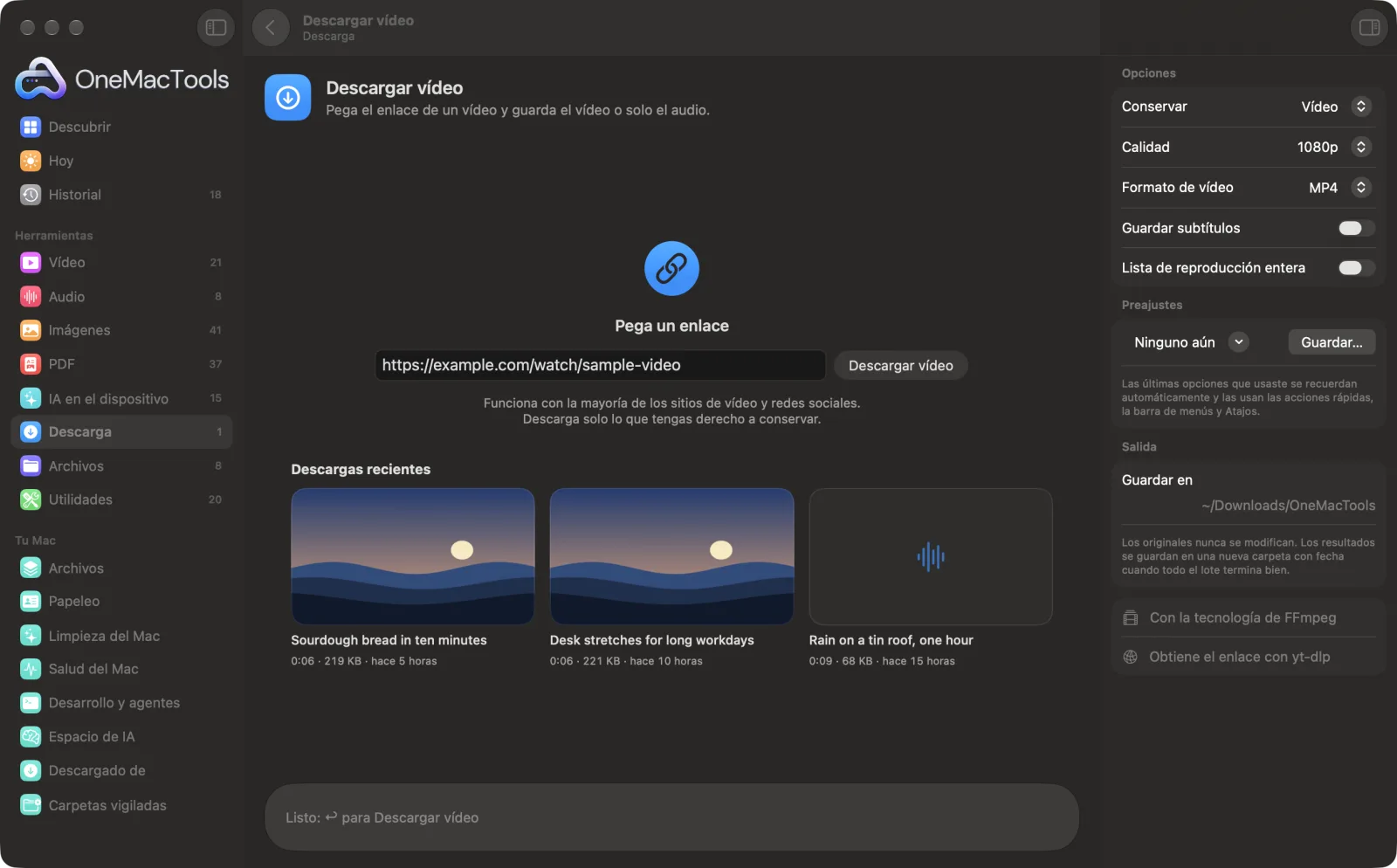
Descargar vídeo en un Mac
Capturas de pantalla de la app, con archivos de ejemplo.
Cómo usar Descargar vídeo
- 1
Instala los asistentes una vez
La primera vez, OneMacTools se ofrece a instalar yt-dlp y FFmpeg, ambos gratuitos y de código abierto, mediante Homebrew con un clic.
- 2
Pega el enlace
Copia la dirección de la página del vídeo desde tu navegador y pégala en el cuadro.
- 3
Elige qué conservar
Elige Vídeo o Solo audio. Para vídeo, elige la calidad y el formato. Activa Guardar subtítulos o Lista de reproducción entera si los necesitas.
- 4
Haz clic en Descargar
La barra de progreso muestra cuánto falta. Los vídeos MP4 que llegan en un formato que algunos Mac no pueden reproducir se convierten al final.
- 5
Míralo
El archivo se guarda en una nueva carpeta con fecha en Descargas › OneMacTools, con el título del vídeo como nombre. Ábrelo con el botón Vista previa (ojo) o con Mostrar en el Finder.
Qué hace Descargar vídeo
Descargar vídeo usa el motor de código abierto yt-dlp para guardar vídeos de la mayoría de los sitios de vídeo y redes sociales. Elige la calidad y el formato, conserva los subtítulos o una lista de reproducción entera, o guarda solo el audio como MP3.
Usa yt-dlp, que se instala por ti con un clic mediante Homebrew.
Usa FFmpeg, que OneMacTools instala por ti con un clic mediante Homebrew.
Ideal para
- Guarda una clase para verla sin conexión en un vuelo
- Guarda el audio de una charla de un congreso en MP3
- Archivar tus propias publicaciones de una cuenta social
Opciones explicadas
- Conservar
- Vídeo o Solo audio. Solo audio guarda el sonido como un MP3 de alta calidad, práctico para charlas y clases.
- Calidad
- Solo aparece cuando Conservar es Vídeo. Mejor, 4K, 1080p, 720p o 480p; 1080p por omisión. Es un límite superior: obtienes la mejor versión que ofrece el sitio hasta esa altura. Mejor no tiene límite.
- Formato de vídeo
- Solo aparece cuando Conservar es Vídeo. MP4, MKV o WebM. MP4 es el que debes elegir para QuickTime, Fotos y el iPhone: se guarda como H.264 o HEVC, que reproduce cualquier Mac. MKV y WebM conservan el formato propio del sitio.
- Guardar subtítulos
- Desactivado por omisión. Guarda los subtítulos en inglés, incluidos los automáticos, como archivos .srt junto al vídeo cuando el sitio los tiene.
- Lista de reproducción entera
- Desactivado por omisión. Cuando el enlace forma parte de una lista de reproducción, descarga todos sus vídeos. Desactivado, solo se guarda el vídeo del enlace.
Buenas prácticas
- Descarga solo vídeos que tengas derecho a conservar, como los que has subido tú, vídeos con licencia libre o aquellos cuyo creador te permite descargar.
- Elige 1080p salvo que lo vayas a ver en una pantalla 4K grande. Los archivos 4K suelen ser cuatro veces más grandes.
- Elige MP4 si quieres el vídeo en Fotos, en un iPhone o en QuickTime Player. MKV y WebM pueden necesitar otro reproductor.
- Los sitios cambian a menudo. Si dejan de funcionar las descargas de un sitio, actualiza yt-dlp ejecutando “brew upgrade yt-dlp” en Terminal.
- Activa Lista de reproducción entera solo cuando de verdad la quieras. Una lista larga puede llevar mucho tiempo y espacio en disco.
Funciona con
- En
- Un enlace a la página de un vídeo en la mayoría de los sitios de vídeo y redes sociales.
- Salida
- Un vídeo MP4, MKV o WebM, o un MP3 si eliges Solo audio, más subtítulos .srt si los pediste.
- Requiere yt-dlp y FFmpeg (instalación con un clic a través de Homebrew) y conexión a internet.
- Es posible que no se descarguen los vídeos privados ni las páginas que requieren iniciar sesión.
- Si una web rechaza la descarga, OneMacTools vuelve a intentarlo automáticamente de otra forma antes de mostrar un error.
Preguntas sobre Descargar vídeo
¿Cómo descargo un vídeo en el Mac?
Copia el enlace desde tu navegador, pégalo en Descargar vídeo, elige la calidad y el formato y haz clic en Descargar. El vídeo se guarda en tu carpeta de OneMacTools.
¿Con qué sitios funciona?
La mayoría de los sitios de vídeo y redes sociales, con el motor de código abierto yt-dlp. Los sitios cambian a menudo, así que alguno puede dejar de funcionar hasta que se actualice yt-dlp.
¿El MP4 se reproducirá en todos los Mac?
Sí. Las descargas en MP4 se guardan en H.264 o HEVC, que reproducen todos los Mac, iPhone y iPad. Cuando un sitio solo ofrece un formato que los Mac antiguos no pueden mostrar, OneMacTools lo convierte a HEVC tras la descarga.
¿Puedo descargar solo el audio?
Sí. Pon Conservar en Solo audio y el sonido se guarda como un MP3 de alta calidad.
¿Puedo descargar también los subtítulos?
Sí. Activa Guardar subtítulos para obtener subtítulos en inglés como archivos .srt, cuando el sitio los ofrece.
¿Por qué la descarga falla con un error 403?
El sitio ha rechazado la petición. OneMacTools lo vuelve a intentar automáticamente de otras formas; si sigue fallando, espera unos minutos o actualiza yt-dlp ejecutando “brew upgrade yt-dlp” en Terminal.
¿Es legal descargar vídeos?
Depende del vídeo y de dónde vivas. Descarga solo lo que tengas derecho a guardar, como tus propios vídeos o aquellos que su propietario te permita guardar.
¿Descargar vídeo sube mis archivos?
Descargar vídeo solo se conecta a la dirección que le das. Todo lo demás ocurre en tu Mac, y nada de lo que procesas se nos envía.
¿Descargar vídeo modificará mis archivos originales?
No. Los resultados se guardan como archivos nuevos en una carpeta con fecha en Descargas › OneMacTools, y tus originales se quedan exactamente como estaban, salvo que actives una opción que diga lo contrario.
¿Qué necesita Descargar vídeo?
macOS 26 o posterior y FFmpeg, que OneMacTools puede instalar por ti con un clic mediante Homebrew.
Haz esto a continuación
Extrae la banda sonora de cualquier vídeo.
Comprimir vídeoReduce mucho el tamaño de los vídeos sin perder nitidez.
Cortar vídeoQuédate solo con la parte que necesitas.
Herramientas de Descarga relacionadas

Descargar vídeo y 150 más.
Una app. Un precio.
Las 151 herramientas. Descarga gratuita, un único pago por la licencia, y es tuya para siempre.