
Mac 网速测试
使用 macOS 自带的测试测量下载、上传速度和响应能力,并按 Wi-Fi 网络分别记录。
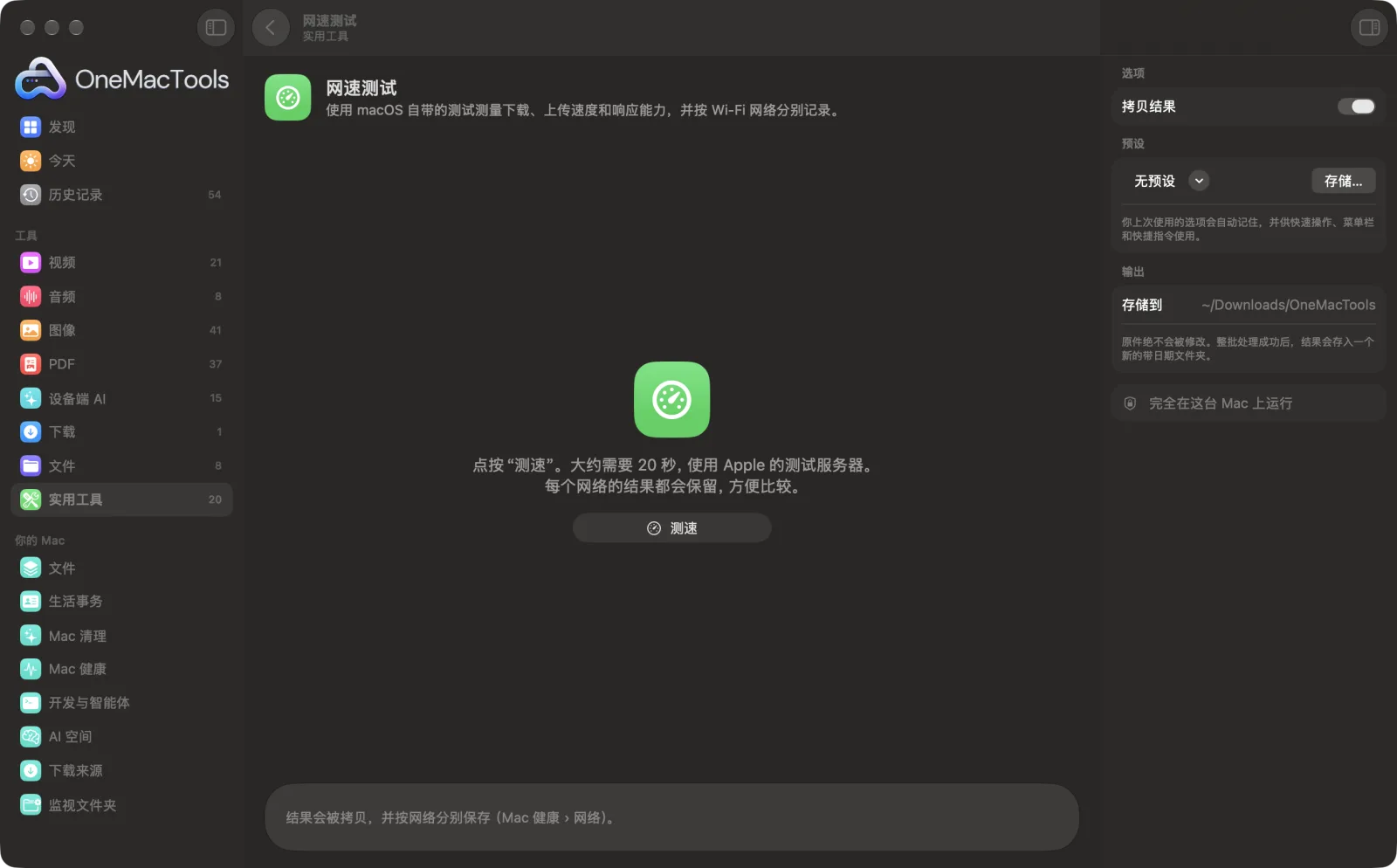
Mac 上的网速测试
App 截图,使用的是示例文件。
如何使用网速测试
- 1
点按“测速”
macOS 自带的测速工具会连接 Apple 的服务器测试约 20 秒。
- 2
阅读结果
下载和上传速度(Mbps)、延迟(毫秒),以及网络繁忙时连接的响应性。
- 3
比较不同网络
每次结果都会按运行时所连的 Wi-Fi 网络保存,“Mac 健康”的“网络”标签页会列出每个网络的最新结果。
- 4
分享或拷贝
结果会以文本形式拷贝,“Mac 健康”还能将其生成分享卡片图片。
网速测试的功能
在约 20 秒内使用 macOS 内置的速度测试连接 Apple 服务器进行测速:下载和上传速度、延迟,以及网络繁忙时连接的响应能力。结果按 Wi-Fi 网络分别保存,帮你分辨是 Wi-Fi 慢还是网站慢,还能以图片形式分享。
适合
- 看看你的运营商实际提供的网速
- 比较家里和办公室的 Wi-Fi
- 找出视频通话卡顿是否是网络连接的原因
选项说明
- 拷贝结果
- 将简短摘要(网络、日期、下载、上传、延迟和响应性)拷贝到剪贴板,方便粘贴给运营商或同事。
最佳实践
- 请先关闭大型下载和视频流,否则它们会与测试共用网络连接。
- 在出问题的房间里测试:Wi-Fi 速度会因墙壁和距离而下降。
- 对视频通话和游戏来说,响应能力比下载速度更重要;“低”表示网络繁忙时连接会卡顿。
- 系统询问时请允许定位服务,这样结果会按 Wi-Fi 网络名称归类;否则 macOS 会向 App 隐藏网络名称。
- “Mac 健康”的“网络”标签页会在测试结果旁显示你的 Wi-Fi 信号和频段,这常常能解释测速为什么慢。
兼容
- 输入
- 你当前的互联网连接(Wi-Fi 或有线)。
- 输出
- 下载、上传、延迟和响应性,可拷贝,并按网络分别保存。
- 使用 macOS 内置的测速工具 networkQuality,它会连接 Apple 的测试服务器。
- 速度以兆比特每秒 (Mbps) 显示,这是网络服务商使用的单位。
关于网速测试的问题
如何在 Mac 上测试网速?
打开“网速测试”,然后点按“测试速度”。大约 20 秒后,你就能看到下载和上传速度、延迟和响应能力。
测试使用哪个服务器?
由 Apple 提供。它是 macOS 内建的网速测试 (networkQuality),不涉及任何第三方网站。
响应能力是什么意思?
网络繁忙时连接的响应速度,以每分钟往返次数计量。数值高意味着即使别人在下载,视频通话和游戏也能保持流畅。
可以比较家里和办公室的 Wi-Fi 吗?
会。结果按 Wi-Fi 网络分别保存,Mac 健康的“网络”标签页会显示每个网络的最新结果。
为什么它显示的是 Wi-Fi 而不是我的网络名称?
macOS 只会与在“隐私与安全性 › 定位服务”中获得允许的 App 共享 Wi-Fi 网络名称。你的位置本身从不会被使用。
Mbps 和 MB/s 是一回事吗?
不是。Mbps 是兆比特每秒,除以 8 才是兆字节每秒。400 Mbps 的网络每秒大约下载 50 MB。
网速测试会上传我的文件吗?
不会。网速测试完全在你的 Mac 上运行,文件绝不会离开你的 Mac,离线也能用。
网速测试会改动我的原文件吗?
不会。结果会存储为新文件,放在“下载 › OneMacTools”中带日期的文件夹里;除非你打开了另有说明的选项,否则原文件会原封不动。
网速测试需要什么?
只需一台运行 macOS 26 或更高版本的 Mac,无需安装其他任何东西。
