
Test de débit Internet pour Mac
Mesurez le débit descendant, montant et la réactivité avec le test intégré de macOS, mémorisé pour chaque réseau Wi-Fi.
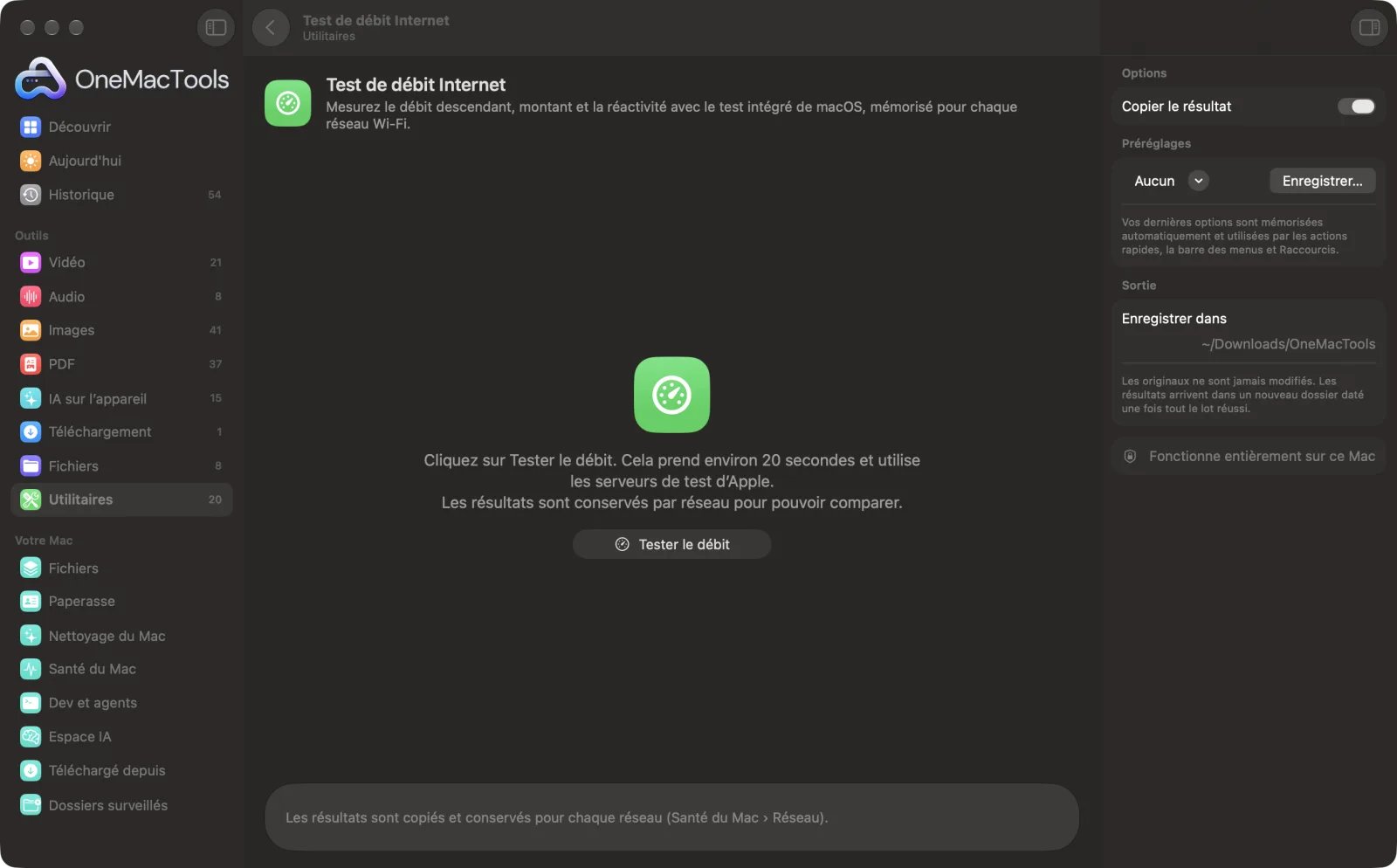
Test de débit Internet sur un Mac
Captures d’écran de l’app, avec des fichiers d’exemple.
Comment utiliser Test de débit Internet
- 1
Cliquez sur Tester le débit
Le test de débit de macOS s’exécute sur les serveurs d’Apple pendant environ 20 secondes.
- 2
Lisez le résultat
Débits descendant et montant en Mbps, latence en millisecondes, et réactivité de la connexion quand elle est chargée.
- 3
Comparer des réseaux
Chaque résultat est classé sous le réseau Wi-Fi sur lequel il a été mesuré, et l'onglet Réseau de Santé du Mac affiche le plus récent pour chacun.
- 4
Partagez-le ou copiez-le
Le résultat est copié sous forme de texte, et Santé du Mac peut le transformer en carte à partager.
Ce que fait Test de débit Internet
Lance le test de débit intégré à macOS sur les serveurs d’Apple en une vingtaine de secondes : débits descendant et montant, latence et réactivité de la connexion lorsqu’elle est sollicitée. Les résultats sont conservés pour chaque réseau Wi-Fi, pour distinguer un Wi-Fi lent d’un site web lent, et peuvent être partagés sous forme d’image.
Idéal pour
- Vérifier ce que vous fournit vraiment votre opérateur
- Comparer le Wi-Fi de la maison et du bureau
- Savoir si les appels vidéo saccadent à cause de la connexion
Options expliquées
- Copier le résultat
- Copie un court résumé (réseau, date, débit descendant, débit montant, latence et réactivité) dans le presse-papiers, prêt à coller pour votre opérateur ou un collègue.
Bonnes pratiques
- Fermez d’abord les gros téléchargements et les flux vidéo, sinon ils partageront la connexion avec le test.
- Lancez-le dans la pièce où se trouve le problème : le débit Wi-Fi baisse avec les murs et la distance.
- La réactivité compte plus que le débit descendant pour les appels vidéo et les jeux ; Faible signifie que la connexion se bloque quand elle est sollicitée.
- Autorisez le service de localisation quand on vous le demande, pour que les résultats soient classés sous le nom de votre réseau Wi-Fi ; sinon, macOS cache les noms de réseau aux apps.
- L'onglet Réseau de Santé du Mac affiche votre signal Wi-Fi et la bande utilisée à côté des résultats, ce qui explique souvent un test lent.
Fonctionne avec
- Dans
- Votre connexion Internet actuelle (Wi-Fi ou filaire).
- Sortie
- Débit descendant, débit montant, latence et réactivité, copiés et conservés par réseau.
- Utilise networkQuality, le test de débit intégré à macOS, qui contacte les serveurs de test d’Apple.
- Les débits sont indiqués en mégabits par seconde (Mbps), l’unité utilisée par les fournisseurs d’accès.
Questions sur Test de débit Internet
Comment tester ma vitesse Internet sur Mac ?
Ouvrez Test de débit Internet et cliquez sur Tester le débit. En une vingtaine de secondes, vous obtenez les débits descendant et montant, la latence et la réactivité.
Quel serveur le test utilise-t-il ?
Celui d’Apple. C’est le test de débit intégré à macOS (networkQuality) : aucun site tiers n’intervient.
Que signifie la réactivité ?
La rapidité de réponse de la connexion quand elle est chargée, mesurée en allers-retours par minute. Une valeur élevée signifie que les appels vidéo et les jeux restent fluides quand quelqu'un d'autre télécharge.
Puis-je comparer le Wi-Fi de la maison et celui du bureau ?
Oui. Les résultats sont conservés par réseau Wi-Fi, et l’onglet Réseau de Santé du Mac affiche le dernier pour chacun.
Pourquoi affiche-t-il Wi-Fi au lieu du nom de mon réseau ?
macOS ne communique les noms de réseaux Wi-Fi qu’aux apps autorisées dans Confidentialité et sécurité › Service de localisation. Votre position elle-même n’est jamais utilisée.
Mbps, est-ce la même chose que MB/s ?
Non. Mbps signifie mégabits par seconde ; divisez par 8 pour obtenir des mégaoctets par seconde. Une ligne à 400 Mbps télécharge environ 50 MB par seconde.
Test de débit Internet envoie-t-il mes fichiers en ligne ?
Non. Test de débit Internet s’exécute entièrement sur votre Mac : vos fichiers ne le quittent jamais et l’outil fonctionne hors ligne.
Test de débit Internet va-t-il modifier mes fichiers originaux ?
Non. Les résultats sont enregistrés comme nouveaux fichiers dans un dossier daté dans Téléchargements › OneMacTools, et vos originaux restent exactement tels quels, sauf si vous activez une option qui indique le contraire.
De quoi Test de débit Internet a-t-il besoin ?
Simplement un Mac sous macOS 26 ou ultérieur. Rien d'autre à installer.
Étape suivante
Empêchez votre Mac de se mettre en veille pendant une heure, jusqu’à une heure donnée ou jusqu’à ce que vous désactiviez la fonction.
Télécharger une vidéoCollez le lien d’une vidéo et gardez la vidéo, ou seulement l’audio.
Enregistrement d’écranEnregistrez une fenêtre, une app ou tout l’écran, avec le son, en MP4 ou GIF.
Autres outils Utilitaires
Faites glisser sur n’importe quoi à l’écran — une vidéo, une photo, un PDF verrouillé — et copiez le texte qu’il contient.
Pipette à couleursChoisissez n’importe quel pixel à l’écran et copiez sa couleur en HEX, RGB, HSL ou code.
Créer un code QRTransformez un lien, du texte ou des identifiants Wi-Fi en code QR net.
Créer le code-barresCréez des codes-barres Code 128, EAN-13, UPC-A, PDF417 et Aztec pour étiquettes, produits et billets.
Lire QR et codes-barresLisez codes QR et codes-barres dans des photos, captures d’écran et PDF.
Nettoyer le texteChangez la casse, corrigez espaces et retours à la ligne, triez ou dédoublonnez les lignes et comptez les mots.

Test de débit Internet, plus 150 autres.
Une app. Un prix.
Les 151 outils. Téléchargement gratuit, un seul paiement pour une licence, à vous pour toujours.