
Garder votre Mac éveillé
Empêchez votre Mac de se mettre en veille pendant une heure, jusqu’à une heure donnée ou jusqu’à ce que vous désactiviez la fonction.
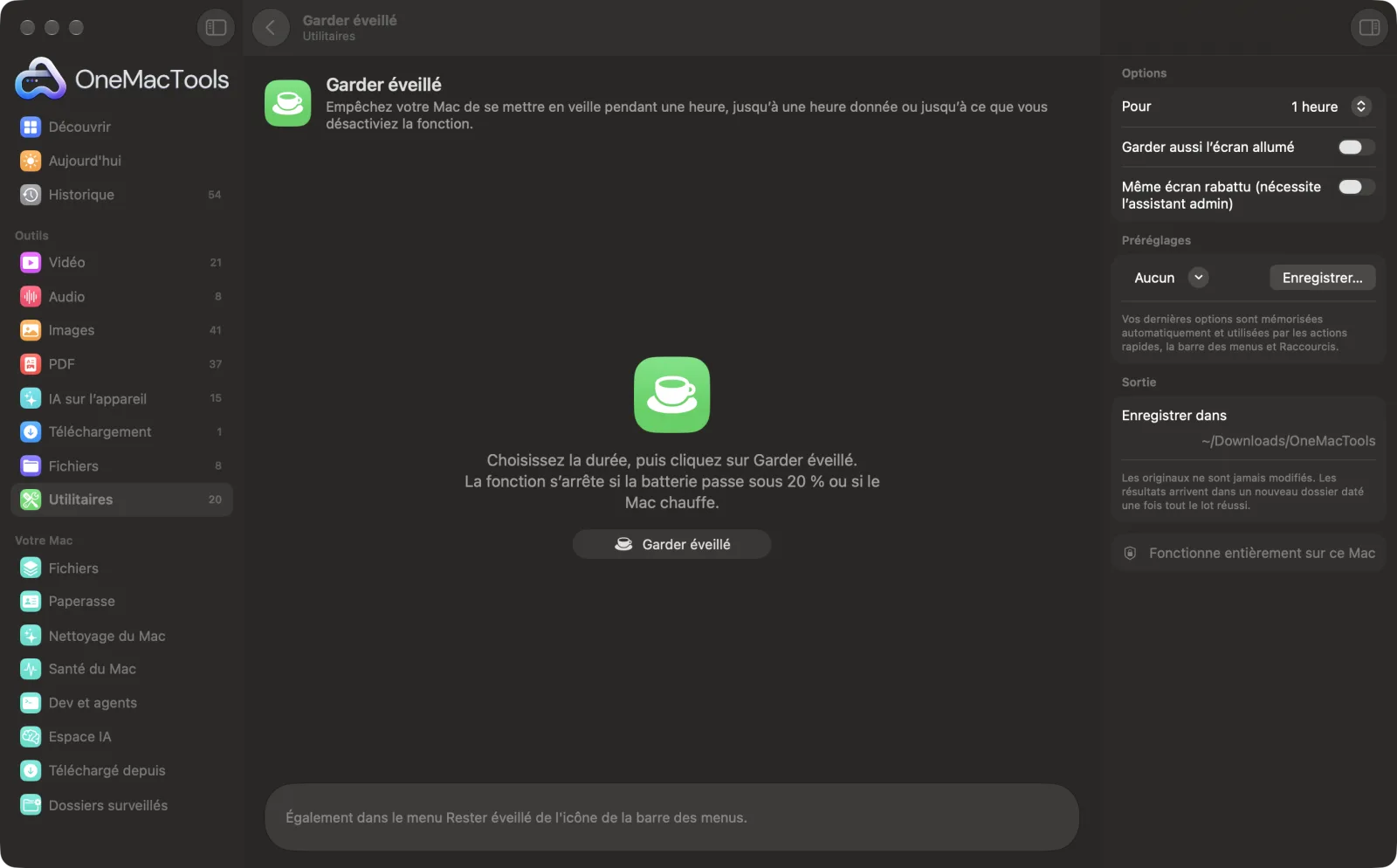
Garder éveillé sur un Mac
Captures d’écran de l’app, avec des fichiers d’exemple.
Comment utiliser Garder éveillé
- 1
Choisissez la durée
Choisissez 1, 2 ou 4 heures, Jusqu’à une heure donnée (saisissez par exemple 17:30 ou 5:30 pm), ou Jusqu’à ce que je le désactive.
- 2
Choisissez pour l’écran
Activez Garder aussi l’écran allumé si vous présentez ou regardez quelque chose ; sinon, l’écran peut encore s’assombrir et se mettre en veille pendant que le Mac reste éveillé.
- 3
Cliquez sur Garder éveillé
Le temps restant apparaît à côté de l’icône OneMacTools de la barre des menus, avec une tasse.
- 4
Désactivez-le quand vous avez terminé
Choisissez Désactiver ici, ou Garder éveillé › Désactiver dans la barre des menus. Cela s’arrête aussi tout seul à l’heure choisie.
Ce que fait Garder éveillé
Choisissez la durée — une heure, deux, quatre, jusqu’à une heure donnée ou jusqu’à ce que vous le désactiviez — et votre Mac reste éveillé, avec l’écran allumé aussi si vous le souhaitez. Il se désactive de lui-même quand la batterie descend sous 20 % ou que le Mac chauffe, et le temps restant s’affiche à côté de l’icône de la barre des menus.
Idéal pour
- Laisser tourner un long téléchargement ou un rendu
- Empêcher l’écran de se mettre en veille pendant une présentation
- Laisser tourner une session à distance ou un build pendant le déjeuner
Options expliquées
- Pour
- 1 heure, 2 heures, 4 heures, Jusqu’à une heure donnée, Jusqu’à ce que je le désactive, ou Désactiver. Une heure déjà passée aujourd’hui désigne cette heure-là demain.
- Garder aussi l’écran allumé
- Empêche aussi l’écran de s’assombrir et de se mettre en veille. Laissez cette option désactivée pour économiser l’énergie quand seul le Mac doit continuer à travailler, par exemple pendant un téléchargement.
- Même capot fermé
- Continue de fonctionner capot fermé, jusqu'à 8 heures. Nécessite l'assistant administrateur facultatif (Réglages › Assistant administrateur). Il s'arrête sous 20 % de batterie ou quand le Mac chauffe, et la mise en veille se réactive en quelques secondes si OneMacTools est quitté.
Bonnes pratiques
- Lancez-le depuis le menu Garder éveillé de l’icône de la barre des menus pour une heure ou deux, sans ouvrir la fenêtre.
- Laissez l'option d'écran désactivée pour les téléchargements et les builds : le Mac continue de travailler avec l'écran en veille, ce qui économise la batterie.
- Il se désactive sous 20 % de batterie pour ne jamais vider complètement votre Mac, et vous prévient quand il le fait.
- Utilisez l’action Garder le Mac éveillé dans Raccourcis pour garder le Mac éveillé dans une automatisation, par exemple pendant un long export.
- L'onglet Éveil de Santé du Mac affiche tout ce qui empêche encore votre Mac de se mettre en veille.
Fonctionne avec
- Dans
- Rien : choisissez simplement la durée.
- Sortie
- Votre Mac reste éveillé ; le temps restant s’affiche dans la barre des menus.
- Utilise les assertions d’alimentation de macOS, comme le font les apps pour garder le Mac éveillé pendant un appel vidéo.
- Garder le Mac éveillé capot fermé nécessite des droits d'administrateur et n'est pas inclus.
Questions sur Garder éveillé
Comment empêcher mon Mac de se mettre en veille ?
Ouvrez Garder éveillé, choisissez la durée et cliquez sur Garder éveillé. Votre Mac reste éveillé pendant ce temps, puis se met en veille comme d’habitude.
Puis-je garder mon Mac éveillé jusqu’à une certaine heure ?
Oui. Choisissez Jusqu’à une heure donnée et saisissez l’heure, comme 17:30 ou 5:30 pm. Si cette heure est déjà passée aujourd’hui, c’est celle du lendemain.
L’écran reste-t-il aussi allumé ?
Seulement si vous activez Garder aussi l’écran allumé. Sinon, l’écran peut se mettre en veille pendant que le Mac continue de travailler.
Va-t-il vider ma batterie ?
Il se désactive quand la batterie descend sous 20 % et vous prévient ; il se désactive aussi si le Mac chauffe.
Comment désactiver Garder éveillé ?
Choisissez Désactiver dans l’outil, ou Garder éveillé › Désactiver dans le menu OneMacTools de la barre des menus. La tasse à côté de l’icône disparaît.
Fonctionne-t-il écran rabattu ?
Non. Garder un MacBook éveillé écran rabattu nécessite des droits d’administrateur, ce n’est donc pas inclus ; laissez l’écran ouvert ou utilisez un moniteur externe.
Garder éveillé envoie-t-il mes fichiers en ligne ?
Non. Garder éveillé s’exécute entièrement sur votre Mac : vos fichiers ne le quittent jamais et l’outil fonctionne hors ligne.
Garder éveillé va-t-il modifier mes fichiers originaux ?
Non. Les résultats sont enregistrés comme nouveaux fichiers dans un dossier daté dans Téléchargements › OneMacTools, et vos originaux restent exactement tels quels, sauf si vous activez une option qui indique le contraire.
De quoi Garder éveillé a-t-il besoin ?
Simplement un Mac sous macOS 26 ou ultérieur. Rien d'autre à installer.
Étape suivante
Mesurez le débit descendant, montant et la réactivité avec le test intégré de macOS, mémorisé pour chaque réseau Wi-Fi.
Enregistrement d’écranEnregistrez une fenêtre, une app ou tout l’écran, avec le son, en MP4 ou GIF.
Nettoyer le clavierVerrouillez le clavier (et le trackpad) pour le nettoyer. Cinq fois Échap pour déverrouiller.
Autres outils Utilitaires
Faites glisser sur n’importe quoi à l’écran — une vidéo, une photo, un PDF verrouillé — et copiez le texte qu’il contient.
Pipette à couleursChoisissez n’importe quel pixel à l’écran et copiez sa couleur en HEX, RGB, HSL ou code.
Créer un code QRTransformez un lien, du texte ou des identifiants Wi-Fi en code QR net.
Créer le code-barresCréez des codes-barres Code 128, EAN-13, UPC-A, PDF417 et Aztec pour étiquettes, produits et billets.
Lire QR et codes-barresLisez codes QR et codes-barres dans des photos, captures d’écran et PDF.
Nettoyer le texteChangez la casse, corrigez espaces et retours à la ligne, triez ou dédoublonnez les lignes et comptez les mots.

Garder éveillé, plus 150 autres.
Une app. Un prix.
Les 151 outils. Téléchargement gratuit, un seul paiement pour une licence, à vous pour toujours.