
Verrouiller le clavier de votre Mac pour le nettoyer
Verrouillez le clavier (et le trackpad) pour le nettoyer. Cinq fois Échap pour déverrouiller.
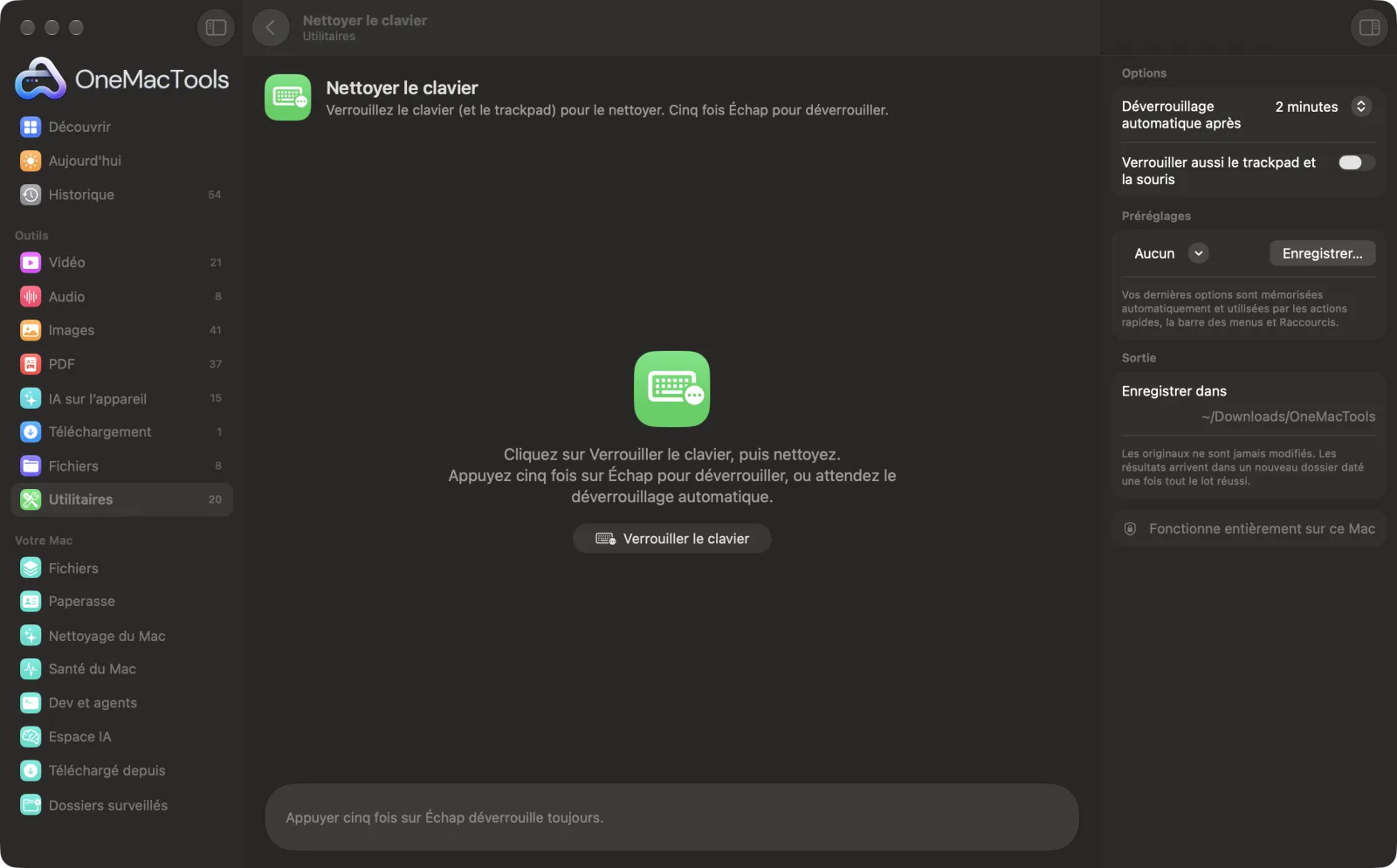
Nettoyer le clavier sur un Mac
Captures d’écran de l’app, avec des fichiers d’exemple.
Comment utiliser Nettoyer le clavier
- 1
Choisissez quand il se déverrouille
Choisissez 1, 2 ou 5 minutes. Le déverrouillage se fait ensuite tout seul, même si vous n’appuyez jamais sur Échap.
- 2
Choisissez aussi le trackpad
Activez Verrouiller aussi le trackpad et la souris si vous nettoyez aussi le trackpad.
- 3
Cliquez sur Verrouiller le clavier
Un écran de nettoyage plein écran apparaît sur chaque moniteur, et les touches sont bloquées.
- 4
Nettoyez, puis appuyez cinq fois sur Échap
Cinq points se remplissent à chaque appui sur Échap ; au cinquième, tout se déverrouille.
Ce que fait Nettoyer le clavier
Cliquez sur Verrouiller le clavier : un écran de nettoyage plein écran bloque toutes les touches — y compris les touches multimédia et de luminosité une fois OneMacTools autorisé dans Accessibilité — et, si vous le souhaitez, le trackpad et la souris. Appuyez cinq fois sur Échap pour déverrouiller, ou le déverrouillage se fait tout seul après une, deux ou cinq minutes.
Idéal pour
- Nettoyer le clavier sans taper n’importe quoi dans une app
- Nettoyer le trackpad sans rien cliquer
- Empêcher un tout-petit de taper pendant une minute
Options expliquées
- Déverrouillage automatique après
- 1, 2 ou 5 minutes. Un compte à rebours s’affiche sur l’écran de nettoyage.
- Verrouiller aussi le trackpad et la souris
- Bloque aussi les clics, le défilement et les gestes, pour essuyer le trackpad sans rien ouvrir.
Bonnes pratiques
- Autorisez OneMacTools dans Réglages Système › Confidentialité et sécurité › Accessibilité la première fois qu’il le demande : il peut alors bloquer aussi les touches multimédia, de luminosité et système.
- Sans l’autorisation Accessibilité, les touches ordinaires sont tout de même bloquées, mais les touches de volume et de luminosité continuent de fonctionner.
- Augmentez d’abord la luminosité pour bien voir les miettes et les traces.
- Utilisez un chiffon microfibre à peine humide, et ne vaporisez jamais de liquide sur les touches.
- Laissez le trackpad déverrouillé si vous voulez seulement nettoyer le clavier, pour pouvoir encore déplacer le pointeur.
Fonctionne avec
- Dans
- Rien : cliquez simplement sur Verrouiller le clavier.
- Sortie
- Un clavier (et un trackpad, si vous le choisissez) verrouillé jusqu’à ce que vous appuyiez cinq fois sur Échap ou que le temps soit écoulé.
- Couvre tous les écrans connectés.
- Échap permet toujours de déverrouiller, même quand tout le reste est verrouillé.
Questions sur Nettoyer le clavier
Comment verrouiller le clavier de mon Mac pour le nettoyer ?
Ouvrez Nettoyer le clavier et cliquez sur Verrouiller le clavier. Chaque touche est bloquée jusqu’à ce que vous appuyiez cinq fois sur Échap ou que la durée choisie soit écoulée.
Puis-je verrouiller aussi le trackpad ?
Oui. Activez Verrouiller aussi le trackpad et la souris avant de verrouiller : les clics, le défilement et les gestes sont aussi bloqués.
Pourquoi les touches de volume et de luminosité fonctionnent-elles encore ?
Les bloquer nécessite l'autorisation Accessibilité. Autorisez OneMacTools dans Réglages Système › Confidentialité et sécurité › Accessibilité, et elles sont verrouillées aussi.
Et si je n’arrive pas à le déverrouiller ?
Appuyez cinq fois sur Échap. Si cela ne fonctionne pas, le déverrouillage se fait tout seul après la durée choisie, cinq minutes au maximum.
Cela verrouille-t-il l’écran ou ferme-t-il ma session ?
Non. Vos apps et votre travail restent exactement tels quels ; seule la saisie est bloquée tant que l’écran de nettoyage est affiché.
Fonctionne-t-il avec un clavier externe ?
Oui. Tout clavier, trackpad ou souris connecté au Mac est bloqué.
Nettoyer le clavier envoie-t-il mes fichiers en ligne ?
Non. Nettoyer le clavier s’exécute entièrement sur votre Mac : vos fichiers ne le quittent jamais et l’outil fonctionne hors ligne.
Nettoyer le clavier va-t-il modifier mes fichiers originaux ?
Non. Les résultats sont enregistrés comme nouveaux fichiers dans un dossier daté dans Téléchargements › OneMacTools, et vos originaux restent exactement tels quels, sauf si vous activez une option qui indique le contraire.
De quoi Nettoyer le clavier a-t-il besoin ?
Simplement un Mac sous macOS 26 ou ultérieur. Rien d'autre à installer.
Étape suivante
Empêchez votre Mac de se mettre en veille pendant une heure, jusqu’à une heure donnée ou jusqu’à ce que vous désactiviez la fonction.
Enregistrement d’écranEnregistrez une fenêtre, une app ou tout l’écran, avec le son, en MP4 ou GIF.
Pipette à couleursChoisissez n’importe quel pixel à l’écran et copiez sa couleur en HEX, RGB, HSL ou code.
Autres outils Utilitaires
Faites glisser sur n’importe quoi à l’écran — une vidéo, une photo, un PDF verrouillé — et copiez le texte qu’il contient.
Créer un code QRTransformez un lien, du texte ou des identifiants Wi-Fi en code QR net.
Créer le code-barresCréez des codes-barres Code 128, EAN-13, UPC-A, PDF417 et Aztec pour étiquettes, produits et billets.
Lire QR et codes-barresLisez codes QR et codes-barres dans des photos, captures d’écran et PDF.
Nettoyer le texteChangez la casse, corrigez espaces et retours à la ligne, triez ou dédoublonnez les lignes et comptez les mots.
Mots de passeMots de passe robustes, phrases secrètes faciles à retenir et codes PIN, créés sur ce Mac et copiés pour vous.

Nettoyer le clavier, plus 150 autres.
Une app. Un prix.
Les 151 outils. Téléchargement gratuit, un seul paiement pour une licence, à vous pour toujours.