
掃除のためにMacのキーボードをロック
キーボード(とトラックパッド)をロックして、きれいに拭けるようにします。Escを5回押すとロック解除します。
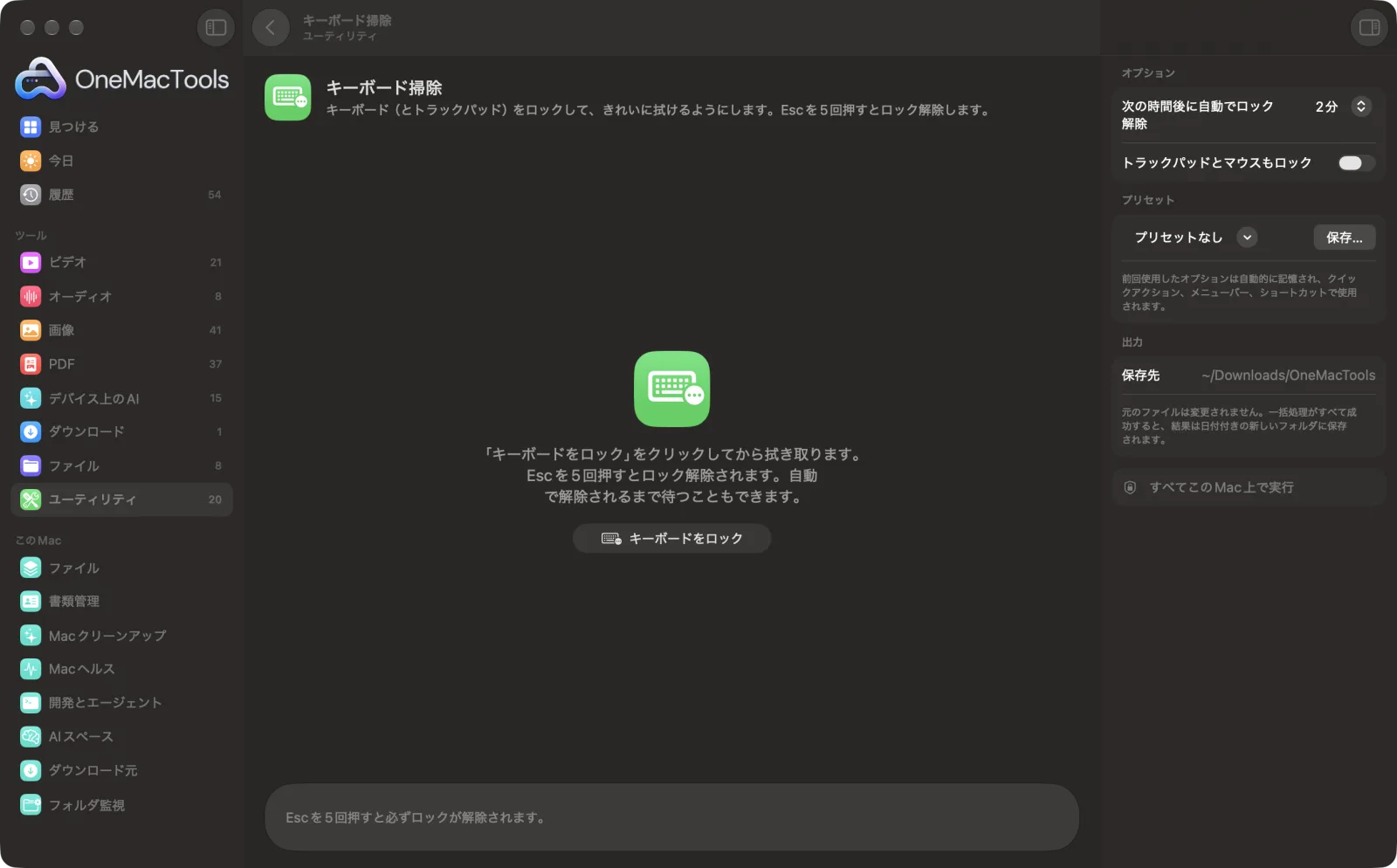
Macでキーボード掃除
サンプルファイルを使ったアプリのスクリーンショット。
キーボード掃除の使い方
- 1
ロック解除のタイミングを選択
1分、2分、5分から選べます。その時間が過ぎると、Escを押さなくても自動でロックが解除されます。
- 2
トラックパッドも選択
トラックパッドも拭く場合は、「トラックパッドとマウスもロック」をオンにします。
- 3
「キーボードをロック」をクリック
すべてのディスプレイに全画面のクリーニング画面が表示され、キー入力が無効になります。
- 4
拭いたら、Escを5回押す
Escを押すたびに5つの点が埋まっていき、5回目ですべてのロックが解除されます。
キーボード掃除でできること
「キーボードをロック」をクリックすると、全画面のクリーニング画面がすべてのキーを無効にします。OneMacToolsを「アクセシビリティ」で許可していればメディアキーや輝度キーも対象になり、選んだ場合はトラックパッドとマウスも無効になります。Escを5回押すとロック解除され、1分、2分、5分たつと自動でも解除されます。
こんなときに
- アプリに意味不明な文字を入力せずにキーボードを拭く
- 何かをクリックしてしまわずにトラックパッドを掃除
- 幼い子どもが少しの間キーボードを触っても入力されないようにする
オプションの説明
- 次の時間後に自動でロック解除
- 1分、2分、5分から選べます。クリーニング画面にカウントダウンが表示されます。
- トラックパッドとマウスもロック
- クリック、スクロール、ジェスチャも無効になるので、何かを開いてしまう心配なくトラックパッドを拭けます。
おすすめの使い方
- 初めて確認されたときに、「システム設定 › プライバシーとセキュリティ › アクセシビリティ」でOneMacToolsを許可してください。これでメディアキー、輝度キー、システムキーも無効にできるようになります。
- アクセシビリティの許可がなくても通常のキーは無効になりますが、音量キーと明るさキーは使えるままです。
- まず画面の明るさを上げて、くずや汚れが見えるようにしましょう。
- ほんの少し湿らせたマイクロファイバークロスを使い、液体をキーに直接吹きかけないでください。
- キーボードだけを拭きたい場合は、トラックパッドをロックしないでおくと、ポインタを動かせます。
対応形式
- 入力
- 準備は不要です。「キーボードをロック」をクリックするだけです。
- 出力
- Escを5回押すか時間が切れるまで、キーボード(選んだ場合はトラックパッドも)がロックされます。
- 接続されているすべてのディスプレイが対象です。
- ほかのすべてがロックされていても、Escでいつでもロック解除できます。
キーボード掃除についての質問
Macのキーボードを掃除のためにロックするには?
「キーボード掃除」を開いて「キーボードをロック」をクリックします。Escを5回押すか、選んだ時間が過ぎるまで、すべてのキー入力が止められます。
トラックパッドもロックできますか?
はい。ロックする前に「トラックパッドとマウスもロック」をオンにすると、クリック、スクロール、ジェスチャも無効になります。
音量キーや明るさキーがまだ使えるのはなぜですか?
これらも止めるには、アクセシビリティの許可が必要です。システム設定 › プライバシーとセキュリティ › アクセシビリティ でOneMacToolsを許可すると、これらもロックされます。
ロックを解除できない場合は?
Escを5回押します。それでも解除されない場合は、選んだ時間(最長5分)が過ぎると自動でロックが解除されます。
画面がロックされたり、ログアウトされたりしますか?
いいえ。アプリや作業はそのままです。掃除中の画面が表示されている間、入力が受け付けられなくなるだけです。
外付けキーボードでも使えますか?
はい。Macに接続されたキーボード、トラックパッド、マウスはすべて無効になります。
キーボード掃除はファイルをアップロードしますか?
いいえ。キーボード掃除はすべてMac上で動作するので、ファイルが外に出ることはなく、オフラインでも使えます。
キーボード掃除は元のファイルを変更しますか?
いいえ。結果は「ダウンロード › OneMacTools」内の日付つきフォルダに新しいファイルとして保存され、元のファイルは、そうする旨のオプションをオンにしない限り、そのまま残ります。
キーボード掃除に必要なものは?
macOS 26以降を搭載したMacだけ。ほかにインストールするものはありません。
次にすること
Macのスリープを1時間、指定時刻まで、またはオフにするまで防ぎます。
画面収録ウインドウ、アプリ、画面全体を、サウンド付きでMP4またはGIFとして録画します。
カラーピッカー画面上の任意のピクセルを選び、その色をHEX、RGB、HSL、またはコードとしてコピーします。
関連するユーティリティツール
ビデオ、写真、ロックされたPDFなど、画面上のあらゆるものをドラッグで囲んで、そのテキストをコピーします。
QRコードを作成リンク、テキスト、Wi-Fi情報を鮮明なQRコードにします。
バーコードを作成ラベル、商品、チケット用のCode 128、EAN-13、UPC-A、PDF417、Aztecバーコードを作成します。
QRコードとバーコードをスキャン写真、スクリーンショット、PDFからQRコードやバーコードを読み取ります。
テキストを整える大文字/小文字の変換、スペースや改行の修正、行の並べ替えや重複削除、単語数のカウントができます。
パスワード生成強力なパスワード、覚えやすいパスフレーズ、PINをこのMacで作成し、コピーします。
