
锁定 Mac 键盘以便清洁
锁定键盘(和触控板),方便擦拭清洁。按五次 Esc 即可解锁。
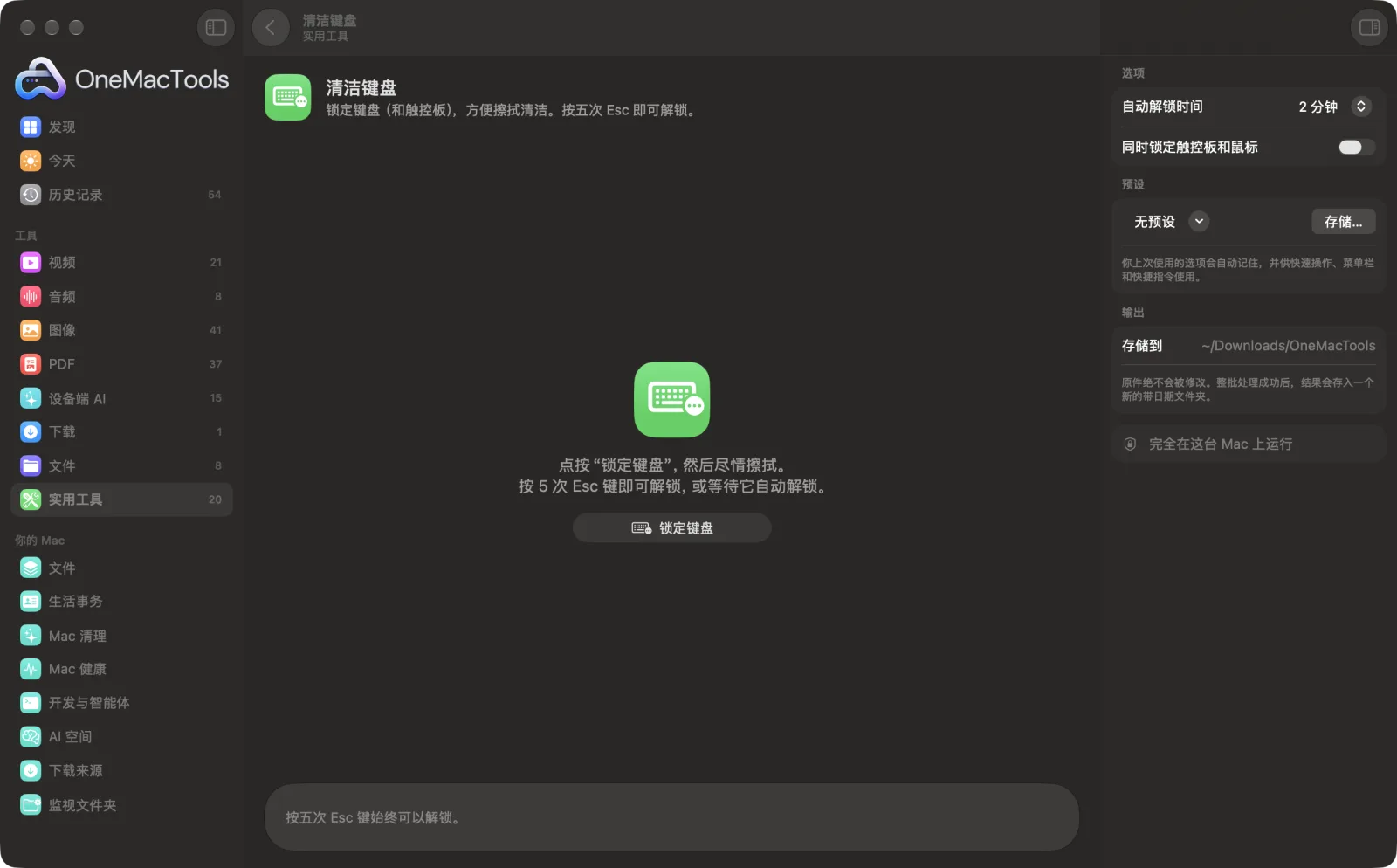
Mac 上的清洁键盘
App 截图,使用的是示例文件。
如何使用清洁键盘
- 1
选择解锁时间
选择 1、2 或 5 分钟。时间到后会自动解锁,即使你从未按 Esc。
- 2
也可选择锁定触控板
如果还要擦拭触控板,请开启“同时锁定触控板和鼠标”。
- 3
点按“锁定键盘”
每个显示器上都会出现全屏的“清洁”屏幕,按键输入会被拦截。
- 4
擦拭完毕后,按五次 Esc
每按一次 Esc 键,就会填满一个圆点,共五个;按到第五次时,一切都会解锁。
清洁键盘的功能
点按“锁定键盘”,全屏的“清洁”屏幕会拦截所有按键(在“辅助功能”中允许 OneMacTools 后,还包括媒体键和亮度键);如果你选择,触控板和鼠标也会被锁定。按五次 Esc 即可解锁,或在一、二或五分钟后自动解锁。
适合
- 擦拭键盘,而不会在 App 中输入一堆乱码
- 擦拭触控板时不误点
- 一分钟内别让小朋友的手乱打字
选项说明
- 自动解锁时间
- 1、2 或 5 分钟。“清洁”屏幕上会显示倒计时。
- 同时锁定触控板和鼠标
- 同时拦截点按、滚动和手势,让你擦拭触控板时不会误打开东西。
最佳实践
- 首次询问时,请在“系统设置 › 隐私与安全性 › 辅助功能”中允许 OneMacTools:这样它还能拦截媒体键、亮度键和系统按键。
- 没有辅助功能权限时,普通按键仍会被拦截,但音量键和亮度键依然可用。
- 先调高亮度,方便看清碎屑和污渍。
- 使用微湿的超细纤维布擦拭,切勿将液体直接喷到按键上。
- 如果你只想擦键盘,可以不锁定触控板,这样仍然可以移动指针。
兼容
- 输入
- 无需准备:只需点按“锁定键盘”。
- 输出
- 键盘(如有选择,还包括触控板)会被锁定,直到你按五次 Esc 或时间结束。
- 覆盖所有连接的显示器。
- 即使其他一切都已锁定,按 Esc 键始终可以解锁。
关于清洁键盘的问题
如何锁定 Mac 键盘以便清洁?
打开“清洁键盘”,然后点按“锁定键盘”。所有按键都会被屏蔽,直到你按五次 Esc 或选定的时间结束。
也能锁定触控板吗?
可以。锁定前开启“同时锁定触控板和鼠标”,点按、滚动和手势也都会被拦截。
为什么音量键和亮度键仍然可用?
要拦截这些按键,需要“辅助功能”权限。在“系统设置” › “隐私与安全性” › “辅助功能”中允许 OneMacTools,它们也会被锁定。
如果无法解锁怎么办?
按五次 Esc。如果无效,会在你选择的时间(最长五分钟)后自动解锁。
它会锁定屏幕或让我退出登录吗?
不会。你的 App 和工作都保持原样;只在显示“清洁中”画面时暂停接收输入。
它能配合外接键盘使用吗?
会。连接到这台 Mac 的任何键盘、触控板或鼠标的输入都会被拦截。
清洁键盘会上传我的文件吗?
不会。清洁键盘完全在你的 Mac 上运行,文件绝不会离开你的 Mac,离线也能用。
清洁键盘会改动我的原文件吗?
不会。结果会存储为新文件,放在“下载 › OneMacTools”中带日期的文件夹里;除非你打开了另有说明的选项,否则原文件会原封不动。
清洁键盘需要什么?
只需一台运行 macOS 26 或更高版本的 Mac,无需安装其他任何东西。
下一步
让你的 Mac 在一小时内、到某个时间或直到你关闭前都不进入睡眠。
屏幕录制将窗口、App 或整个屏幕连同声音录制为 MP4 或 GIF。
取色器选取屏幕上的任意像素,并将其颜色拷贝为 HEX、RGB、HSL 或代码。
