
Заблокуйте клавіатуру Mac, щоб її почистити
Заблокуйте клавіатуру (і трекпед), щоб її протерти. Esc п'ять разів — розблокування.
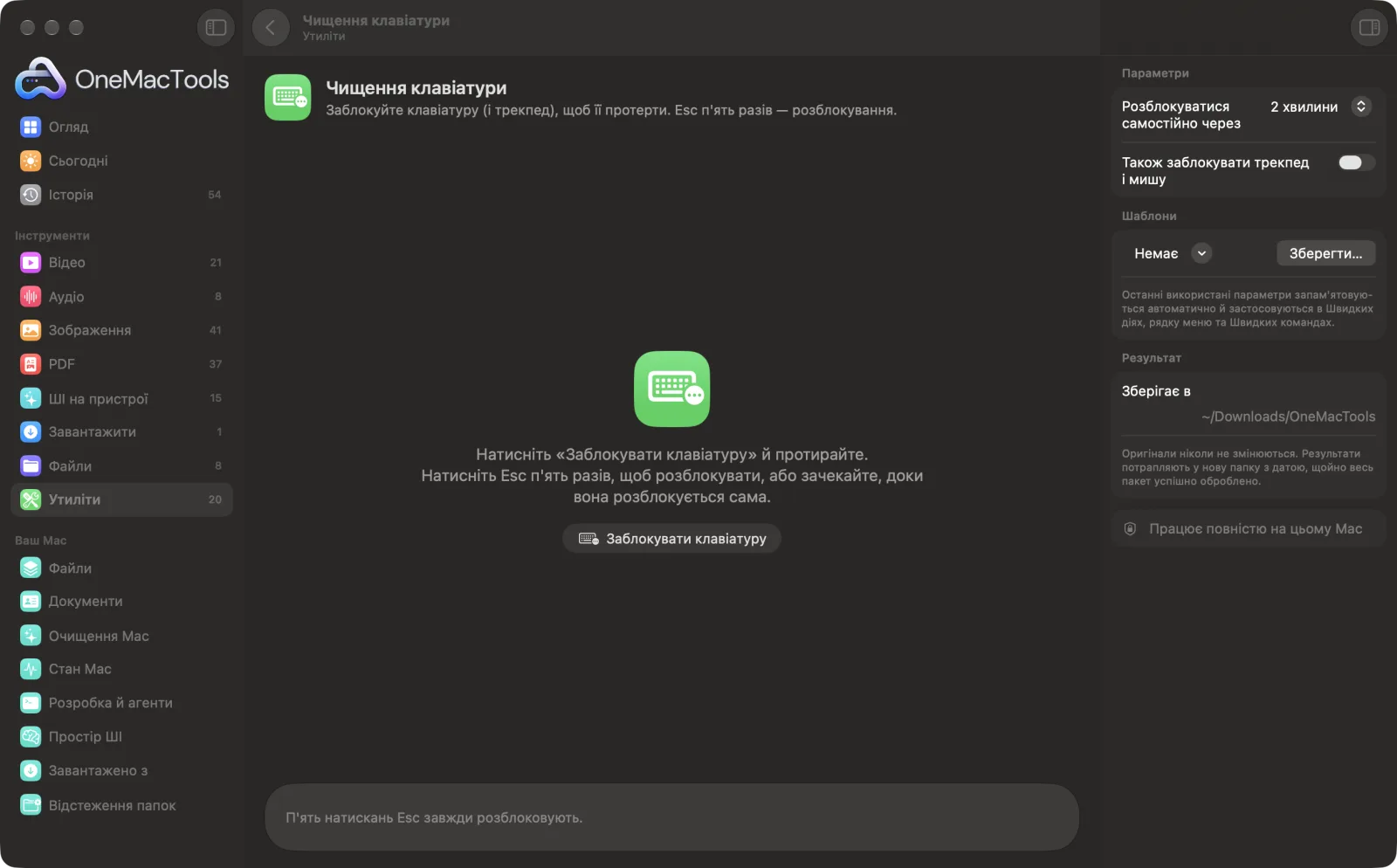
Чищення клавіатури на Mac
Знімки екрана програми зі зразками файлів.
Як користуватися «Чищення клавіатури»
- 1
Виберіть, коли розблокувати
Виберіть 1, 2 або 5 хвилин. Після цього клавіатура розблоковується сама, навіть якщо ви так і не натиснете Esc.
- 2
Виберіть також трекпед
Увімкніть «Також заблокувати трекпед і мишу», якщо протиратимете й трекпед.
- 3
Клацніть «Заблокувати клавіатуру»
На кожному дисплеї з'являється повноекранний екран «Очищення», а натискання клавіш блокуються.
- 4
Протріть, а потім п'ять разів натисніть Esc
Під час натискання Esc заповнюються п'ять крапок; на п'ятому все розблоковується.
Що робить Чищення клавіатури
Клацніть «Заблокувати клавіатуру», і повноекранний екран «Очищення» заблокує кожну клавішу — зокрема медіаклавіші й клавіші яскравості, якщо OneMacTools дозволено в розділі «Універсальний доступ», — а за вашим вибором і трекпед та мишу. Натисніть Esc п'ять разів, щоб розблокувати, або блокування зніметься саме через одну, дві чи п'ять хвилин.
Чудово підходить для
- Протріть клавіатуру, не вводячи абракадабру в програму
- Протріть трекпед, нічого не натискаючи
- Не дайте малюкові друкувати хоч хвилину
Пояснення параметрів
- Розблокуватися самостійно через
- 1, 2 або 5 хвилин. На екрані «Очищення» показується зворотний відлік.
- Також заблокувати трекпед і мишу
- Також блокує клацання, прокручування й жести, тож можна протерти трекпед, нічого не відкриваючи.
Найкращі практики
- Під час першого запиту дозвольте OneMacTools у Системні параметри › Приватність і безпека › Універсальний доступ: так програма зможе блокувати також медіаклавіші, клавіші яскравості й системні клавіші.
- Без дозволу «Доступність» звичайні клавіші все одно блокуються, але клавіші гучності й яскравості продовжують працювати.
- Спершу збільште яскравість, щоб бачити крихти й плями.
- Використовуйте ледь вологу серветку з мікрофібри й ніколи не розпилюйте рідину на клавіші.
- Залиште трекпад розблокованим, якщо хочете протерти лише клавіатуру, — так ви зможете рухати вказівник.
Працює з
- У
- Нічого: просто натисніть «Заблокувати клавіатуру».
- Вихід
- Клавіатура (і трекпед, якщо вибрано) заблокована, доки ви п'ять разів не натиснете Esc або не мине час.
- Охоплює кожен під'єднаний дисплей.
- Esc завжди розблоковує, навіть якщо все інше заблоковано.
Запитання про Чищення клавіатури
Як заблокувати клавіатуру Mac, щоб її почистити?
Відкрийте «Чищення клавіатури» й натисніть «Заблокувати клавіатуру». Кожна клавіша блокується, доки ви п'ять разів не натиснете Esc або не мине вибраний час.
Чи можна заблокувати й трекпед?
Так. Перед блокуванням увімкніть «Також заблокувати трекпед і мишу», і клацання, прокручування та жести теж блокуватимуться.
Чому клавіші гучності й яскравості досі працюють?
Щоб їх блокувати, потрібен дозвіл «Універсальний доступ». Дозвольте OneMacTools у Системних параметрах › «Приватність і безпека» › «Універсальний доступ», і їх теж буде заблоковано.
Що, якщо я не можу його розблокувати?
Натисніть Esc п'ять разів. Якщо це не спрацює, клавіатура розблокується сама після вибраного часу — щонайбільше через п'ять хвилин.
Чи блокує він екран чи виходить із системи?
Ні. Ваші програми й робота лишаються такими, як були; лише введення блокується, поки показано екран «Очищення».
Чи працює він із зовнішньою клавіатурою?
Так. Блокуються будь-яка клавіатура, трекпед чи миша, під'єднані до Mac.
Чи вивантажує «Чищення клавіатури» мої файли?
Ні. Чищення клавіатури працює повністю на вашому Mac, тож ваші файли ніколи його не залишають, і все працює офлайн.
Чи змінить Чищення клавіатури мої оригінальні файли?
Ні. Результати зберігаються як нові файли в папці з датою в «Завантаження» › OneMacTools, а оригінали лишаються точно такими, як були, якщо ви не ввімкнете параметр, який каже інше.
Що потрібно для Чищення клавіатури?
Лише Mac з macOS 26 або новішою. Більше нічого встановлювати не треба.
Далі зробіть це
Не давайте Mac заснути годину, до певного часу або доки не вимкнете.
Запис екранаЗаписуйте вікно, програму чи весь екран зі звуком як MP4 чи GIF.
ПіпеткаВибирайте будь-який піксель на екрані й копіюйте його колір як HEX, RGB, HSL чи код.
Схожі інструменти: Утиліти
Виділіть будь-що на екрані — відео, фото, захищений PDF — і скопіюйте текст із нього.
Створити QR-кодПеретворюйте посилання, текст чи дані Wi-Fi на чіткий QR-код.
Створити штрихкодСтворюйте штрихкоди Code 128, EAN-13, UPC-A, PDF417 та Aztec для етикеток, товарів і квитків.
Сканування QR і штрихкодівЗчитуйте QR-коди й штрихкоди з фото, знімків екрана та PDF.
Очищення текстуЗмінюйте регістр, виправляйте пробіли й розриви рядків, сортуйте рядки чи прибирайте повтори, рахуйте слова.
Генератор паролівНадійні паролі, легкі парольні фрази й PIN-коди, створені на цьому Mac і скопійовані для вас.

Чищення клавіатури і ще 150 інструментів.
Одна програма. Одна ціна.
Усі 151 інструмент. Безкоштовне завантаження, одна оплата за ліцензію — і вона ваша назавжди.