
Bloquear o teclado do Mac para limpá-lo
Bloqueie o teclado (e o trackpad) para poder limpá-lo. Esc cinco vezes desbloqueia.
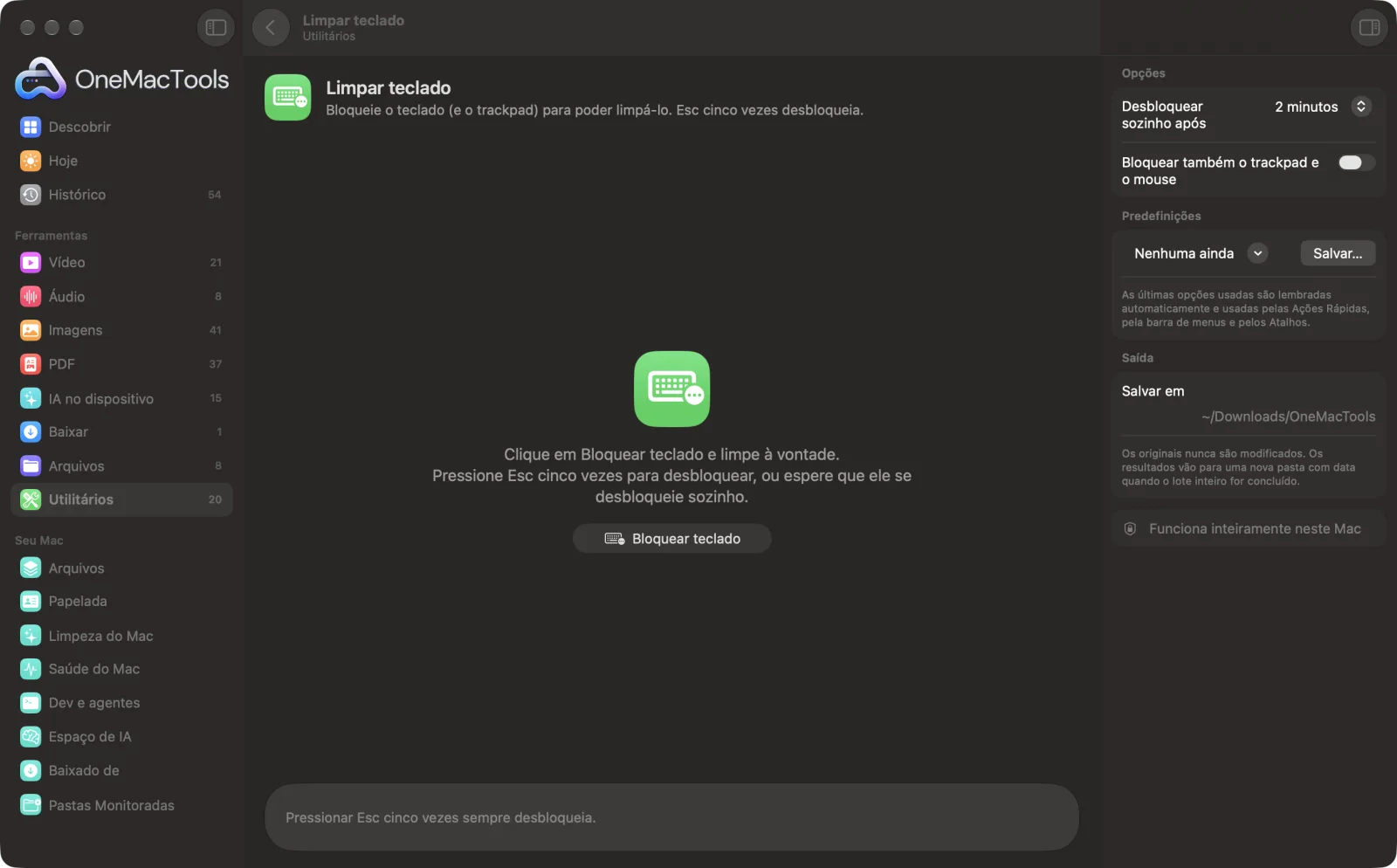
Limpar teclado em um Mac
Capturas de tela do app, usando arquivos de exemplo.
Como usar Limpar teclado
- 1
Escolha quando desbloqueia
Escolha 1, 2 ou 5 minutos. Depois disso, ele desbloqueia sozinho, mesmo que você nunca pressione Esc.
- 2
Escolha também o trackpad
Ative Bloquear também o trackpad e o mouse se for limpar o trackpad também.
- 3
Clique em Bloquear teclado
Uma tela de limpeza em tela cheia aparece em todos os monitores, e as teclas são bloqueadas.
- 4
Limpe e depois pressione Esc cinco vezes
Cinco pontos se preenchem conforme você pressiona Esc; no quinto, tudo é desbloqueado.
O que Limpar teclado faz
Clique em Bloquear teclado e uma tela de limpeza em tela cheia bloqueia todas as teclas — incluindo as de mídia e brilho, depois que o OneMacTools for permitido em Acessibilidade — e, se você quiser, o trackpad e o mouse. Pressione Esc cinco vezes para desbloquear, ou ele desbloqueia sozinho depois de um, dois ou cinco minutos.
Ideal para
- Limpe o teclado sem digitar bobagens em um app
- Limpar o trackpad sem clicar em nada
- Impedir por um minuto que as mãozinhas de uma criança digitem
Opções explicadas
- Desbloquear sozinho após
- 1, 2 ou 5 minutos. Uma contagem regressiva aparece na tela de limpeza.
- Bloquear também o trackpad e o mouse
- Também bloqueia cliques, rolagem e gestos, para você limpar o trackpad sem abrir nada.
Boas práticas
- Permita o OneMacTools em Ajustes do Sistema › Privacidade e Segurança › Acessibilidade na primeira vez que ele pedir: assim ele também consegue bloquear as teclas de mídia, de brilho e do sistema.
- Sem a Acessibilidade, as teclas comuns continuam bloqueadas, mas as de volume e brilho continuam funcionando.
- Aumente o brilho antes para enxergar migalhas e manchas.
- Use um pano de microfibra levemente úmido; nunca borrife líquido nas teclas.
- Deixe o trackpad desbloqueado se quiser limpar só o teclado, para ainda poder mover o ponteiro.
Funciona com
- Entrada
- Nada: só clique em Bloquear teclado.
- Saída
- Um teclado bloqueado (e trackpad, se escolhido) até você pressionar Esc cinco vezes ou o tempo acabar.
- Cobre todos os monitores conectados.
- Esc sempre funciona para desbloquear, mesmo com todo o resto bloqueado.
Perguntas sobre o Limpar teclado
Como bloquear o teclado do Mac para limpá-lo?
Abra o Limpar teclado e clique em Bloquear teclado. Todas as teclas ficam bloqueadas até você pressionar Esc cinco vezes ou o tempo escolhido acabar.
Posso bloquear o trackpad também?
Sim. Ative Bloquear também o trackpad e o mouse antes de bloquear, e cliques, rolagem e gestos também são bloqueados.
Por que as teclas de volume e brilho continuam funcionando?
Bloquear essas teclas exige a permissão de Acessibilidade. Permita o OneMacTools em Ajustes do Sistema › Privacidade e Segurança › Acessibilidade e elas também serão bloqueadas.
E se eu não conseguir desbloquear?
Pressione Esc cinco vezes. Se não funcionar, ele desbloqueia sozinho depois do tempo escolhido, no máximo cinco minutos.
Ele bloqueia a tela ou encerra minha sessão?
Não. Seus apps e seu trabalho ficam exatamente como estão; só a entrada fica bloqueada enquanto a tela de Limpeza aparece.
Funciona com um teclado externo?
Sim. Qualquer teclado, trackpad ou mouse conectado ao Mac é bloqueado.
Limpar teclado envia meus arquivos?
Não. O Limpar teclado roda inteiramente no seu Mac, então seus arquivos nunca saem dele e ele funciona offline.
Limpar teclado altera meus arquivos originais?
Não. Os resultados são salvos como novos arquivos em uma pasta datada em Downloads › OneMacTools, e seus originais ficam exatamente como estavam, a menos que você ative uma opção que diga o contrário.
Do que Limpar teclado precisa?
Só um Mac com macOS 26 ou posterior. Não há mais nada para instalar.
Faça isto em seguida
Impeça o Mac de entrar em repouso por uma hora, até um horário ou até você desligar.
Gravador de telaGrave uma janela, um app ou a tela inteira, com som, em MP4 ou GIF.
Seletor de coresEscolha qualquer pixel da tela e copie sua cor como HEX, RGB, HSL ou código.
Ferramentas de Utilitários relacionadas
Arraste sobre qualquer coisa na tela — um vídeo, uma foto, um PDF bloqueado — e copie o texto que estiver nela.
Criar código QRTransforme um link, um texto ou dados de Wi-Fi em um código QR nítido.
Criar código de barrasCrie códigos de barras Code 128, EAN-13, UPC-A, PDF417 e Aztec para etiquetas, produtos e ingressos.
Ler QR e códigos de barrasLeia códigos QR e de barras em fotos, capturas de tela e PDFs.
Limpar textoAltere maiúsculas/minúsculas, corrija espaços e quebras de linha, ordene ou remova linhas duplicadas e conte palavras.
Gerador de senhasSenhas fortes, frases-senha fáceis de lembrar e PINs, criados neste Mac e copiados para você.

Limpar teclado e mais 150.
Um app. Um preço.
Todas as 151 ferramentas. Download gratuito, um único pagamento pela licença, sua para sempre.