
Mantenha seu Mac acordado
Impeça o Mac de entrar em repouso por uma hora, até um horário ou até você desligar.
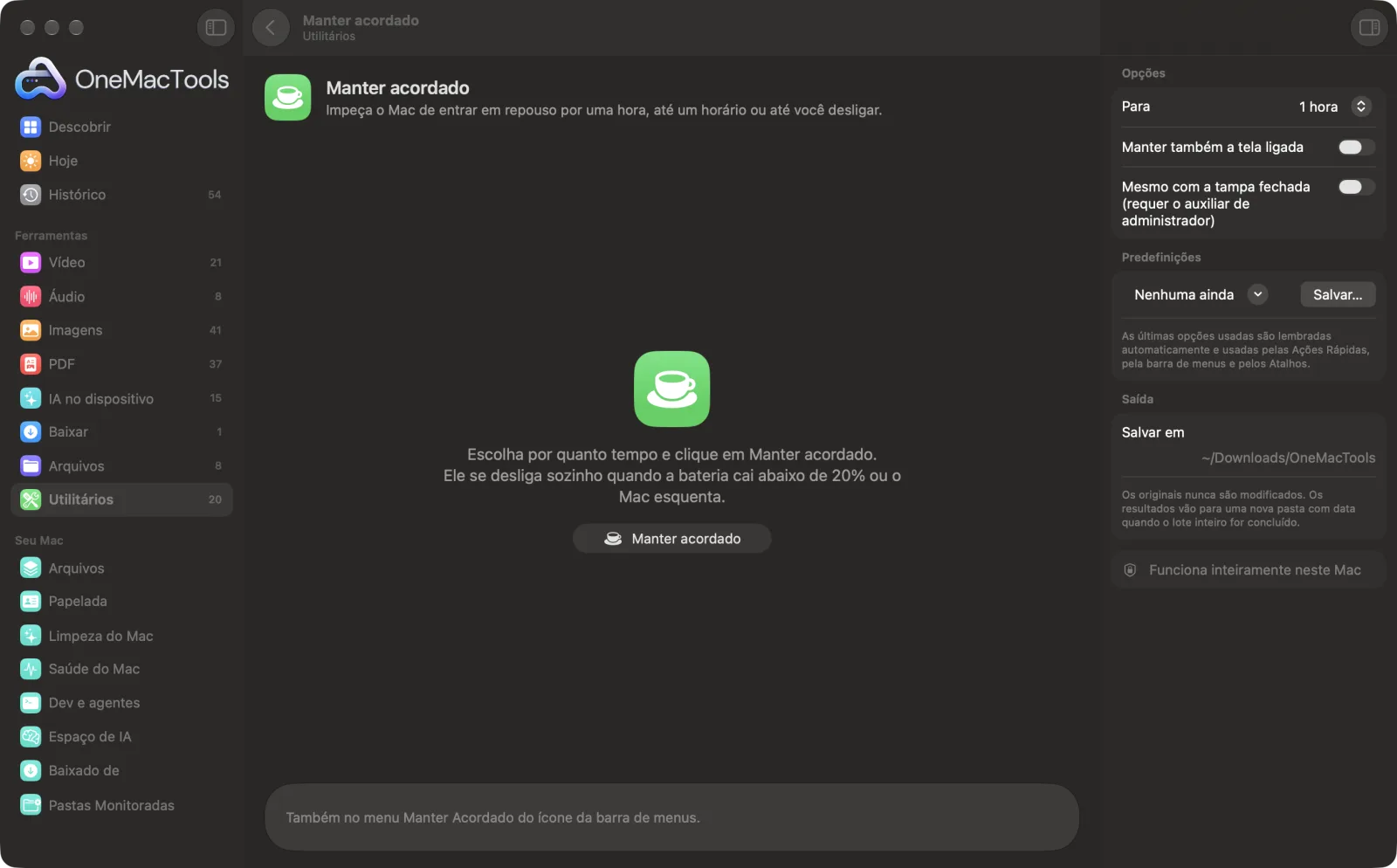
Manter acordado em um Mac
Capturas de tela do app, usando arquivos de exemplo.
Como usar Manter acordado
- 1
Escolha por quanto tempo
Escolha 1, 2 ou 4 horas, Até um horário (digite algo como 17:30 ou 5:30 pm) ou Até eu desligar.
- 2
Decida sobre a tela
Ative Manter também a tela ligada se estiver apresentando ou assistindo; caso contrário, a tela ainda pode escurecer e entrar em repouso enquanto o Mac continua acordado.
- 3
Clique em Manter acordado
O tempo restante aparece ao lado do ícone do OneMacTools na barra de menus, com uma xícara.
- 4
Desligue quando terminar
Escolha Desligar aqui, ou Manter acordado › Desativar na barra de menus. Ele também termina sozinho no horário que você escolheu.
O que Manter acordado faz
Escolha por quanto tempo — uma hora, duas, quatro, até um horário ou até você desligar — e seu Mac fica acordado, com a tela ligada também, se quiser. Ele se desliga sozinho quando a bateria fica abaixo de 20% ou o Mac esquenta, e o tempo restante aparece ao lado do ícone na barra de menus.
Ideal para
- Manter um download ou renderização longa rodando
- Impeça a tela de entrar em repouso durante uma apresentação
- Manter uma sessão remota ou um build rodando durante o almoço
Opções explicadas
- Para
- 1 hora, 2 horas, 4 horas, Até um horário, Até eu desligar ou Desligar. Um horário que já passou hoje vale para o mesmo horário amanhã.
- Manter também a tela ligada
- Também impede que a tela escureça e entre em repouso. Deixe desligado para economizar energia quando só o Mac precisa continuar trabalhando, como durante um download.
- Mesmo com a tampa fechada
- Continua funcionando com a tampa fechada, por até 8 horas. Requer o auxiliar de administrador opcional (Ajustes › Auxiliar de administrador). Ele para abaixo de 20% de bateria ou quando o Mac esquenta, e o repouso volta em segundos se o OneMacTools for encerrado.
Boas práticas
- Ative pelo menu Manter acordado do ícone da barra de menus para uma ou duas horas rápidas, sem abrir a janela.
- Deixe a opção da tela desativada para downloads e builds: o Mac continua trabalhando com a tela em repouso, o que economiza bateria.
- Ele se desativa abaixo de 20% de bateria para nunca esgotar o seu Mac, e avisa quando isso acontece.
- Use a ação Manter o Mac acordado nos Atalhos para manter o Mac acordado como parte de uma automação, por exemplo durante uma exportação longa.
- A aba Acordado da Saúde do Mac mostra qualquer outra coisa que esteja mantendo o seu Mac acordado.
Funciona com
- Entrada
- Nada: só escolha por quanto tempo.
- Saída
- Seu Mac fica acordado; o tempo restante aparece na barra de menus.
- Usa as asserções de energia do próprio macOS, do mesmo jeito que os apps mantêm o Mac acordado durante uma videochamada.
- Manter o Mac acordado com a tampa fechada exige direitos de administrador e não está incluído.
Perguntas sobre o Manter acordado
Como impedir que o Mac entre em repouso?
Abra o Manter acordado, escolha por quanto tempo e clique em Manter acordado. Seu Mac fica acordado por esse tempo e depois entra em repouso normalmente.
Posso manter meu Mac acordado até um certo horário?
Sim. Escolha Até um horário e digite o horário, como 17:30 ou 5:30 pm. Se esse horário já passou hoje, vale para amanhã.
Ele mantém a tela ligada também?
Só se você ativar Manter também a tela ligada. Caso contrário, a tela pode entrar em repouso enquanto o Mac continua trabalhando.
Ele gasta minha bateria?
Ele se desativa quando a bateria cai abaixo de 20% e avisa você, e também se desativa se o Mac esquentar demais.
Como desativar o Manter acordado?
Escolha Desligar na ferramenta, ou Manter acordado › Desativar no menu do OneMacTools na barra de menus. A xícara ao lado do ícone desaparece.
Funciona com a tampa fechada?
Não. Manter um MacBook acordado com a tampa fechada exige direitos de administrador, então isso não está incluído; deixe a tampa aberta ou use um monitor externo.
Manter acordado envia meus arquivos?
Não. O Manter acordado roda inteiramente no seu Mac, então seus arquivos nunca saem dele e ele funciona offline.
Manter acordado altera meus arquivos originais?
Não. Os resultados são salvos como novos arquivos em uma pasta datada em Downloads › OneMacTools, e seus originais ficam exatamente como estavam, a menos que você ative uma opção que diga o contrário.
Do que Manter acordado precisa?
Só um Mac com macOS 26 ou posterior. Não há mais nada para instalar.
Faça isto em seguida
Meça download, upload e responsividade com o teste do próprio macOS, guardado por rede Wi-Fi.
Gravador de telaGrave uma janela, um app ou a tela inteira, com som, em MP4 ou GIF.
Limpar tecladoBloqueie o teclado (e o trackpad) para poder limpá-lo. Esc cinco vezes desbloqueia.
Ferramentas de Utilitários relacionadas
Arraste sobre qualquer coisa na tela — um vídeo, uma foto, um PDF bloqueado — e copie o texto que estiver nela.
Seletor de coresEscolha qualquer pixel da tela e copie sua cor como HEX, RGB, HSL ou código.
Criar código QRTransforme um link, um texto ou dados de Wi-Fi em um código QR nítido.
Criar código de barrasCrie códigos de barras Code 128, EAN-13, UPC-A, PDF417 e Aztec para etiquetas, produtos e ingressos.
Ler QR e códigos de barrasLeia códigos QR e de barras em fotos, capturas de tela e PDFs.
Limpar textoAltere maiúsculas/minúsculas, corrija espaços e quebras de linha, ordene ou remova linhas duplicadas e conte palavras.

Manter acordado e mais 150.
Um app. Um preço.
Todas as 151 ferramentas. Download gratuito, um único pagamento pela licença, sua para sempre.