
Houd je Mac wakker
Voorkom dat je Mac gaat sluimeren, een uur lang, tot een bepaalde tijd of tot je het uitzet.
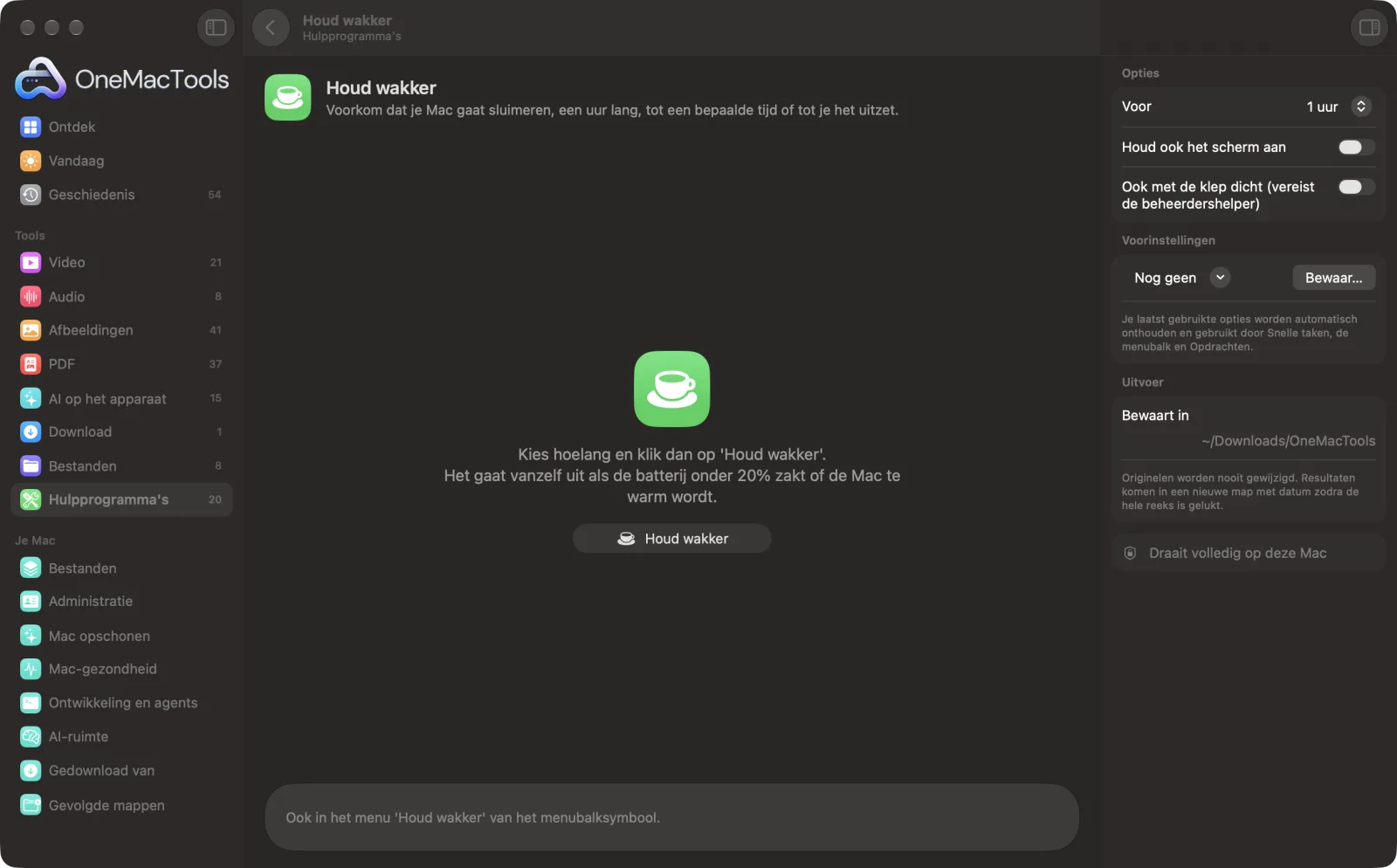
Houd wakker op een Mac
Schermafbeeldingen uit de app, met voorbeeldbestanden.
Zo gebruik je Houd wakker
- 1
Kies hoe lang
Kies 1, 2 of 4 uur, Tot een bepaalde tijd (typ iets als 17:30 of 5:30 pm) of Tot ik het uitzet.
- 2
Kies wat er met het beeldscherm gebeurt
Zet Houd ook het scherm aan aan als je presenteert of kijkt; anders kan het scherm nog dimmen en slapen terwijl de Mac wakker blijft.
- 3
Klik op Houd wakker
De resterende tijd verschijnt naast het OneMacTools-symbool in de menubalk, met een kopje.
- 4
Zet het uit als je klaar bent
Kies hier Zet uit, of Houd wakker › Zet uit in de menubalk. Het stopt ook vanzelf op de tijd die je koos.
Wat Houd wakker doet
Kies hoe lang — een uur, twee, vier, tot een bepaalde tijd of tot je het uitzet — en je Mac blijft wakker, desgewenst ook met het beeldscherm aan. Het zet zichzelf uit als de batterij onder 20% zakt of de Mac te warm wordt, en de resterende tijd staat naast het menubalksymbool.
Ideaal voor
- Laat een lange download of render doorlopen
- Voorkom dat het scherm slaapt tijdens een presentatie
- Laat een externe sessie of build doorlopen tijdens de lunch
Opties uitgelegd
- Voor
- 1 uur, 2 uur, 4 uur, Tot een bepaalde tijd, Tot ik het uitzet, of Zet uit. Een tijd die vandaag al voorbij is, betekent die tijd morgen.
- Houd ook het scherm aan
- Voorkomt ook dat het scherm dimt en slaapt. Laat het uit om energie te sparen als alleen de Mac moet doorwerken, zoals tijdens een download.
- Ook met het deksel dicht
- Blijft werken met het deksel dicht, tot 8 uur lang. Vereist de optionele beheerhulp (Instellingen › Beheerhulp). Het stopt onder 20% batterij of als de Mac warm wordt, en de sluimerstand komt binnen enkele seconden terug als OneMacTools stopt.
Tips
- Start het via het menu Houd wakker van het menubalksymbool voor een snel uurtje of twee, zonder het venster te openen.
- Laat de beeldscherminstelling uit voor downloads en builds: de Mac blijft werken met het scherm in sluimerstand, wat batterij bespaart.
- Het schakelt zichzelf uit onder 20% batterij, zodat je Mac nooit helemaal leegloopt, en laat je weten wanneer dat gebeurt.
- Gebruik de actie Houd Mac wakker in Opdrachten om de Mac wakker te houden als onderdeel van een automatisering, bijvoorbeeld terwijl een lange export loopt.
- Het tabblad Wakker van Mac-gezondheid toont wat je Mac verder nog wakker houdt.
Werkt met
- In
- Niets: kies gewoon hoe lang.
- Uit
- Je Mac blijft wakker; de resterende tijd staat in de menubalk.
- Gebruikt de eigen energieverzoeken van macOS, op dezelfde manier waarop apps de Mac wakker houden tijdens een videogesprek.
- De Mac wakker houden met het deksel dicht vereist beheerdersrechten en zit er niet bij.
Vragen over Houd wakker
Hoe voorkom ik dat mijn Mac in slaap valt?
Open Houd wakker, kies hoe lang en klik op Houd wakker. Je Mac blijft die tijd wakker en gaat daarna zoals gewoonlijk in slaap.
Kan ik mijn Mac wakker houden tot een bepaalde tijd?
Ja. Kies Tot een bepaalde tijd en typ de tijd, zoals 17:30 of 5:30 pm. Is die tijd vandaag al voorbij, dan betekent het morgen.
Houdt het ook het scherm aan?
Alleen als je Houd ook het scherm aan aanzet. Anders kan het scherm in slaap gaan terwijl de Mac doorwerkt.
Trekt het mijn batterij leeg?
Het schakelt zichzelf uit als de batterij onder 20% zakt en laat je dat weten, en het schakelt ook uit als de Mac warm wordt.
Hoe zet ik Houd wakker uit?
Kies Zet uit in de tool, of Houd wakker › Zet uit in het OneMacTools-menu in de menubalk. Het kopje naast het symbool verdwijnt.
Werkt het met het deksel dicht?
Nee. Een MacBook wakker houden met de klep dicht vereist beheerdersrechten, dus dat zit er niet in; houd de klep open of gebruik een extern beeldscherm.
Uploadt Houd wakker mijn bestanden?
Nee. Houd wakker werkt volledig op je Mac, dus je bestanden verlaten hem nooit en het werkt offline.
Verandert Houd wakker mijn originele bestanden?
Nee. Resultaten worden als nieuwe bestanden bewaard in een map met datum in Downloads › OneMacTools, en je originelen blijven precies zoals ze waren, tenzij je een optie aanzet die iets anders zegt.
Wat heeft Houd wakker nodig?
Alleen een Mac met macOS 26 of nieuwer. Je hoeft verder niets te installeren.
Doe dit daarna
Meet download, upload en reactiesnelheid met de eigen test van macOS, onthouden per wifinetwerk.
SchermopnameNeem een venster, een app of het hele scherm op, met geluid, als MP4 of GIF.
Maak toetsenbord schoonVergrendel het toetsenbord (en trackpad) zodat je het schoon kunt vegen. Vijf keer Esc ontgrendelt.
Verwante tools voor Hulpprogramma's
Sleep over iets op het scherm — een video, een foto, een vergrendelde PDF — en kopieer de tekst erin.
KleurkiezerKies een pixel op het scherm en kopieer de kleur als HEX, RGB, HSL of code.
Maak QR-codeMaak van een link, wat tekst of wifigegevens een scherpe QR-code.
Maak streepjescodeMaak Code 128-, EAN-13-, UPC-A-, PDF417- en Aztec-streepjescodes voor labels, producten en tickets.
Scan QR- en streepjescodesLees QR-codes en streepjescodes uit foto's, schermafbeeldingen en PDF's.
Schoon tekst opWijzig hoofdletters, herstel spaties en regeleinden, sorteer regels of verwijder dubbele, en tel woorden.

Houd wakker, plus nog 150.
Eén app. Eén prijs.
Alle 151 tools. Gratis download, één betaling voor een licentie, voor altijd van jou.