
讓你的 Mac 保持喚醒
讓 Mac 保持不睡眠一小時、到指定時間,或直到你關閉為止。
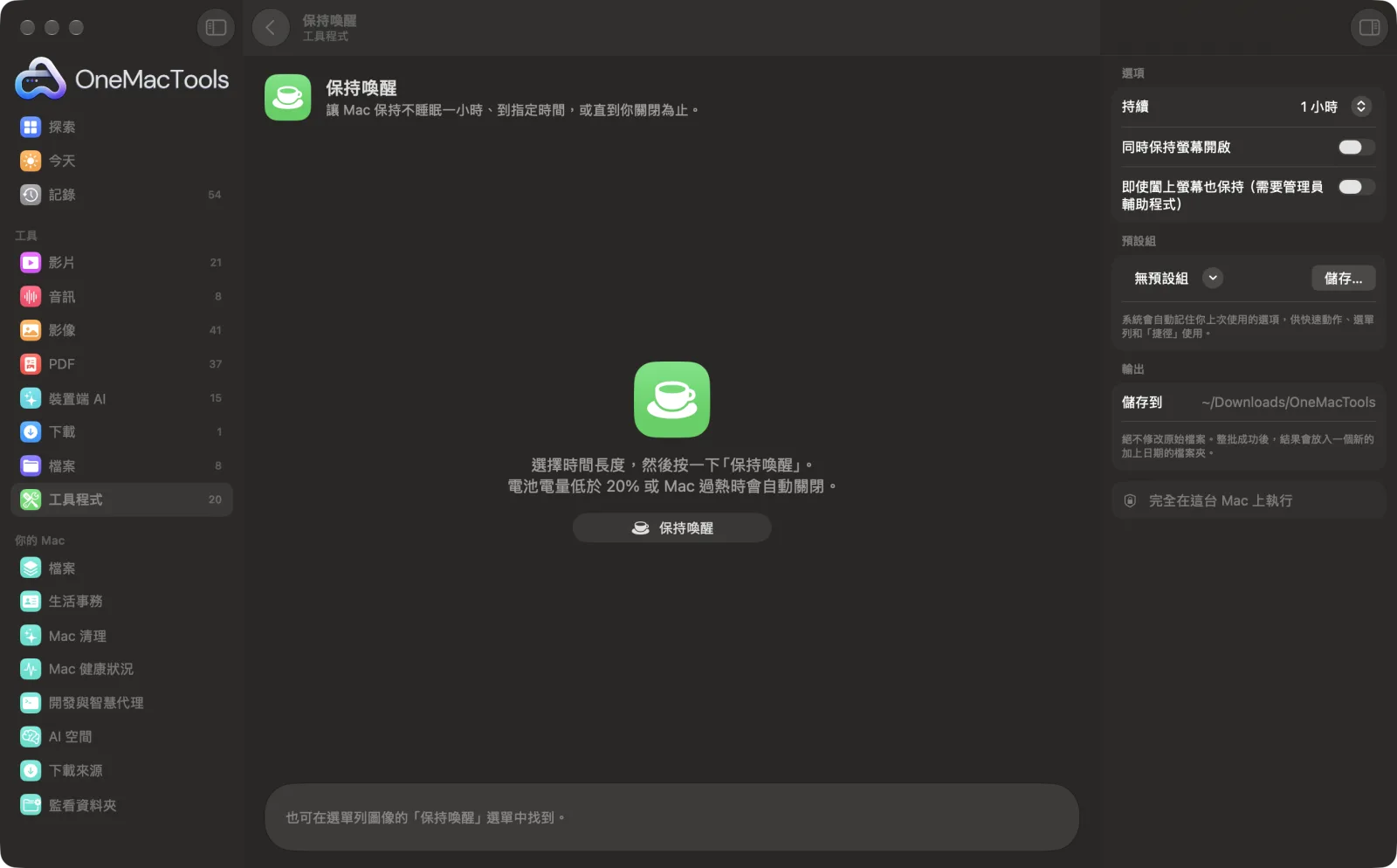
在 Mac 上使用「保持喚醒」
App 的截圖,使用範例檔案。
如何使用「保持喚醒」
- 1
選擇時間長度
可選 1、2 或 4 小時、「直到指定時間」(輸入 17:30 或 5:30 pm 等),或「直到我關閉為止」。
- 2
選擇是否保持螢幕開啟
如果你正在簡報或觀看影片,請開啟「同時保持螢幕開啟」;否則即使 Mac 保持喚醒,螢幕仍可能變暗並進入睡眠。
- 3
按一下「保持喚醒」
剩餘時間會顯示在 OneMacTools 選單列圖示旁,並附有一個杯子圖示。
- 4
用完後關閉
在這裡選擇「關閉」,或在選單列中選擇「保持喚醒 › 關閉」。它也會在你選擇的時間自動結束。
「保持喚醒」的功能
選擇時間長度(一小時、兩小時、四小時、到指定時間,或直到你關閉為止),你的 Mac 就會保持喚醒,也可以讓螢幕保持開啟。電量低於 20% 或 Mac 過熱時會自動關閉,剩餘時間會顯示在選單列圖示旁邊。
適合用於
- 讓長時間的下載或算繪持續進行
- 簡報時避免螢幕進入睡眠
- 午餐時間讓遠端連線或建置持續執行
選項說明
- 持續
- 1 小時、2 小時、4 小時、直到指定時間、直到我關閉,或關閉。如果指定的時間今天已經過了,就代表明天的那個時間。
- 同時保持螢幕開啟
- 同時防止螢幕變暗和進入睡眠。如果只需要 Mac 持續運作(例如下載時),請保持關閉以節省電力。
- 即使闔上螢幕也可以
- 闔上螢幕時仍可持續運作,最長 8 小時。需要選用的管理者輔助程式(「設定」›「管理者輔助程式」)。電量低於 20% 或 Mac 過熱時會停止;如果 OneMacTools 結束,睡眠功能會在幾秒內恢復。
最佳做法
- 從選單列圖示的「保持喚醒」選單啟動,不必打開視窗就能快速保持一兩個小時。
- 下載和建置時請保持關閉顯示器設定:螢幕進入睡眠時 Mac 仍會繼續運作,還能省電。
- 電量低於 20% 時會自動關閉,絕不會把 Mac 的電量耗光,關閉時也會通知你。
- 在「捷徑」中使用「保持 Mac 喚醒」動作,就能在自動化流程中讓 Mac 保持喚醒,例如在長時間輸出期間。
- 「Mac 健康狀況」的「喚醒」分頁會顯示其他讓 Mac 保持喚醒的項目。
搭配使用
- 輸入
- 不需要:只要選擇時間長度。
- 輸出
- 你的 Mac 會保持喚醒;剩餘時間會顯示在選單列中。
- 使用 macOS 本身的電源宣告,和 App 在視訊通話時讓 Mac 保持喚醒的方式相同。
- 闔上螢幕時讓 Mac 保持喚醒需要管理者權限,不包含在此功能中。
關於「保持喚醒」的問題
如何防止 Mac 進入睡眠?
開啟「保持喚醒」,選擇時間長度後按一下「保持喚醒」。你的 Mac 會在這段時間內保持喚醒,之後照常進入睡眠。
可以讓 Mac 保持喚醒到某個時間嗎?
可以。選擇「直到指定時間」並輸入時間,例如 17:30 或 5:30 pm。如果今天已過了該時間,就代表明天。
也會讓螢幕保持開啟嗎?
只有在你開啟「同時保持螢幕開啟」時才會。否則螢幕可以進入睡眠,而 Mac 會繼續工作。
它會很耗電嗎?
電量降到 20% 以下時會自動關閉並通知你;Mac 過熱時也會關閉。
如何關閉「保持喚醒」?
在工具中選擇「關閉」,或在 OneMacTools 選單列選單中選擇「保持喚醒 › 關閉」。圖示旁的杯子會消失。
闔上螢幕時也能運作嗎?
不行。要在 MacBook 闔上螢幕時保持喚醒需要管理者權限,因此未包含此功能;請保持螢幕打開,或使用外接顯示器。
「保持喚醒」會上傳我的檔案嗎?
不會。「保持喚醒」完全在你的 Mac 上執行,檔案絕不會離開你的 Mac,也能離線使用。
「保持喚醒」會更改我的原始檔案嗎?
不會。結果會另存為新檔案,放在「下載項目 › OneMacTools」中以日期命名的資料夾;除非你開啟了另有說明的選項,否則原始檔案會完全保持原樣。
「保持喚醒」需要什麼?
只需要一台搭載 macOS 26 或以上版本的 Mac。不需另外安裝任何東西。
接下來這樣做
使用 macOS 內建的測試量測下載、上傳速度和回應能力,並依 Wi-Fi 網路分別記住結果。
螢幕錄影錄製視窗、App 或整個螢幕(含聲音),存成 MP4 或 GIF。
清潔鍵盤鎖定鍵盤(和觸控式軌跡板),方便擦拭清潔。按五次 Esc 即可解鎖。
