
Mac 網路速度測試
使用 macOS 內建的測試量測下載、上傳速度和回應能力,並依 Wi-Fi 網路分別記住結果。
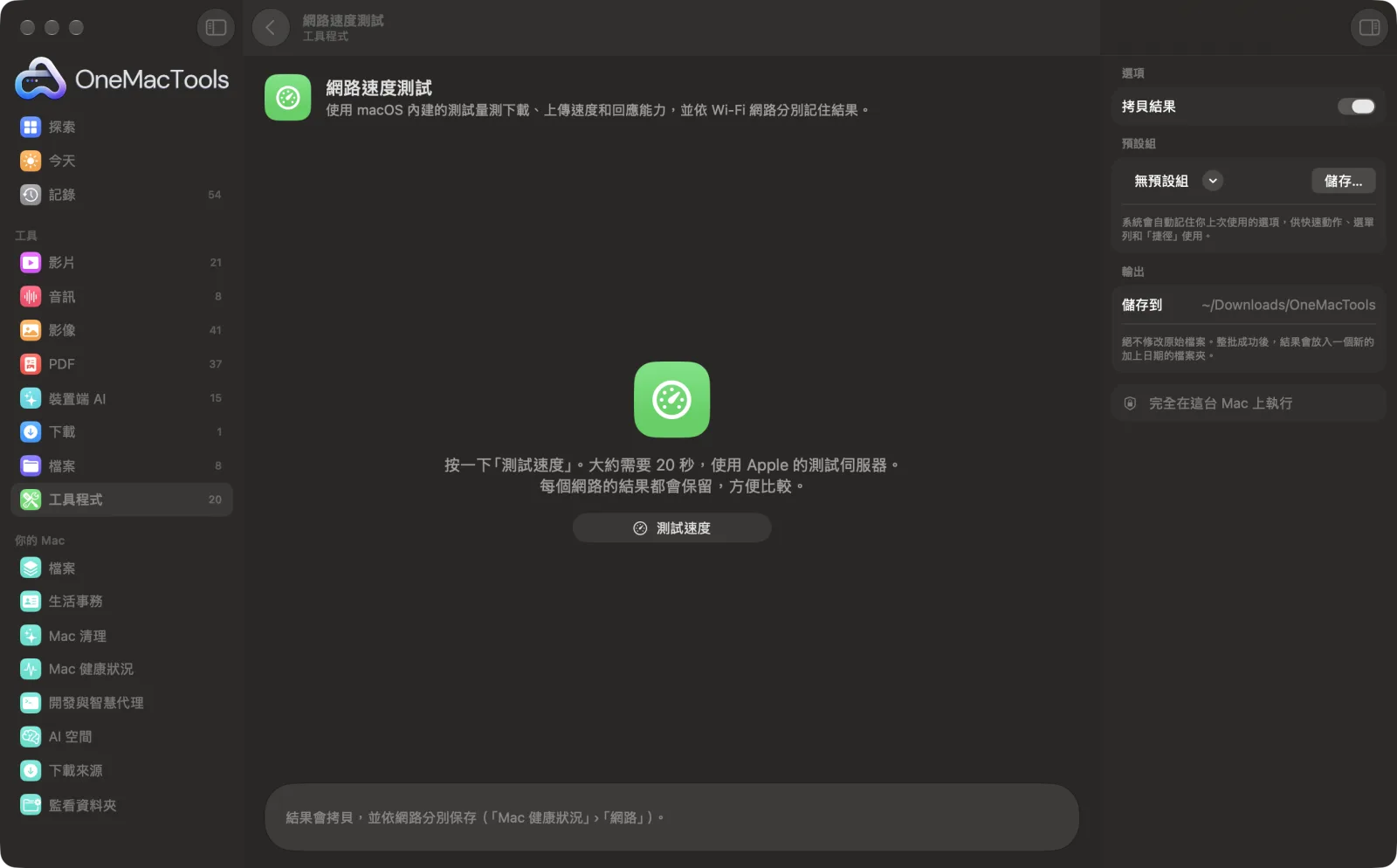
在 Mac 上使用「網路速度測試」
App 的截圖,使用範例檔案。
如何使用「網路速度測試」
- 1
點按「測試速度」
macOS 本身的速度測試會連線到 Apple 的伺服器,進行約 20 秒。
- 2
查看結果
以 Mbps 表示的下載和上傳速度、以毫秒表示的延遲,以及連線忙碌時的回應能力。
- 3
比較網路
每次結果都會依執行時的 Wi-Fi 網路分別保存,「Mac 健康狀況」的「網路」標籤頁會列出每個網路的最新結果。
- 4
分享或拷貝
結果會以文字形式拷貝,Mac 健康狀況也能將它製作成分享卡片圖片。
「網路速度測試」的功能
在約 20 秒內,使用 macOS 內建的速度測試連線到 Apple 伺服器:測量下載和上傳速度、延遲,以及連線忙碌時的回應能力。結果會依 Wi-Fi 網路分別保存,讓你分辨是 Wi-Fi 慢還是網站慢,也能以圖片分享。
適合用於
- 看看你的網路業者實際提供的速度
- 比較家裡和辦公室的 Wi-Fi
- 找出視訊通話卡頓是否是網路連線造成的
選項說明
- 拷貝結果
- 將簡短摘要(網路、日期、下載、上傳、延遲和回應能力)拷貝到剪貼板,可直接貼給網路業者或同事。
最佳做法
- 請先關閉大型下載和影音串流,否則它們會與測試共用網路連線。
- 請在有問題的房間裡執行:Wi-Fi 速度會因牆壁和距離而下降。
- 對視訊通話和遊戲來說,回應速度比下載速度更重要;「低」表示連線忙碌時會卡頓。
- 系統詢問時請允許「定位服務」,結果才會依 Wi-Fi 網路名稱歸檔;否則 macOS 會對 App 隱藏網路名稱。
- 「Mac 健康狀況」的「網路」分頁會在測試結果旁顯示 Wi-Fi 訊號和頻段,常常能解釋測速為何偏慢。
搭配使用
- 輸入
- 你目前的網路連線(Wi-Fi 或有線網路)。
- 輸出
- 下載、上傳、延遲和回應能力,可拷貝並依網路分別保存。
- 使用 macOS 內建的速度測試 networkQuality,會連線到 Apple 的測試伺服器。
- 速度以每秒百萬位元(Mbps)顯示,這是網路業者使用的單位。
關於「網路速度測試」的問題
如何在 Mac 上測試網路速度?
開啟「網路速度測試」並按一下「測試速度」。約 20 秒後,你就會得到下載和上傳速度、延遲和回應能力。
測試使用哪個伺服器?
Apple 的。這是 macOS 內建的速度測試(networkQuality),不會經過任何第三方網站。
回應速度是什麼意思?
連線忙碌時的回應速度,以每分鐘往返次數計算。數值高代表即使有人正在下載,視訊通話和遊戲仍能保持順暢。
可以比較家裡和辦公室的 Wi-Fi 嗎?
會。結果會依 Wi-Fi 網路分別保存,Mac 健康狀況的「網路」標籤頁會顯示每個網路的最新結果。
為什麼顯示 Wi-Fi 而不是我的網路名稱?
macOS 只會將 Wi-Fi 網路名稱提供給在「隱私權與安全性 › 定位服務」中獲得允許的 App。你的位置本身絕不會被使用。
Mbps 和 MB/s 一樣嗎?
不是。Mbps 是每秒百萬位元;除以 8 就是每秒 MB 數。400 Mbps 的線路每秒約可下載 50 MB。
「網路速度測試」會上傳我的檔案嗎?
不會。「網路速度測試」完全在你的 Mac 上執行,檔案絕不會離開你的 Mac,也能離線使用。
「網路速度測試」會更改我的原始檔案嗎?
不會。結果會另存為新檔案,放在「下載項目 › OneMacTools」中以日期命名的資料夾;除非你開啟了另有說明的選項,否則原始檔案會完全保持原樣。
「網路速度測試」需要什麼?
只需要一台搭載 macOS 26 或以上版本的 Mac。不需另外安裝任何東西。
