
Тест швидкості інтернету для Mac
Вимірюйте швидкість завантаження, вивантаження й чутливість вбудованим тестом macOS, з результатами для кожної мережі Wi-Fi.
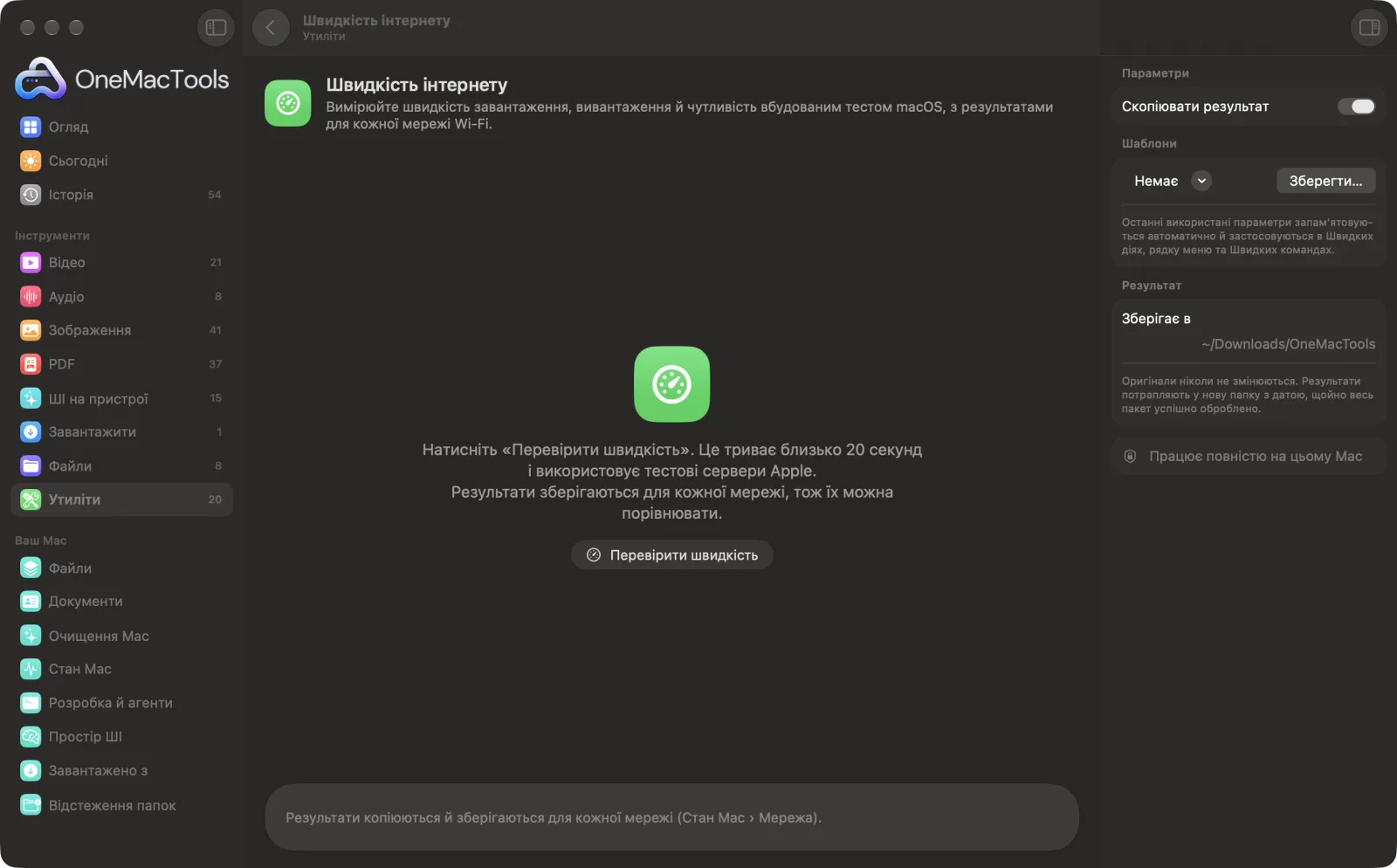
Швидкість інтернету на Mac
Знімки екрана програми зі зразками файлів.
Як користуватися «Швидкість інтернету»
- 1
Клацніть «Перевірити швидкість»
Вбудована в macOS перевірка швидкості працює із серверами Apple близько 20 секунд.
- 2
Прочитайте результат
Швидкість завантаження й вивантаження в Мбіт/с, затримка в мілісекундах і наскільки чутливим лишається з'єднання під навантаженням.
- 3
Порівняйте мережі
Кожен результат зберігається під мережею Wi-Fi, у якій його отримано, а вкладка «Мережа» в «Стан Mac» показує останній для кожної.
- 4
Поділіться чи скопіюйте
Результат копіюється як текст, а «Стан Mac» може перетворити його на картку для поширення.
Що робить Швидкість інтернету
Запускає вбудовану в macOS перевірку швидкості із серверами Apple приблизно за 20 секунд: швидкість завантаження й вивантаження, затримка й наскільки чутливим лишається з'єднання під навантаженням. Результати зберігаються для кожної мережі Wi-Fi, тож можна відрізнити повільний Wi-Fi від повільного вебсайту, і ними можна поділитися як зображенням.
Чудово підходить для
- Перевірте, що ви насправді отримуєте від свого провайдера
- Порівняйте домашній і офісний Wi-Fi
- З'ясуйте, чи відеодзвінки переривчасті через з'єднання
Пояснення параметрів
- Скопіювати результат
- Копіює короткий підсумок (мережа, дата, завантаження, вивантаження, затримка й чутливість) у буфер обміну — готовий для вставлення провайдерові чи колезі.
Найкращі практики
- Спершу закрийте великі завантаження й відеотрансляції, інакше вони ділитимуть з'єднання з тестом.
- Запускайте в кімнаті, де є проблема: швидкість Wi-Fi падає через стіни й відстань.
- Для відеодзвінків та ігор чутливість важливіша за швидкість завантаження; «Низька» означає, що з'єднання зависає під навантаженням.
- Дозвольте служби локації, коли буде запит, щоб результати зберігалися під назвою вашої мережі Wi-Fi; інакше macOS приховує назви мереж від програм.
- Вкладка «Мережа» в «Стан Mac» показує сигнал і діапазон Wi-Fi поруч із результатами, що часто пояснює повільний тест.
Працює з
- У
- Ваше поточне інтернет-з'єднання (Wi-Fi або дротове).
- Вихід
- Завантаження, вивантаження, затримка й чутливість — скопійовано й збережено для кожної мережі.
- Використовує networkQuality — вбудовану в macOS перевірку швидкості, яка звертається до тестових серверів Apple.
- Швидкість показано в мегабітах на секунду (Мбіт/с) — одиницях, якими користуються інтернет-провайдери.
Запитання про Швидкість інтернету
Як перевірити швидкість інтернету на Mac?
Відкрийте «Швидкість інтернету» й натисніть «Перевірити швидкість». Приблизно за 20 секунд ви отримаєте швидкість завантаження й вивантаження, затримку та чутливість.
Який сервер використовує перевірка?
Apple. Це тест швидкості, вбудований у macOS (networkQuality), тож жодні сторонні сайти не залучено.
Що означає чутливість?
Як швидко з'єднання відповідає під навантаженням, у циклах запит-відповідь за хвилину. Високе значення означає, що відеодзвінки й ігри залишаються плавними, коли хтось інший щось завантажує.
Чи можна порівняти домашній і офісний Wi-Fi?
Так. Результати зберігаються окремо для кожної мережі Wi-Fi, а вкладка «Мережа» в «Стані Mac» показує останній для кожної.
Чому показано Wi-Fi замість назви моєї мережі?
macOS повідомляє назви мереж Wi-Fi лише програмам, яким дозволено доступ у Приватність і безпека › Служби геолокації. Саме ваше розташування ніколи не використовується.
Mbps — це те саме, що MB/s?
Ні. Мбіт/с — це мегабіти за секунду; поділіть на 8, щоб отримати мегабайти за секунду. Канал 400 Мбіт/с завантажує близько 50 MB за секунду.
Чи вивантажує «Швидкість інтернету» мої файли?
Ні. Швидкість інтернету працює повністю на вашому Mac, тож ваші файли ніколи його не залишають, і все працює офлайн.
Чи змінить Швидкість інтернету мої оригінальні файли?
Ні. Результати зберігаються як нові файли в папці з датою в «Завантаження» › OneMacTools, а оригінали лишаються точно такими, як були, якщо ви не ввімкнете параметр, який каже інше.
Що потрібно для Швидкість інтернету?
Лише Mac з macOS 26 або новішою. Більше нічого встановлювати не треба.
Далі зробіть це
Не давайте Mac заснути годину, до певного часу або доки не вимкнете.
Завантаження відеоВставте посилання на відео й збережіть відео або лише аудіо.
Запис екранаЗаписуйте вікно, програму чи весь екран зі звуком як MP4 чи GIF.
Схожі інструменти: Утиліти
Виділіть будь-що на екрані — відео, фото, захищений PDF — і скопіюйте текст із нього.
ПіпеткаВибирайте будь-який піксель на екрані й копіюйте його колір як HEX, RGB, HSL чи код.
Створити QR-кодПеретворюйте посилання, текст чи дані Wi-Fi на чіткий QR-код.
Створити штрихкодСтворюйте штрихкоди Code 128, EAN-13, UPC-A, PDF417 та Aztec для етикеток, товарів і квитків.
Сканування QR і штрихкодівЗчитуйте QR-коди й штрихкоди з фото, знімків екрана та PDF.
Очищення текстуЗмінюйте регістр, виправляйте пробіли й розриви рядків, сортуйте рядки чи прибирайте повтори, рахуйте слова.

Швидкість інтернету і ще 150 інструментів.
Одна програма. Одна ціна.
Усі 151 інструмент. Безкоштовне завантаження, одна оплата за ліцензію — і вона ваша назавжди.