
Test de velocidad de internet para Mac
Mide la descarga, la subida y la capacidad de respuesta con la prueba de macOS, guardada por red wifi.
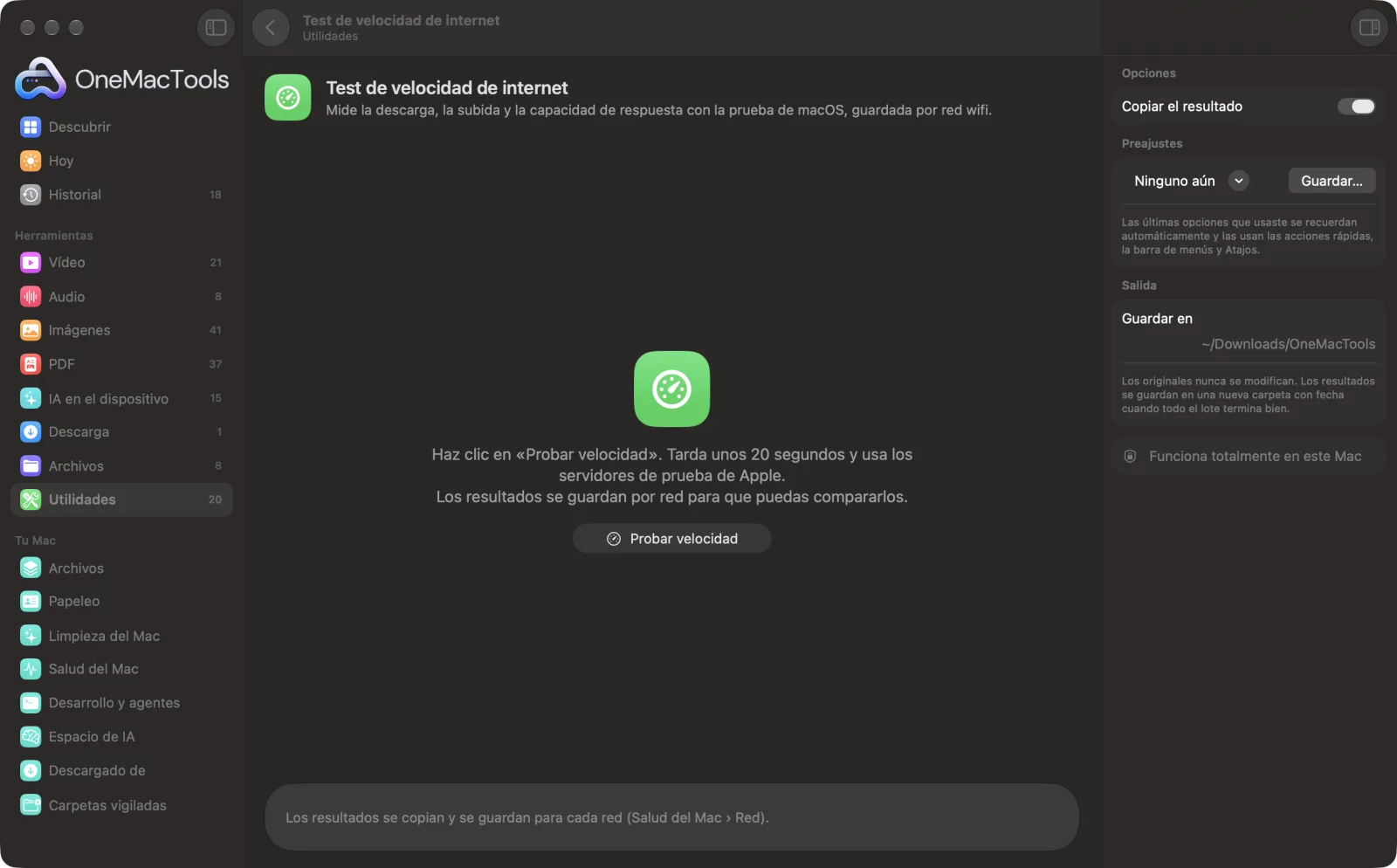
Test de velocidad de internet en un Mac
Capturas de pantalla de la app, con archivos de ejemplo.
Cómo usar Test de velocidad de internet
- 1
Haz clic en Probar velocidad
La prueba de velocidad propia de macOS se ejecuta contra los servidores de Apple durante unos 20 segundos.
- 2
Lee el resultado
Velocidad de descarga y subida en Mbps, latencia en milisegundos y capacidad de respuesta de la conexión cuando está ocupada.
- 3
Comparar redes
Cada resultado se guarda con la red wifi en la que se hizo, y la pestaña Red de Salud del Mac muestra el último de cada una.
- 4
Compártelo o cópialo
El resultado se copia como texto, y Salud del Mac puede convertirlo en una imagen para compartir.
Qué hace Test de velocidad de internet
Ejecuta la prueba de velocidad integrada en macOS contra los servidores de Apple en unos 20 segundos: velocidad de descarga y de subida, latencia y capacidad de respuesta de la conexión cuando está ocupada. Los resultados se guardan por red wifi, para que puedas distinguir un wifi lento de un sitio web lento, y se comparten como imagen.
Ideal para
- Comprobar lo que de verdad te da tu proveedor
- Comparar la Wi-Fi de casa y la de la oficina
- Averigua si las videollamadas se cortan por culpa de la conexión
Opciones explicadas
- Copiar el resultado
- Copia un resumen breve (red, fecha, descarga, subida, latencia y capacidad de respuesta) al portapapeles, listo para pegarlo a tu proveedor o a un compañero.
Buenas prácticas
- Cierra antes las descargas grandes y el vídeo en streaming, o compartirán la conexión con la prueba.
- Hazlo en la habitación donde está el problema: la velocidad del wifi baja con las paredes y la distancia.
- La capacidad de respuesta importa más que la velocidad de descarga para videollamadas y juegos; Baja significa que la conexión se atasca cuando está ocupada.
- Permite los Servicios de localización cuando te lo pida, para que los resultados se archiven con el nombre de tu red Wi-Fi; si no, macOS oculta los nombres de red a las apps.
- La pestaña Red de Salud del Mac muestra la señal y la banda de tu wifi junto a los resultados, lo que a menudo explica un test lento.
Funciona con
- En
- Tu conexión a internet actual (wifi o por cable).
- Salida
- Descarga, subida, latencia y capacidad de respuesta, copiadas y guardadas por red.
- Usa networkQuality, la prueba de velocidad integrada en macOS, que contacta con los servidores de prueba de Apple.
- Las velocidades se muestran en megabits por segundo (Mbps), la unidad que usan los proveedores de internet.
Preguntas sobre Test de velocidad de internet
¿Cómo mido la velocidad de internet en el Mac?
Abre Test de velocidad de internet y haz clic en Probar velocidad. En unos 20 segundos obtienes la velocidad de descarga y de subida, la latencia y la capacidad de respuesta.
¿Qué servidor usa la prueba?
El de Apple. Es el test de velocidad integrado en macOS (networkQuality), así que no interviene ningún sitio web de terceros.
¿Qué significa capacidad de respuesta?
La rapidez con la que responde la conexión cuando está ocupada, medida en idas y vueltas por minuto. Un valor alto significa que las videollamadas y los juegos siguen fluidos cuando otra persona está descargando.
¿Puedo comparar la Wi-Fi de casa y la de la oficina?
Sí. Los resultados se guardan por red wifi, y la pestaña Red de Salud del Mac muestra el último de cada una.
¿Por qué dice Wi-Fi en lugar del nombre de mi red?
macOS solo comparte los nombres de las redes wifi con las apps permitidas en Privacidad y seguridad › Localización. Tu ubicación en sí nunca se usa.
¿Es lo mismo Mbps que MB/s?
No. Mbps son megabits por segundo; divide entre 8 para obtener megabytes por segundo. Una línea de 400 Mbps descarga unos 50 MB por segundo.
¿Test de velocidad de internet sube mis archivos?
No. Test de velocidad de internet funciona por completo en tu Mac, así que tus archivos nunca salen de él y funciona sin conexión.
¿Test de velocidad de internet modificará mis archivos originales?
No. Los resultados se guardan como archivos nuevos en una carpeta con fecha en Descargas › OneMacTools, y tus originales se quedan exactamente como estaban, salvo que actives una opción que diga lo contrario.
¿Qué necesita Test de velocidad de internet?
Solo un Mac con macOS 26 o posterior. No hay que instalar nada más.
Haz esto a continuación
Evita que tu Mac entre en reposo durante una hora, hasta una hora concreta o hasta que lo desactives.
Descargar vídeoPega el enlace de un vídeo y quédate con el vídeo, o solo con el audio.
Grabar pantallaGraba una ventana, una app o toda la pantalla, con sonido, en MP4 o GIF.
Herramientas de Utilidades relacionadas
Arrastra sobre cualquier cosa de la pantalla (un vídeo, una foto, un PDF bloqueado) y copia el texto que contiene.
Selector de colorElige cualquier píxel de la pantalla y copia su color como HEX, RGB, HSL o código.
Crear código QRConvierte un enlace, un texto o los datos de una red wifi en un código QR nítido.
Crear código de barrasCrea códigos de barras Code 128, EAN-13, UPC-A, PDF417 y Aztec para etiquetas, productos y entradas.
Escanear QR y códigos de barrasLee códigos QR y de barras en fotos, capturas de pantalla y PDF.
Limpiar textoCambia mayúsculas y minúsculas, corrige espacios y saltos de línea, ordena o quita líneas duplicadas y cuenta palabras.

Test de velocidad de internet y 150 más.
Una app. Un precio.
Las 151 herramientas. Descarga gratuita, un único pago por la licencia, y es tuya para siempre.