
Internet-Geschwindigkeitstest für den Mac
Miss Download, Upload und Reaktionszeit mit dem macOS-eigenen Test, gemerkt pro WLAN.
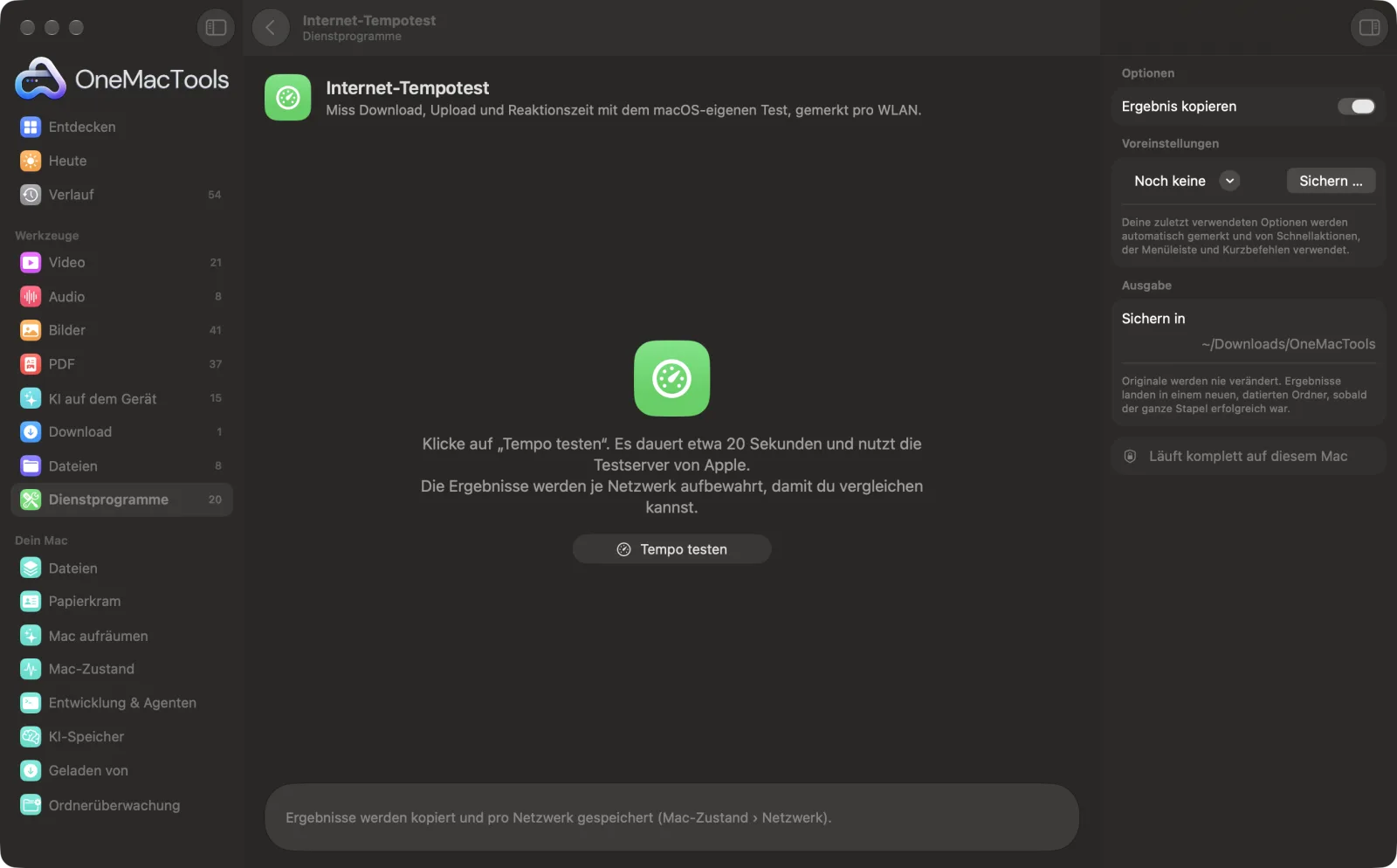
Internet-Tempotest auf einem Mac
Bildschirmfotos aus der App, mit Beispieldateien.
So verwendest du Internet-Tempotest
- 1
Auf „Tempo testen“ klicken
Der macOS-eigene Geschwindigkeitstest läuft etwa 20 Sekunden lang gegen Apples Server.
- 2
Ergebnis lesen
Download- und Upload-Geschwindigkeit in Mbit/s, Latenz in Millisekunden und wie reaktionsschnell die Verbindung unter Last bleibt.
- 3
Netzwerke vergleichen
Jedes Ergebnis wird unter dem WLAN gespeichert, in dem es gemessen wurde, und der Tab „Netzwerk“ in „Mac-Zustand“ zeigt jeweils das neueste.
- 4
Teilen oder kopieren
Das Ergebnis wird als Text kopiert, und Mac-Zustand kann daraus ein Bild zum Teilen machen.
Was Internet-Tempotest macht
Führt den in macOS eingebauten Geschwindigkeitstest gegen Apples Server aus, in etwa 20 Sekunden: Download- und Upload-Geschwindigkeit, Latenz und wie reaktionsschnell die Verbindung unter Last bleibt. Die Ergebnisse werden pro WLAN gespeichert – so unterscheidest du langsames WLAN von einer langsamen Website – und lassen sich als Bild teilen.
Ideal für
- Prüfen, was du von deinem Anbieter wirklich bekommst
- WLAN zu Hause und im Büro vergleichen
- Herausfinden, ob Videoanrufe wegen der Verbindung ruckeln
Optionen erklärt
- Ergebnis kopieren
- Kopiert eine kurze Zusammenfassung (Netzwerk, Datum, Download, Upload, Latenz und Reaktionsfähigkeit) in die Zwischenablage, bereit zum Einfügen für deinen Anbieter oder Kollegen.
Bewährte Vorgehensweisen
- Schließe vorher große Downloads und Videostreams, sonst teilen sie sich die Verbindung mit dem Test.
- Führe ihn in dem Raum aus, in dem das Problem besteht: Die WLAN-Geschwindigkeit sinkt mit Wänden und Entfernung.
- Für Videoanrufe und Spiele zählt Reaktionsfähigkeit mehr als Download-Geschwindigkeit; „Niedrig“ bedeutet, dass die Verbindung bei Last hängt.
- Erlaube die Ortungsdienste, wenn du gefragt wirst, damit Ergebnisse unter dem Namen deines WLANs abgelegt werden; sonst verbirgt macOS Netzwerknamen vor Apps.
- Der Tab „Netzwerk“ in „Mac-Zustand“ zeigt dein WLAN-Signal und -Band neben den Ergebnissen, was einen langsamen Test oft erklärt.
Funktioniert mit
- In
- Deine aktuelle Internetverbindung (WLAN oder Kabel).
- Ende
- Download, Upload, Latenz und Reaktionsfähigkeit, kopiert und pro Netzwerk gespeichert.
- Nutzt networkQuality, den in macOS eingebauten Geschwindigkeitstest, der Apples Testserver kontaktiert.
- Geschwindigkeiten werden in Megabit pro Sekunde (Mbit/s) angezeigt, der Einheit, die Internetanbieter verwenden.
Fragen zu Internet-Tempotest
Wie teste ich auf dem Mac meine Internetgeschwindigkeit?
Öffne „Internet-Tempotest“ und klicke auf „Tempo testen“. Nach etwa 20 Sekunden bekommst du Download- und Upload-Geschwindigkeit, Latenz und Reaktionsfähigkeit.
Welchen Server nutzt der Test?
Von Apple. Es ist der in macOS eingebaute Geschwindigkeitstest (networkQuality), es ist also keine Website von Dritten beteiligt.
Was bedeutet Reaktionsfähigkeit?
Wie schnell die Verbindung unter Last antwortet, gemessen in Roundtrips pro Minute. Ein hoher Wert bedeutet, dass Videoanrufe und Spiele flüssig bleiben, wenn jemand anderes etwas herunterlädt.
Kann ich mein WLAN zu Hause und im Büro vergleichen?
Ja. Die Ergebnisse werden pro WLAN gespeichert, und der Tab „Netzwerk“ in Mac-Zustand zeigt jeweils das neueste.
Warum steht dort WLAN statt des Namens meines Netzwerks?
macOS gibt WLAN-Namen nur an Apps weiter, die unter „Datenschutz & Sicherheit“ › „Ortungsdienste“ erlaubt sind. Dein Standort selbst wird nie verwendet.
Ist Mbit/s dasselbe wie MB/s?
Nein. Mbit/s sind Megabit pro Sekunde; teile durch 8 für Megabyte pro Sekunde. Eine 400-Mbit/s-Leitung lädt etwa 50 MB pro Sekunde.
Lädt Internet-Tempotest meine Dateien hoch?
Nein. Internet-Tempotest läuft komplett auf deinem Mac – deine Dateien verlassen ihn nie, und es funktioniert offline.
Verändert Internet-Tempotest meine Originaldateien?
Nein. Ergebnisse werden als neue Dateien in einem datierten Ordner in Downloads › OneMacTools gesichert, und deine Originale bleiben genau, wie sie waren – außer du aktivierst eine Option, die etwas anderes sagt.
Was braucht Internet-Tempotest?
Nur ein Mac mit macOS 26 oder neuer. Sonst musst du nichts installieren.
Als Nächstes
Halte deinen Mac eine Stunde, bis zu einer Uhrzeit oder bis du es ausschaltest wach.
Video ladenSetz einen Videolink ein und behalte das Video oder nur den Ton.
BildschirmaufnahmeNimm ein Fenster, eine App oder den ganzen Bildschirm mit Ton als MP4 oder GIF auf.
Ähnliche Werkzeuge: Dienstprogramme
Zieh über alles auf dem Bildschirm – ein Video, ein Foto, ein gesperrtes PDF – und kopiere den Text darin.
FarbpipetteWähle ein beliebiges Pixel auf dem Bildschirm und kopiere seine Farbe als HEX, RGB, HSL oder Code.
QR-Code erstellenMach aus einem Link, etwas Text oder WLAN-Daten einen scharfen QR-Code.
Barcode erstellenErstelle Barcodes in Code 128, EAN-13, UPC-A, PDF417 und Aztec für Etiketten, Produkte und Tickets.
QR- & Barcodes scannenLies QR-Codes und Barcodes aus Fotos, Bildschirmfotos und PDFs.
Text bereinigenÄndere die Schreibweise, korrigiere Leerzeichen und Zeilenumbrüche, sortiere Zeilen oder entferne doppelte und zähle Wörter.

Internet-Tempotest und 150 weitere.
Eine App. Ein Preis.
Alle 151 Werkzeuge. Kostenloser Download, eine Zahlung für eine Lizenz, die dir gehört.