
Mac用インターネット速度テスト
macOS標準のテストでダウンロード、アップロード、応答性を測定し、Wi-Fiネットワークごとに記録します。
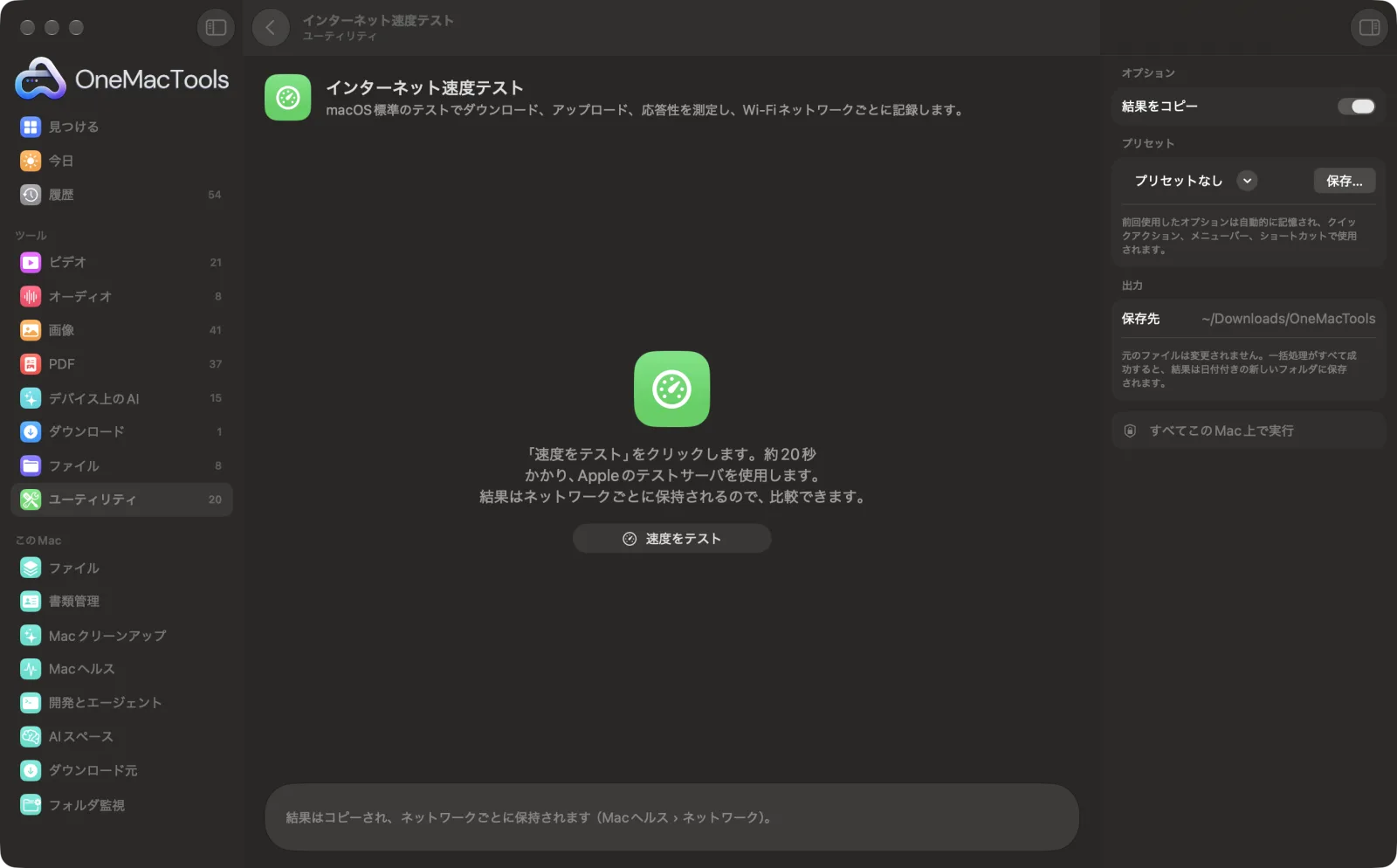
Macでインターネット速度テスト
サンプルファイルを使ったアプリのスクリーンショット。
インターネット速度テストの使い方
- 1
「速度を測定」をクリック
macOS標準の速度テストが、Appleのサーバに対して約20秒間実行されます。
- 2
結果を読む
ダウンロード・アップロード速度(Mbps)、レイテンシ(ミリ秒)、そして混雑時に接続がどれだけ応答性を保てるか。
- 3
ネットワークを比較
各結果は測定したWi-Fiネットワークごとに記録され、「Macヘルス」の「ネットワーク」タブに、それぞれの最新の結果が一覧表示されます。
- 4
共有またはコピー
結果はテキストとしてコピーされ、Macヘルスで共有カードの画像にすることもできます。
インターネット速度テストでできること
macOSに組み込まれた速度テストを使い、約20秒でAppleのサーバに対して測定します。ダウンロード速度とアップロード速度、レイテンシ、そして回線が混み合ったときの応答性がわかります。結果はWi-Fiネットワークごとに保存されるので、Wi-Fiが遅いのかWebサイトが遅いのかを見分けられます。結果は画像として共有できます。
こんなときに
- プロバイダから実際にどのくらいの速度が出ているか確認
- 自宅とオフィスのWi-Fiを比較
- ビデオ通話が途切れるのは回線のせいか確かめる
オプションの説明
- 結果をコピー
- 概要(ネットワーク、日付、ダウンロード、アップロード、レイテンシ、応答性)をクリップボードにコピーします。プロバイダや同僚にそのままペーストできます。
おすすめの使い方
- 大きなダウンロードや動画のストリーミングは先に終了してください。そのままだとテストと回線を分け合うことになります。
- 問題が起きている部屋で実行しましょう。Wi-Fiの速度は壁や距離で低下します。
- ビデオ通話やゲームでは、ダウンロード速度より応答性が重要です。「低」は、回線が混み合うと通信が止まりがちという意味です。
- 確認されたら位置情報サービスを許可してください。そうすれば結果がWi-Fiネットワーク名ごとに記録されます。許可しないと、macOSはアプリにネットワーク名を伝えません。
- Macヘルスの「ネットワーク」タブでは、結果の横にWi-Fiの電波強度と周波数帯が表示されます。テストが遅い原因はたいていこれでわかります。
対応形式
- 入力
- 現在のインターネット接続(Wi-Fiまたは有線)。
- 出力
- ダウンロード、アップロード、レイテンシ、応答性。コピーでき、ネットワークごとに記録されます。
- macOSに組み込まれた速度テストnetworkQualityを使用し、Appleのテストサーバに接続します。
- 速度は、インターネットプロバイダが使う単位であるMbps(メガビット/秒)で表示されます。
インターネット速度テストについての質問
Macでインターネット速度を測定するには?
「インターネット速度テスト」を開いて「速度をテスト」をクリックします。約20秒で、ダウンロードとアップロードの速度、遅延、応答性がわかります。
テストではどのサーバを使いますか?
Appleです。macOSに組み込まれた速度テスト(networkQuality)を使うので、サードパーティのサイトは一切関わりません。
応答性とは何ですか?
回線が混み合っているときに、接続がどれだけ速く応答するかを1分あたりの往復回数で測定します。値が高いほど、ほかの人がダウンロードしていてもビデオ通話やゲームがスムーズです。
自宅とオフィスのWi-Fiを比較できますか?
はい。結果はWi-Fiネットワークごとに保存され、Macヘルスの「ネットワーク」タブにそれぞれの最新の結果が表示されます。
ネットワーク名ではなく「Wi-Fi」と表示されるのはなぜですか?
macOSは、「プライバシーとセキュリティ › 位置情報サービス」で許可されたアプリにだけWi-Fiのネットワーク名を共有します。位置情報そのものが使われることはありません。
MbpsとMB/sは同じですか?
いいえ。Mbpsはメガビット毎秒で、8で割るとメガバイト毎秒になります。400 Mbpsの回線なら、1秒あたり約50 MBをダウンロードできます。
インターネット速度テストはファイルをアップロードしますか?
いいえ。インターネット速度テストはすべてMac上で動作するので、ファイルが外に出ることはなく、オフラインでも使えます。
インターネット速度テストは元のファイルを変更しますか?
いいえ。結果は「ダウンロード › OneMacTools」内の日付つきフォルダに新しいファイルとして保存され、元のファイルは、そうする旨のオプションをオンにしない限り、そのまま残ります。
インターネット速度テストに必要なものは?
macOS 26以降を搭載したMacだけ。ほかにインストールするものはありません。
次にすること
Macのスリープを1時間、指定時刻まで、またはオフにするまで防ぎます。
ビデオをダウンロードビデオのリンクを貼り付けて、ビデオを保存するか、オーディオだけを保存します。
画面収録ウインドウ、アプリ、画面全体を、サウンド付きでMP4またはGIFとして録画します。
関連するユーティリティツール
ビデオ、写真、ロックされたPDFなど、画面上のあらゆるものをドラッグで囲んで、そのテキストをコピーします。
カラーピッカー画面上の任意のピクセルを選び、その色をHEX、RGB、HSL、またはコードとしてコピーします。
QRコードを作成リンク、テキスト、Wi-Fi情報を鮮明なQRコードにします。
バーコードを作成ラベル、商品、チケット用のCode 128、EAN-13、UPC-A、PDF417、Aztecバーコードを作成します。
QRコードとバーコードをスキャン写真、スクリーンショット、PDFからQRコードやバーコードを読み取ります。
テキストを整える大文字/小文字の変換、スペースや改行の修正、行の並べ替えや重複削除、単語数のカウントができます。
