
Teste de velocidade da internet para Mac
Meça download, upload e responsividade com o teste do próprio macOS, guardado por rede Wi-Fi.
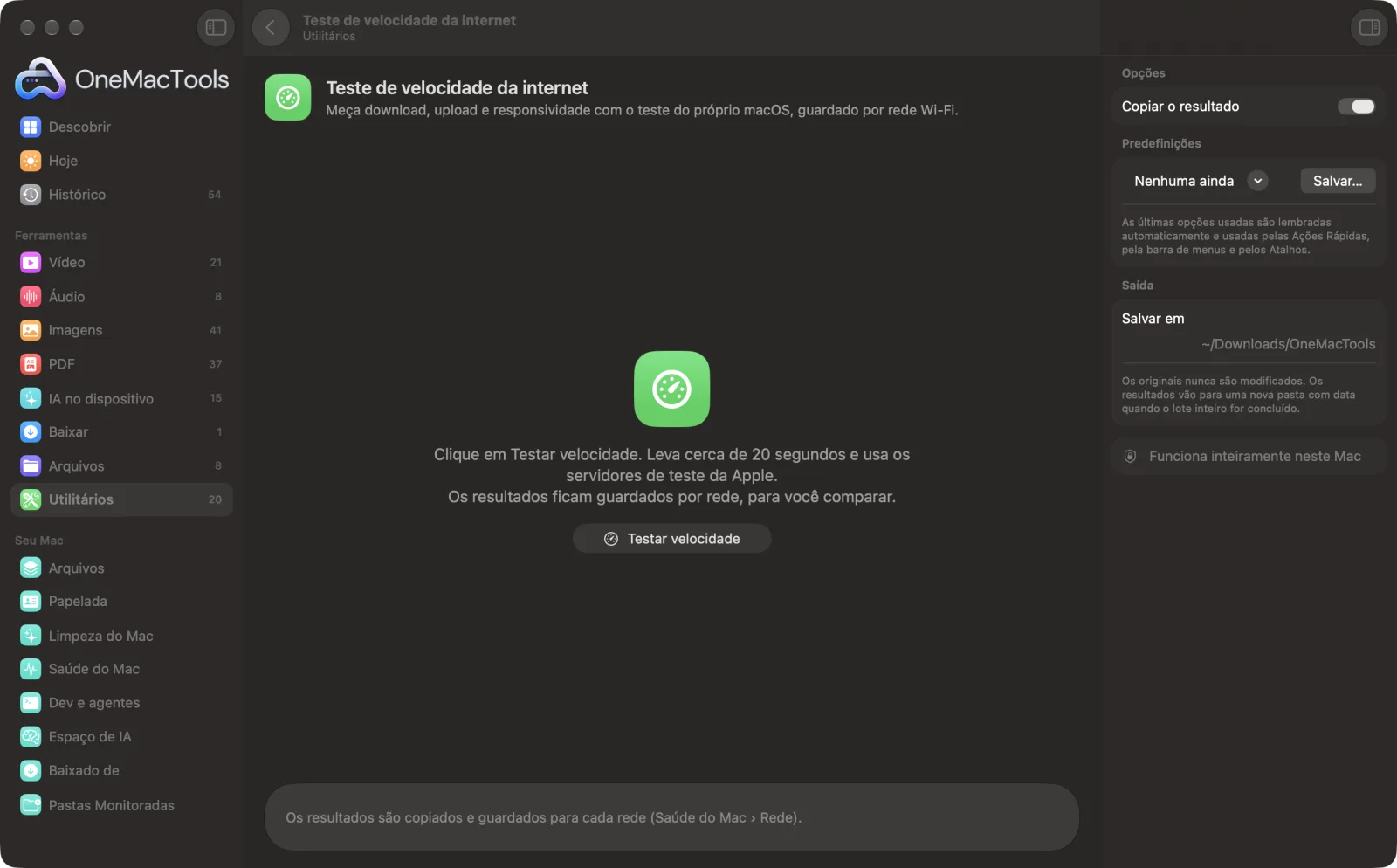
Teste de velocidade da internet em um Mac
Capturas de tela do app, usando arquivos de exemplo.
Como usar Teste de velocidade da internet
- 1
Clique em Testar velocidade
O teste de velocidade do próprio macOS roda nos servidores da Apple por cerca de 20 segundos.
- 2
Leia o resultado
Velocidade de download e upload em Mbps, latência em milissegundos e o quanto a conexão continua responsiva quando está ocupada.
- 3
Comparar redes
Cada resultado fica guardado sob a rede Wi-Fi em que foi feito, e a aba Rede de Saúde do Mac lista o mais recente de cada uma.
- 4
Compartilhe ou copie
O resultado é copiado como texto, e a Saúde do Mac pode transformá-lo em uma imagem para compartilhar.
O que Teste de velocidade da internet faz
Executa o teste de velocidade integrado ao macOS com os servidores da Apple em cerca de 20 segundos: velocidade de download e upload, latência e quão responsiva a conexão continua quando está ocupada. Os resultados ficam guardados por rede Wi-Fi, para você distinguir um Wi-Fi lento de um site lento, e podem ser compartilhados como imagem.
Ideal para
- Ver o que você realmente recebe do seu provedor
- Comparar o Wi-Fi de casa e do escritório
- Descobrir se as videochamadas travam por causa da conexão
Opções explicadas
- Copiar o resultado
- Copia um breve resumo (rede, data, download, upload, latência e responsividade) para a área de transferência, pronto para colar para o seu provedor ou um colega.
Boas práticas
- Feche downloads grandes e streams de vídeo antes, senão eles vão dividir a conexão com o teste.
- Rode no cômodo onde está o problema: a velocidade do Wi-Fi cai com paredes e distância.
- A responsividade importa mais que a velocidade de download para chamadas de vídeo e jogos; Baixa significa que a conexão trava quando está ocupada.
- Permita os Serviços de Localização quando for pedido, para que os resultados fiquem registrados com o nome da sua rede Wi-Fi; caso contrário, o macOS esconde os nomes das redes dos apps.
- A aba Rede da Saúde do Mac mostra o sinal e a banda do seu Wi-Fi ao lado dos resultados, o que muitas vezes explica um teste lento.
Funciona com
- Entrada
- Sua conexão de internet atual (Wi-Fi ou cabo).
- Saída
- Download, upload, latência e responsividade, copiados e guardados por rede.
- Usa o networkQuality, o teste de velocidade integrado ao macOS, que se conecta aos servidores de teste da Apple.
- As velocidades aparecem em megabits por segundo (Mbps), a unidade usada pelos provedores de internet.
Perguntas sobre o Teste de velocidade da internet
Como testar a velocidade da internet no Mac?
Abra o Teste de velocidade da internet e clique em Testar velocidade. Em cerca de 20 segundos, você recebe as velocidades de download e upload, a latência e a responsividade.
Qual servidor o teste usa?
Da Apple. É o teste de velocidade embutido no macOS (networkQuality), então nenhum site de terceiros está envolvido.
O que significa responsividade?
Com que rapidez a conexão responde enquanto está ocupada, medida em idas e voltas por minuto. Alta significa que videochamadas e jogos continuam fluidos quando outra pessoa está baixando algo.
Posso comparar o Wi-Fi de casa e do escritório?
Sim. Os resultados são guardados por rede Wi-Fi, e a aba Rede da Saúde do Mac mostra o mais recente de cada uma.
Por que aparece Wi-Fi em vez do nome da minha rede?
O macOS só compartilha nomes de redes Wi-Fi com apps permitidos em Privacidade e Segurança › Serviços de Localização. Sua localização em si nunca é usada.
Mbps é o mesmo que MB/s?
Não. Mbps é megabits por segundo; divida por 8 para obter megabytes por segundo. Uma conexão de 400 Mbps baixa cerca de 50 MB por segundo.
Teste de velocidade da internet envia meus arquivos?
Não. O Teste de velocidade da internet roda inteiramente no seu Mac, então seus arquivos nunca saem dele e ele funciona offline.
Teste de velocidade da internet altera meus arquivos originais?
Não. Os resultados são salvos como novos arquivos em uma pasta datada em Downloads › OneMacTools, e seus originais ficam exatamente como estavam, a menos que você ative uma opção que diga o contrário.
Do que Teste de velocidade da internet precisa?
Só um Mac com macOS 26 ou posterior. Não há mais nada para instalar.
Faça isto em seguida
Impeça o Mac de entrar em repouso por uma hora, até um horário ou até você desligar.
Baixar vídeoCole o link de um vídeo e fique com o vídeo ou só com o áudio.
Gravador de telaGrave uma janela, um app ou a tela inteira, com som, em MP4 ou GIF.
Ferramentas de Utilitários relacionadas
Arraste sobre qualquer coisa na tela — um vídeo, uma foto, um PDF bloqueado — e copie o texto que estiver nela.
Seletor de coresEscolha qualquer pixel da tela e copie sua cor como HEX, RGB, HSL ou código.
Criar código QRTransforme um link, um texto ou dados de Wi-Fi em um código QR nítido.
Criar código de barrasCrie códigos de barras Code 128, EAN-13, UPC-A, PDF417 e Aztec para etiquetas, produtos e ingressos.
Ler QR e códigos de barrasLeia códigos QR e de barras em fotos, capturas de tela e PDFs.
Limpar textoAltere maiúsculas/minúsculas, corrija espaços e quebras de linha, ordene ou remova linhas duplicadas e conte palavras.

Teste de velocidade da internet e mais 150.
Um app. Um preço.
Todas as 151 ferramentas. Download gratuito, um único pagamento pela licença, sua para sempre.