
Hastighetstest för internet på Mac
Mät nedladdning, uppladdning och svarstid med macOS eget test, sparat per Wi-Fi-nätverk.
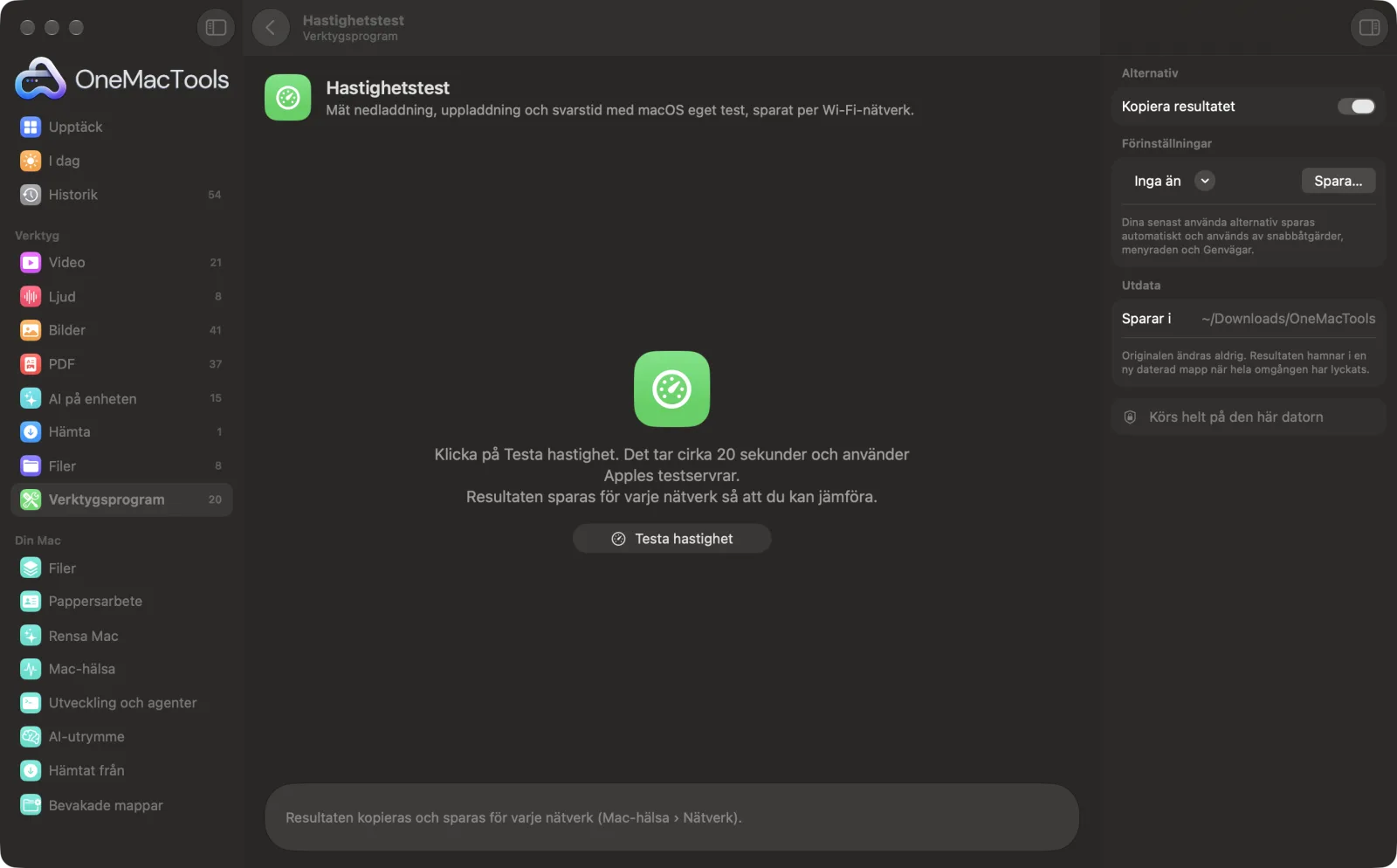
Hastighetstest på en Mac
Skärmavbilder från appen, med exempelfiler.
Så använder du Hastighetstest
- 1
Klicka på Testa hastighet
macOS eget hastighetstest körs mot Apples servrar i ungefär 20 sekunder.
- 2
Läs resultatet
Nedladdnings- och uppladdningshastighet i Mbit/s, latens i millisekunder och hur responsiv anslutningen förblir när den är belastad.
- 3
Jämför nätverk
Varje resultat sparas under det Wi-Fi-nätverk det kördes på, och fliken Nätverk i Mac-hälsa visar det senaste för vart och ett.
- 4
Dela eller kopiera den
Resultatet kopieras som text, och Mac-hälsa kan göra om det till en delbar bild.
Vad Hastighetstest gör
Kör hastighetstestet som är inbyggt i macOS mot Apples servrar på ungefär 20 sekunder: hastighet för nedladdning och uppladdning, latens och hur responsiv anslutningen förblir när den är upptagen. Resultaten sparas för varje Wi-Fi-nätverk, så att du kan skilja ett långsamt Wi-Fi från en långsam webbplats, och delas som en bild.
Perfekt för
- Se vad du verkligen får från din leverantör
- Jämför Wi-Fi hemma och på kontoret
- Ta reda på om videosamtal hackar på grund av anslutningen
Alternativen förklarade
- Kopiera resultatet
- Kopierar en kort sammanfattning (nätverk, datum, nedladdning, uppladdning, latens och responsivitet) till Urklipp, redo att klistras in till din leverantör eller en kollega.
Goda råd
- Stäng stora hämtningar och videoströmmar först, annars delar de anslutningen med testet.
- Kör det i rummet där problemet finns: Wi-Fi-hastigheten sjunker med väggar och avstånd.
- Responsivitet betyder mer än nedladdningshastighet för videosamtal och spel. Låg betyder att anslutningen hackar när den är upptagen.
- Tillåt Platstjänster när du blir tillfrågad så att resultaten sorteras under Wi-Fi-nätverkets namn; annars döljer macOS nätverksnamn för appar.
- Fliken Nätverk i Mac-hälsa visar din Wi-Fi-signal och ditt frekvensband bredvid resultaten, vilket ofta förklarar ett långsamt test.
Fungerar med
- In
- Din nuvarande internetanslutning (wifi eller kabel).
- Ut
- Nedladdning, uppladdning, latens och responsivitet, kopierat och sparat per nätverk.
- Använder networkQuality, hastighetstestet som är inbyggt i macOS, som kontaktar Apples testservrar.
- Hastigheter visas i megabit per sekund (Mbit/s), den enhet som internetleverantörer använder.
Frågor om Hastighetstest
Hur testar jag internethastigheten på en Mac?
Öppna Hastighetstest och klicka på Testa hastighet. På ungefär 20 sekunder får du hastighet för nedladdning och uppladdning, latens och responsivitet.
Vilken server använder testet?
Apples. Det är hastighetstestet som är inbyggt i macOS (networkQuality), så ingen tredjepartssajt är inblandad.
Vad betyder responsivitet?
Hur snabbt anslutningen svarar när den är upptagen, mätt i tur och retur-anrop per minut. Högt betyder att videosamtal och spel flyter på även när någon annan laddar ner.
Kan jag jämföra mitt Wi-Fi hemma och på kontoret?
Ja. Resultaten sparas per wifi-nätverk, och fliken Nätverk i Mac-hälsa visar det senaste för varje.
Varför står det Wi-Fi i stället för mitt nätverks namn?
macOS delar bara namn på wifi-nätverk med appar som är tillåtna under Integritet och säkerhet › Platstjänster. Själva din plats används aldrig.
Är Mbit/s samma sak som MB/s?
Nej. Mbit/s är megabit per sekund. Dela med 8 för megabyte per sekund. En linje på 400 Mbit/s hämtar ungefär 50 MB per sekund.
Laddar Hastighetstest upp mina filer?
Nej. Hastighetstest körs helt på din Mac, så dina filer lämnar den aldrig och det fungerar offline.
Ändrar Hastighetstest mina originalfiler?
Nej. Resultaten sparas som nya filer i en daterad mapp i Hämtade filer › OneMacTools, och dina original lämnas exakt som de var om du inte slår på ett alternativ som säger något annat.
Vad behöver Hastighetstest?
Bara en Mac med macOS 26 eller senare. Det finns inget annat att installera.
Gör det här härnäst
Hindra din Mac från att gå i vila i en timme, till en viss tid eller tills du stänger av det.
Hämta videoKlistra in en videolänk och behåll videon, eller bara ljudet.
SkärminspelningSpela in ett fönster, en app eller hela skärmen, med ljud, som MP4 eller GIF.
Relaterade verktyg för Verktygsprogram
Dra över vad som helst på skärmen – en video, en bild, en låst PDF – och kopiera texten i den.
FärgväljareVälj valfri pixel på skärmen och kopiera dess färg som HEX, RGB, HSL eller kod.
Skapa QR-kodGör om en länk, lite text eller Wi-Fi-uppgifter till en skarp QR-kod.
Skapa streckkodSkapa streckkoder i Code 128, EAN-13, UPC-A, PDF417 och Aztec för etiketter, produkter och biljetter.
Skanna QR och streckkoderLäs QR-koder och streckkoder från bilder, skärmavbilder och PDF:er.
Rensa textÄndra skiftläge, rätta blanksteg och radbrytningar, sortera rader eller ta bort dubbletter och räkna ord.

Hastighetstest och 150 till.
En app. Ett pris.
Alla 151 verktyg. Gratis nedladdning, en enda betalning för en licens, som du behåller.