
Internetsnelheidstest voor de Mac
Meet download, upload en reactiesnelheid met de eigen test van macOS, onthouden per wifinetwerk.
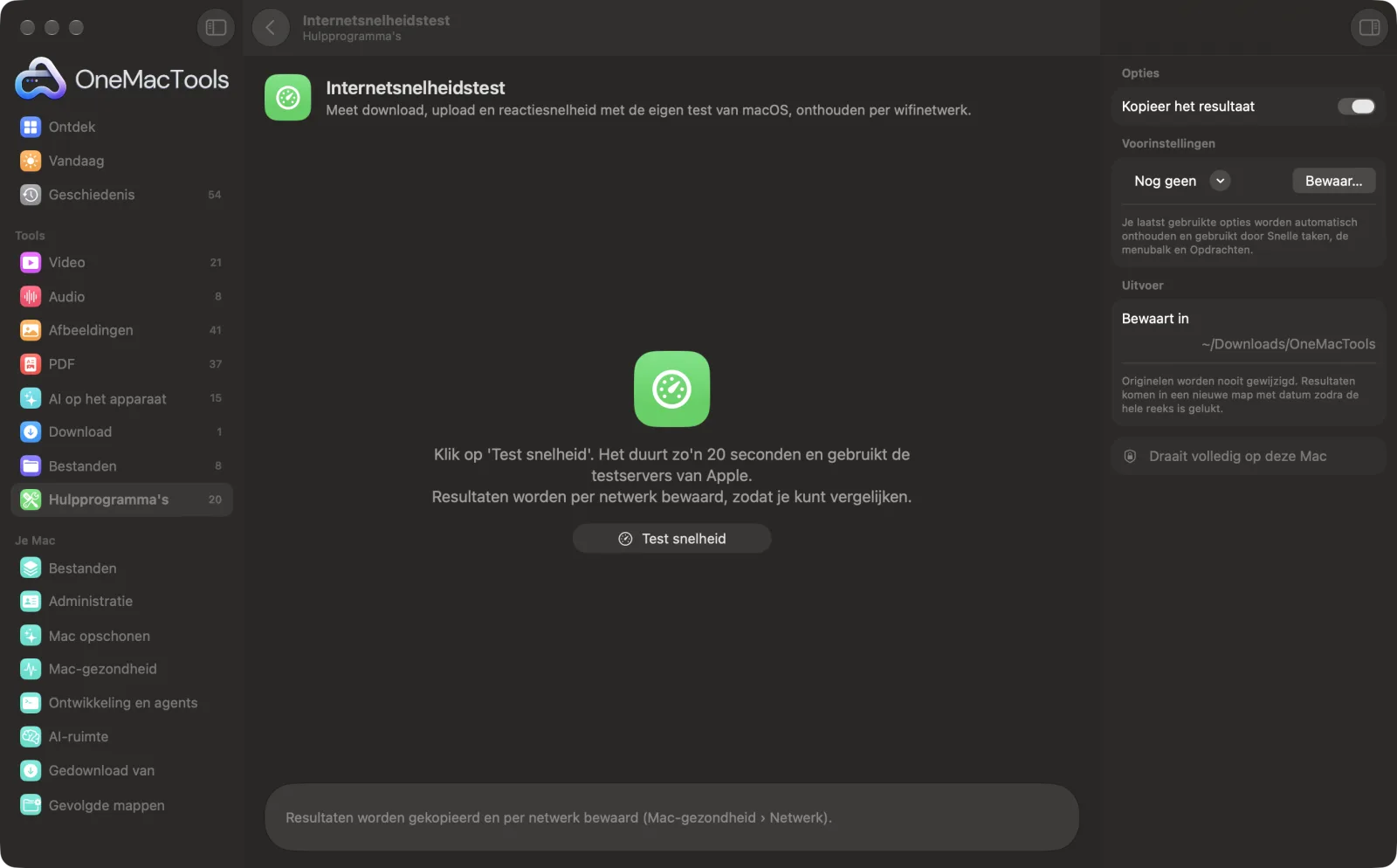
Internetsnelheidstest op een Mac
Schermafbeeldingen uit de app, met voorbeeldbestanden.
Zo gebruik je Internetsnelheidstest
- 1
Klik op Test snelheid
De eigen snelheidstest van macOS draait ongeveer 20 seconden tegen de servers van Apple.
- 2
Lees het resultaat
Download- en uploadsnelheid in Mbps, latentie in milliseconden, en hoe responsief de verbinding blijft als die druk is.
- 3
Netwerken vergelijken
Elk resultaat wordt bewaard onder het wifinetwerk waarop de test liep, en het tabblad Netwerk van Mac-gezondheid toont de nieuwste per netwerk.
- 4
Deel of kopieer het
Het resultaat wordt als tekst gekopieerd, en Mac-gezondheid kan er een deelkaart van maken.
Wat Internetsnelheidstest doet
Voert in ongeveer 20 seconden de snelheidstest uit die in macOS is ingebouwd, tegen de servers van Apple: download- en uploadsnelheid, latentie en hoe goed de verbinding blijft reageren als het druk is. Resultaten worden per wifinetwerk bewaard, zodat je trage wifi van een trage website kunt onderscheiden, en kunnen als afbeelding worden gedeeld.
Ideaal voor
- Controleren wat je echt van je provider krijgt
- De wifi thuis en op kantoor vergelijken
- Ontdek of videogesprekken haperen door de verbinding
Opties uitgelegd
- Kopieer het resultaat
- Kopieert een korte samenvatting (netwerk, datum, download, upload, latentie en responsiviteit) naar het klembord, klaar om naar je provider of een collega te sturen.
Tips
- Sluit eerst grote downloads en videostreams, anders delen ze de verbinding met de test.
- Voer de test uit in de ruimte waar het probleem is: de wifisnelheid neemt af door muren en afstand.
- Reactiesnelheid is belangrijker dan downloadsnelheid voor videogesprekken en games; Laag betekent dat de verbinding hapert als het druk is.
- Sta Locatievoorzieningen toe als daarom wordt gevraagd, zodat resultaten onder de naam van je wifinetwerk worden opgeslagen; anders verbergt macOS netwerknamen voor apps.
- Het tabblad Netwerk van Mac-gezondheid toont je wifisignaal en -band naast de resultaten, wat een trage test vaak verklaart.
Werkt met
- In
- Je huidige internetverbinding (wifi of bekabeld).
- Uit
- Download, upload, latentie en responsiviteit, gekopieerd en per netwerk bewaard.
- Gebruikt networkQuality, de snelheidstest die in macOS is ingebouwd en contact maakt met de testservers van Apple.
- Snelheden worden getoond in megabit per seconde (Mbps), de eenheid die internetproviders gebruiken.
Vragen over Internetsnelheidstest
Hoe test ik mijn internetsnelheid op een Mac?
Open Internetsnelheidstest en klik op Test snelheid. In ongeveer 20 seconden krijg je je download- en uploadsnelheid, latentie en reactiesnelheid.
Welke server gebruikt de test?
Van Apple. Het is de snelheidstest die in macOS is ingebouwd (networkQuality), dus er komt geen site van derden aan te pas.
Wat betekent reactiesnelheid?
Hoe snel de verbinding reageert terwijl hij druk is, gemeten in rondes per minuut. Hoog betekent dat videogesprekken en games soepel blijven als iemand anders aan het downloaden is.
Kan ik de wifi thuis en op kantoor vergelijken?
Ja. Resultaten worden per wifinetwerk bewaard, en het tabblad Netwerk van Mac-gezondheid toont de laatste voor elk netwerk.
Waarom staat er Wifi in plaats van de naam van mijn netwerk?
macOS deelt namen van wifinetwerken alleen met apps die zijn toegestaan onder Privacy en beveiliging › Locatievoorzieningen. Je locatie zelf wordt nooit gebruikt.
Is Mbps hetzelfde als MB/s?
Nee. Mbps is megabit per seconde; deel door 8 voor megabyte per seconde. Een lijn van 400 Mbps downloadt ongeveer 50 MB per seconde.
Uploadt Internetsnelheidstest mijn bestanden?
Nee. Internetsnelheidstest werkt volledig op je Mac, dus je bestanden verlaten hem nooit en het werkt offline.
Verandert Internetsnelheidstest mijn originele bestanden?
Nee. Resultaten worden als nieuwe bestanden bewaard in een map met datum in Downloads › OneMacTools, en je originelen blijven precies zoals ze waren, tenzij je een optie aanzet die iets anders zegt.
Wat heeft Internetsnelheidstest nodig?
Alleen een Mac met macOS 26 of nieuwer. Je hoeft verder niets te installeren.
Doe dit daarna
Voorkom dat je Mac gaat sluimeren, een uur lang, tot een bepaalde tijd of tot je het uitzet.
Download videoPlak een videolink en bewaar de video, of alleen de audio.
SchermopnameNeem een venster, een app of het hele scherm op, met geluid, als MP4 of GIF.
Verwante tools voor Hulpprogramma's
Sleep over iets op het scherm — een video, een foto, een vergrendelde PDF — en kopieer de tekst erin.
KleurkiezerKies een pixel op het scherm en kopieer de kleur als HEX, RGB, HSL of code.
Maak QR-codeMaak van een link, wat tekst of wifigegevens een scherpe QR-code.
Maak streepjescodeMaak Code 128-, EAN-13-, UPC-A-, PDF417- en Aztec-streepjescodes voor labels, producten en tickets.
Scan QR- en streepjescodesLees QR-codes en streepjescodes uit foto's, schermafbeeldingen en PDF's.
Schoon tekst opWijzig hoofdletters, herstel spaties en regeleinden, sorteer regels of verwijder dubbele, en tel woorden.

Internetsnelheidstest, plus nog 150.
Eén app. Eén prijs.
Alle 151 tools. Gratis download, één betaling voor een licentie, voor altijd van jou.