
Håll din Mac vaken
Hindra din Mac från att gå i vila i en timme, till en viss tid eller tills du stänger av det.
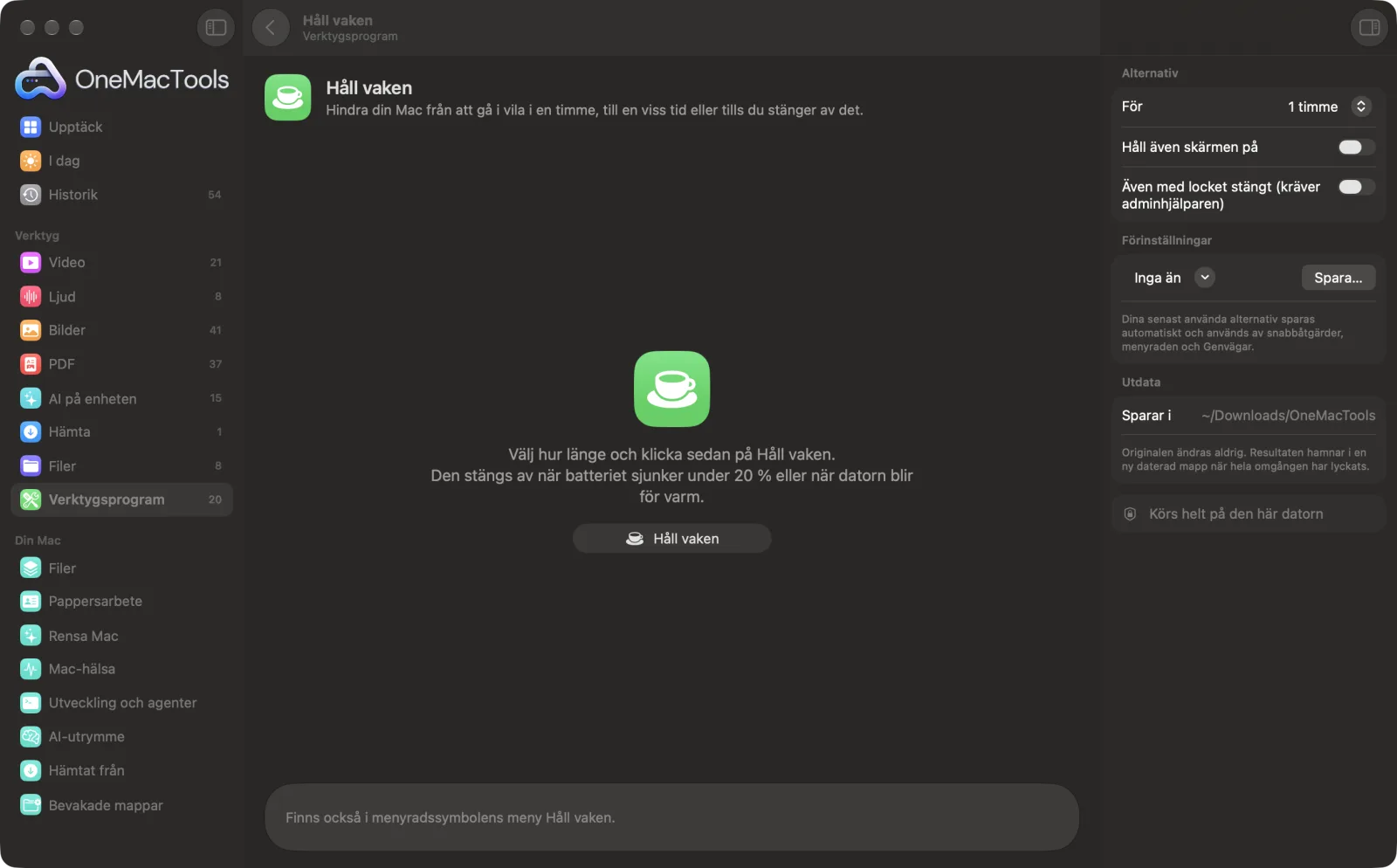
Håll vaken på en Mac
Skärmavbilder från appen, med exempelfiler.
Så använder du Håll vaken
- 1
Välj hur länge
Välj 1, 2 eller 4 timmar, Till en viss tid (skriv något i stil med 17:30) eller Tills jag stänger av.
- 2
Välj vad som gäller för skärmen
Slå på Håll även skärmen på om du presenterar eller tittar på något; annars kan skärmen fortfarande dämpas och gå i vila medan datorn håller sig vaken.
- 3
Klicka på Håll vaken
Den återstående tiden visas bredvid OneMacTools-symbolen i menyraden, med en kopp.
- 4
Stäng av den när du är klar
Välj Stäng av här, eller Håll vaken › Stäng av i menyraden. Den avslutas också av sig själv vid den tid du valde.
Vad Håll vaken gör
Välj hur länge — en timme, två, fyra, till en viss tid eller tills du stänger av — så håller sig din Mac vaken, med skärmen på också om du vill. Den stänger av sig själv när batteriet går under 20 % eller datorn blir för varm, och återstående tid visas bredvid symbolen i menyraden.
Perfekt för
- Håll en lång nedladdning eller rendering igång
- Hindra skärmen från att gå i vila under en presentation
- Håll en fjärrsession eller ett bygge igång under lunchen
Alternativen förklarade
- För
- 1 timme, 2 timmar, 4 timmar, Till en viss tid, Tills jag stänger av eller Stäng av. En tid som redan har passerat i dag betyder den tiden i morgon.
- Håll även skärmen på
- Hindrar också skärmen från att dämpas och gå i vila. Låt det vara av för att spara ström när bara datorn behöver fortsätta arbeta, till exempel under en nedladdning.
- Även med locket stängt
- Fortsätter arbeta med locket stängt, i upp till 8 timmar. Kräver den valfria administratörshjälpen (Inställningar › Administratörshjälpen). Den stoppar under 20 % batteri eller när Macen blir varm, och viloläget slås på igen inom några sekunder om OneMacTools avslutas.
Goda råd
- Starta den från menyradssymbolens meny Håll vaken för en snabb timme eller två utan att öppna fönstret.
- Låt skärminställningen vara av för nedladdningar och byggen: Macen fortsätter arbeta när skärmen är i vila, vilket sparar batteri.
- Den stänger av sig själv under 20 % batteri så att den aldrig tömmer din Mac helt, och meddelar dig när det händer.
- Använd åtgärden Håll datorn vaken i Genvägar för att hålla datorn vaken som en del av ett arbetsflöde, till exempel medan en lång export körs.
- Fliken Vaken i Mac-hälsa visar allt annat som håller din Mac vaken.
Fungerar med
- In
- Ingenting: välj bara hur länge.
- Ut
- Din Mac håller sig vaken; den återstående tiden visas i menyraden.
- Använder macOS egna energiförfrågningar, på samma sätt som appar håller datorn vaken under ett videosamtal.
- Att hålla Macen vaken med locket stängt kräver administratörsbehörighet och ingår inte.
Frågor om Håll vaken
Hur hindrar jag min Mac från att gå i vila?
Öppna Håll vaken, välj hur länge och klicka på Håll vaken. Din Mac håller sig vaken under den tiden och går sedan i vila som vanligt.
Kan jag hålla min Mac vaken till en viss tid?
Ja. Välj Till en viss tid och skriv tiden, till exempel 17:30 eller 5:30 pm. Om den tiden redan har passerat i dag gäller den i morgon.
Håller den skärmen på också?
Bara om du slår på Håll även skärmen på. Annars kan skärmen gå i vila medan datorn fortsätter arbeta.
Tömmer den mitt batteri?
Den stänger av sig själv när batteriet sjunker under 20 % och meddelar dig, och den stängs också av om Macen blir för varm.
Hur stänger jag av Håll vaken?
Välj Stäng av i verktyget, eller Håll vaken › Stäng av i OneMacTools-menyn i menyraden. Koppen bredvid symbolen försvinner.
Fungerar den med locket stängt?
Nej. Att hålla en MacBook vaken med locket stängt kräver administratörsbehörighet, så det ingår inte. Håll locket öppet eller använd en extern skärm.
Laddar Håll vaken upp mina filer?
Nej. Håll vaken körs helt på din Mac, så dina filer lämnar den aldrig och det fungerar offline.
Ändrar Håll vaken mina originalfiler?
Nej. Resultaten sparas som nya filer i en daterad mapp i Hämtade filer › OneMacTools, och dina original lämnas exakt som de var om du inte slår på ett alternativ som säger något annat.
Vad behöver Håll vaken?
Bara en Mac med macOS 26 eller senare. Det finns inget annat att installera.
Gör det här härnäst
Mät nedladdning, uppladdning och svarstid med macOS eget test, sparat per Wi-Fi-nätverk.
SkärminspelningSpela in ett fönster, en app eller hela skärmen, med ljud, som MP4 eller GIF.
Rengör tangentbordLås tangentbordet (och styrplattan) så att du kan torka rent. Esc fem gånger låser upp.
Relaterade verktyg för Verktygsprogram
Dra över vad som helst på skärmen – en video, en bild, en låst PDF – och kopiera texten i den.
FärgväljareVälj valfri pixel på skärmen och kopiera dess färg som HEX, RGB, HSL eller kod.
Skapa QR-kodGör om en länk, lite text eller Wi-Fi-uppgifter till en skarp QR-kod.
Skapa streckkodSkapa streckkoder i Code 128, EAN-13, UPC-A, PDF417 och Aztec för etiketter, produkter och biljetter.
Skanna QR och streckkoderLäs QR-koder och streckkoder från bilder, skärmavbilder och PDF:er.
Rensa textÄndra skiftläge, rätta blanksteg och radbrytningar, sortera rader eller ta bort dubbletter och räkna ord.

Håll vaken och 150 till.
En app. Ett pris.
Alla 151 verktyg. Gratis nedladdning, en enda betalning för en licens, som du behåller.