
让你的 Mac 保持唤醒
让你的 Mac 在一小时内、到某个时间或直到你关闭前都不进入睡眠。
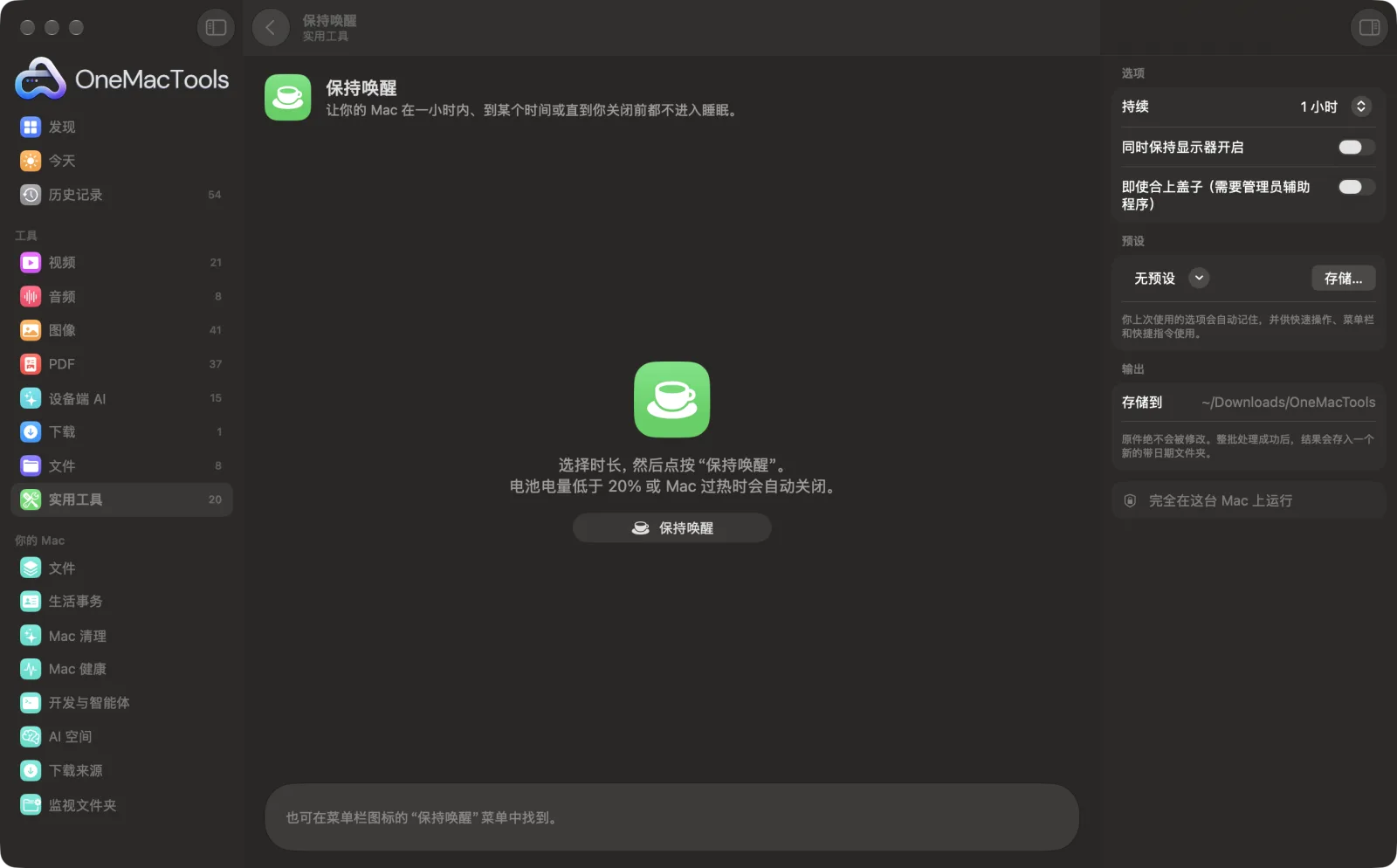
Mac 上的保持唤醒
App 截图,使用的是示例文件。
如何使用保持唤醒
- 1
选择时长
选择 1、2 或 4 小时,“到指定时间”(输入 17:30 或 5:30 pm 之类的时间),或“直到我关闭”。
- 2
设置显示器
如果在演示或观看内容,请开启“同时保持显示器开启”;否则即使 Mac 保持唤醒,屏幕仍可能变暗并进入睡眠。
- 3
点按“保持唤醒”
剩余时间会显示在 OneMacTools 菜单栏图标旁边,带有一个杯子图标。
- 4
用完后关闭
在这里选择“关闭”,或在菜单栏中选择“保持唤醒 › 关闭”。到了你选择的时间,它也会自动结束。
保持唤醒的功能
选择时长:一小时、两小时、四小时、直到某个时间或直到你关闭,你的 Mac 就会保持唤醒,还可以让显示器也保持开启。电池电量低于 20% 或 Mac 过热时会自动关闭,剩余时间会显示在菜单栏图标旁边。
适合
- 让耗时的下载或渲染持续进行
- 演示期间防止屏幕进入睡眠
- 午饭时让远程会话或构建继续运行
选项说明
- 持续
- 1 小时、2 小时、4 小时、直到某个时间、直到我关闭,或关闭。如果所选时间今天已经过去,则指明天的这个时间。
- 同时保持显示器开启
- 同时防止屏幕变暗和进入睡眠。如果只需要 Mac 持续工作(例如下载期间),请保持关闭以节省电量。
- 即使合上盖子也可以
- 合上盖子也能继续工作,最长 8 小时。需要可选的管理员辅助程序(“设置” › “管理员辅助程序”)。电量低于 20% 或 Mac 过热时会停止;如果 OneMacTools 退出,几秒钟内就会恢复睡眠。
最佳实践
- 从菜单栏图标的“保持唤醒”菜单中启动,无需打开窗口即可快速保持一两个小时。
- 对于下载和构建,请保持显示器设置关闭:屏幕睡眠时 Mac 仍会继续工作,还能省电。
- 电量低于 20% 时它会自动关闭,绝不会把你的 Mac 电量耗光,并会在关闭时告诉你。
- 在“快捷指令”中使用“保持 Mac 唤醒”操作,让 Mac 在自动化流程中保持唤醒,例如在长时间导出期间。
- “Mac 健康”的“唤醒”标签页会显示其他所有阻止你的 Mac 睡眠的因素。
兼容
- 输入
- 无需准备:只需选择时长。
- 输出
- 你的 Mac 会保持唤醒;剩余时间显示在菜单栏中。
- 使用 macOS 自身的电源断言,与 App 在视频通话期间保持 Mac 唤醒的方式相同。
- 合上盖子时保持 Mac 唤醒需要管理员权限,不包含在内。
关于保持唤醒的问题
如何阻止 Mac 进入睡眠?
打开“保持唤醒”,选择时长,然后点按“保持唤醒”。Mac 会在这段时间内保持唤醒,之后照常进入睡眠。
可以让 Mac 保持唤醒到某个时间吗?
可以。选择“直到某个时间”并输入时间,例如 17:30 或 5:30 pm。如果今天该时间已过,则表示明天。
它也能让屏幕保持开启吗?
仅当你打开“同时保持显示器开启”时会。否则,Mac 继续工作时屏幕可以进入睡眠。
它会很耗电吗?
电池电量低于 20% 时它会自动关闭并告诉你;Mac 过热时也会关闭。
如何关闭“保持唤醒”?
在工具中选择“关闭”,或在 OneMacTools 菜单栏菜单中选择“保持唤醒 › 关闭”。图标旁的杯子会消失。
合上盖子时还能用吗?
不会。合盖时让 MacBook 保持唤醒需要管理员权限,因此未包含此功能;请保持屏幕打开或使用外接显示器。
保持唤醒会上传我的文件吗?
不会。保持唤醒完全在你的 Mac 上运行,文件绝不会离开你的 Mac,离线也能用。
保持唤醒会改动我的原文件吗?
不会。结果会存储为新文件,放在“下载 › OneMacTools”中带日期的文件夹里;除非你打开了另有说明的选项,否则原文件会原封不动。
保持唤醒需要什么?
只需一台运行 macOS 26 或更高版本的 Mac,无需安装其他任何东西。
下一步
使用 macOS 自带的测试测量下载、上传速度和响应能力,并按 Wi-Fi 网络分别记录。
屏幕录制将窗口、App 或整个屏幕连同声音录制为 MP4 或 GIF。
清洁键盘锁定键盘(和触控板),方便擦拭清洁。按五次 Esc 即可解锁。
