
Mantén tu Mac activo
Evita que tu Mac entre en reposo durante una hora, hasta una hora concreta o hasta que lo desactives.
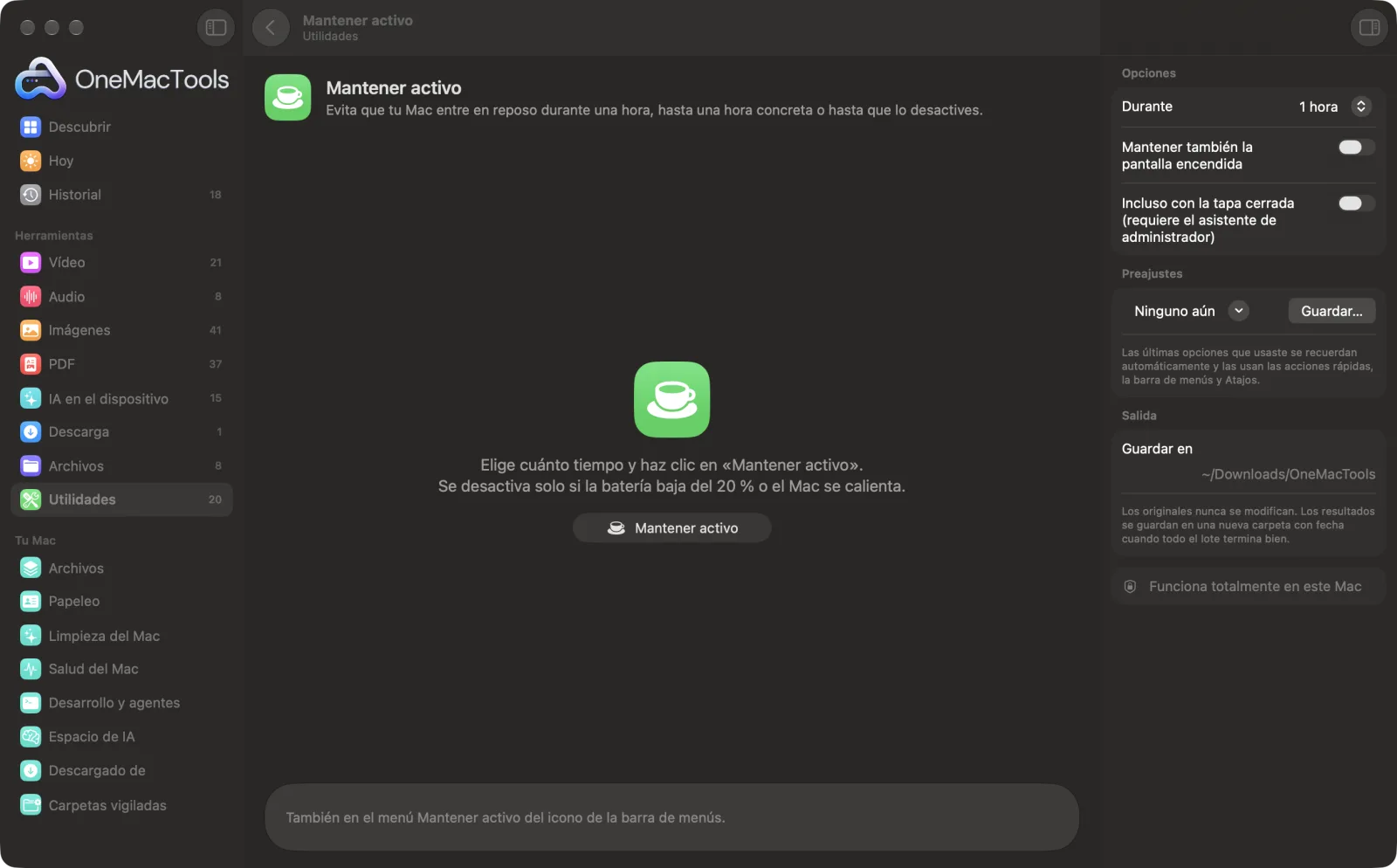
Mantener activo en un Mac
Capturas de pantalla de la app, con archivos de ejemplo.
Cómo usar Mantener activo
- 1
Elige cuánto tiempo
Elige 1, 2 o 4 horas, Hasta una hora (escribe algo como 17:30 o 5:30 pm) o Hasta que lo desactive.
- 2
Elige qué hacer con la pantalla
Activa Mantener también la pantalla encendida si vas a presentar o ver algo; si no, la pantalla puede atenuarse y entrar en reposo aunque el Mac siga activo.
- 3
Haz clic en Mantener activo
El tiempo restante aparece junto al icono de OneMacTools en la barra de menús, con una taza.
- 4
Desactívalo cuando termines
Elige Desactivar aquí, o Mantener activo › Desactivar en la barra de menús. También termina solo a la hora que elegiste.
Qué hace Mantener activo
Elige cuánto tiempo (una hora, dos, cuatro, hasta una hora concreta o hasta que lo desactives) y tu Mac se mantiene activo, también con la pantalla encendida si quieres. Se desactiva solo cuando la batería baja del 20 % o el Mac se calienta demasiado, y el tiempo restante aparece junto al icono de la barra de menús.
Ideal para
- Mantén en marcha una descarga o un renderizado largos
- Evita que la pantalla entre en reposo durante una presentación
- Mantén en marcha una sesión remota o una compilación durante la comida
Opciones explicadas
- Durante
- 1 hora, 2 horas, 4 horas, Hasta una hora, Hasta que lo desactive o Desactivar. Si eliges una hora que ya ha pasado hoy, se aplica a esa hora de mañana.
- Mantener también la pantalla encendida
- Evita también que la pantalla se atenúe y entre en reposo. Déjalo desactivado para ahorrar energía cuando solo el Mac tenga que seguir trabajando, por ejemplo durante una descarga.
- Incluso con la tapa cerrada
- Sigue funcionando con la tapa cerrada, hasta 8 horas. Requiere el asistente de administrador opcional (Ajustes › Asistente de administrador). Se detiene por debajo del 20 % de batería o cuando el Mac se calienta, y el reposo vuelve a activarse en segundos si se cierra OneMacTools.
Buenas prácticas
- Actívalo desde el menú Mantener activo del icono de la barra de menús para una hora o dos rápidas sin abrir la ventana.
- Deja desactivado el ajuste de pantalla para descargas y compilaciones: el Mac sigue trabajando con la pantalla en reposo, lo que ahorra batería.
- Se desactiva por debajo del 20 % de batería para no dejar nunca tu Mac sin carga, y te avisa cuando lo hace.
- Usa la acción Mantener el Mac activo de Atajos para mantener el Mac activo como parte de una automatización, por ejemplo mientras se ejecuta una exportación larga.
- La pestaña Sin reposo de Salud del Mac muestra qué más mantiene activo tu Mac.
Funciona con
- En
- Nada: solo elige cuánto tiempo.
- Salida
- Tu Mac sigue activo; el tiempo restante aparece en la barra de menús.
- Usa las aserciones de energía propias de macOS, igual que las apps mantienen el Mac activo durante una videollamada.
- Mantener el Mac activo con la tapa cerrada requiere permisos de administrador y no está incluido.
Preguntas sobre Mantener activo
¿Cómo evito que mi Mac entre en reposo?
Abre Mantener activo, elige cuánto tiempo y haz clic en Mantener activo. Tu Mac se mantiene activo durante ese tiempo y luego entra en reposo como siempre.
¿Puedo mantener el Mac activo hasta una hora concreta?
Sí. Elige Hasta una hora y escribe la hora, como 17:30 o 5:30 pm. Si esa hora ya ha pasado hoy, se refiere a mañana.
¿También mantiene la pantalla encendida?
Solo si activas Mantener también la pantalla encendida. Si no, la pantalla puede entrar en reposo mientras el Mac sigue trabajando.
¿Gastará mucha batería?
Se desactiva cuando la batería baja del 20 % y te avisa, y también se desactiva si el Mac se calienta demasiado.
¿Cómo desactivo Mantener activo?
Elige Desactivar en la herramienta, o Mantener activo › Desactivar en el menú de OneMacTools de la barra de menús. La taza junto al icono desaparece.
¿Funciona con la tapa cerrada?
No. Mantener un MacBook activo con la tapa cerrada requiere permisos de administrador, así que no se incluye; deja la tapa abierta o usa una pantalla externa.
¿Mantener activo sube mis archivos?
No. Mantener activo funciona por completo en tu Mac, así que tus archivos nunca salen de él y funciona sin conexión.
¿Mantener activo modificará mis archivos originales?
No. Los resultados se guardan como archivos nuevos en una carpeta con fecha en Descargas › OneMacTools, y tus originales se quedan exactamente como estaban, salvo que actives una opción que diga lo contrario.
¿Qué necesita Mantener activo?
Solo un Mac con macOS 26 o posterior. No hay que instalar nada más.
Haz esto a continuación
Mide la descarga, la subida y la capacidad de respuesta con la prueba de macOS, guardada por red wifi.
Grabar pantallaGraba una ventana, una app o toda la pantalla, con sonido, en MP4 o GIF.
Limpiar tecladoBloquea el teclado (y el trackpad) para poder limpiarlo. Pulsa Esc cinco veces para desbloquearlo.
Herramientas de Utilidades relacionadas
Arrastra sobre cualquier cosa de la pantalla (un vídeo, una foto, un PDF bloqueado) y copia el texto que contiene.
Selector de colorElige cualquier píxel de la pantalla y copia su color como HEX, RGB, HSL o código.
Crear código QRConvierte un enlace, un texto o los datos de una red wifi en un código QR nítido.
Crear código de barrasCrea códigos de barras Code 128, EAN-13, UPC-A, PDF417 y Aztec para etiquetas, productos y entradas.
Escanear QR y códigos de barrasLee códigos QR y de barras en fotos, capturas de pantalla y PDF.
Limpiar textoCambia mayúsculas y minúsculas, corrige espacios y saltos de línea, ordena o quita líneas duplicadas y cuenta palabras.

Mantener activo y 150 más.
Una app. Un precio.
Las 151 herramientas. Descarga gratuita, un único pago por la licencia, y es tuya para siempre.