
Bloquea el teclado del Mac para limpiarlo
Bloquea el teclado (y el trackpad) para poder limpiarlo. Pulsa Esc cinco veces para desbloquearlo.
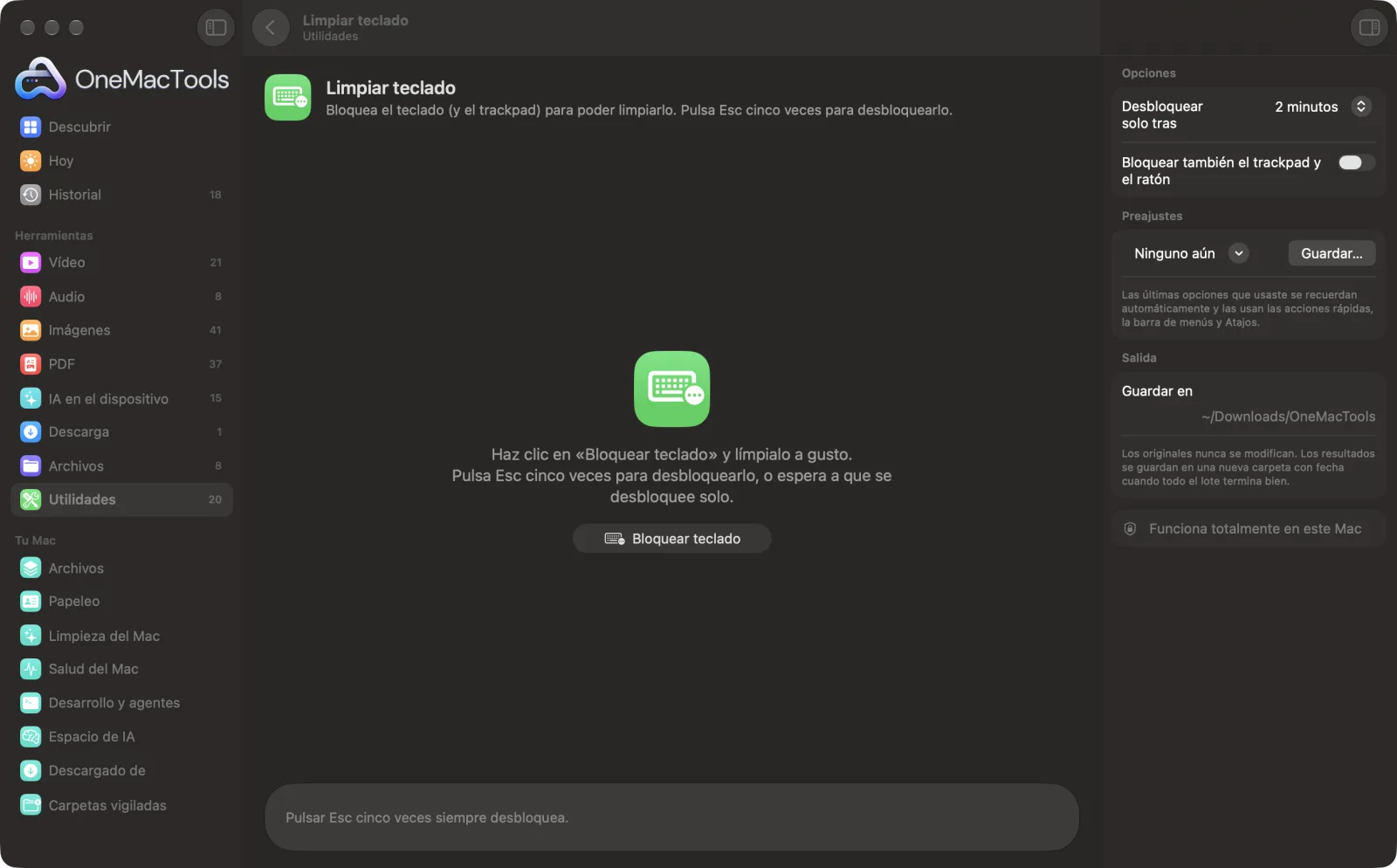
Limpiar teclado en un Mac
Capturas de pantalla de la app, con archivos de ejemplo.
Cómo usar Limpiar teclado
- 1
Elige cuándo se desbloquea
Elige 1, 2 o 5 minutos. Después se desbloquea solo, aunque no pulses Esc.
- 2
Elige también el trackpad
Activa Bloquear también el trackpad y el ratón si también vas a limpiar el trackpad.
- 3
Haz clic en Bloquear teclado
Aparece una pantalla de limpieza a pantalla completa en todas las pantallas y las pulsaciones de teclas se bloquean.
- 4
Límpialo y pulsa Esc cinco veces
Cinco puntos se van llenando al pulsar Esc; al quinto, todo se desbloquea.
Qué hace Limpiar teclado
Haz clic en Bloquear teclado y una pantalla de limpieza a pantalla completa bloquea todas las teclas (incluidas las multimedia y las de brillo, una vez que OneMacTools tiene permiso en Accesibilidad) y, si quieres, el trackpad y el ratón. Pulsa Esc cinco veces para desbloquear, o se desbloquea solo al cabo de uno, dos o cinco minutos.
Ideal para
- Limpia el teclado sin escribir disparates en una app
- Limpiar el trackpad sin hacer clic en nada
- Evita durante un minuto que las manos de un niño pequeño escriban
Opciones explicadas
- Desbloquear solo tras
- 1, 2 o 5 minutos. En la pantalla de limpieza aparece una cuenta atrás.
- Bloquear también el trackpad y el ratón
- También bloquea los clics, el desplazamiento y los gestos, para que puedas limpiar el trackpad sin abrir nada.
Buenas prácticas
- Permite OneMacTools en Ajustes del Sistema › Privacidad y seguridad › Accesibilidad la primera vez que lo pida: así también puede bloquear las teclas multimedia, de brillo y del sistema.
- Sin Accesibilidad, las teclas normales siguen bloqueadas, pero las de volumen y brillo siguen funcionando.
- Sube antes el brillo para ver las migas y las manchas.
- Usa un paño de microfibra apenas húmedo; nunca pulverices líquido sobre las teclas.
- Deja el trackpad desbloqueado si solo quieres limpiar el teclado, para poder seguir moviendo el puntero.
Funciona con
- En
- Nada: solo haz clic en Bloquear teclado.
- Salida
- El teclado (y el trackpad, si lo eliges) queda bloqueado hasta que pulses Esc cinco veces o se acabe el tiempo.
- Cubre todas las pantallas conectadas.
- Esc siempre sirve para desbloquear, aunque todo lo demás esté bloqueado.
Preguntas sobre Limpiar teclado
¿Cómo bloqueo el teclado del Mac para limpiarlo?
Abre Limpiar teclado y haz clic en Bloquear teclado. Todas las teclas quedan bloqueadas hasta que pulses Esc cinco veces o termine el tiempo que elegiste.
¿Puedo bloquear también el trackpad?
Sí. Activa Bloquear también el trackpad y el ratón antes de bloquear, y también se bloquean los clics, el desplazamiento y los gestos.
¿Por qué siguen funcionando las teclas de volumen y brillo?
Para bloquearlas hace falta el permiso de Accesibilidad. Permite OneMacTools en Ajustes del Sistema › Privacidad y seguridad › Accesibilidad y también quedarán bloqueadas.
¿Y si no puedo desbloquearlo?
Pulsa Esc cinco veces. Si no funciona, se desbloquea solo cuando termina el tiempo que elegiste, cinco minutos como máximo.
¿Bloquea la pantalla o cierra mi sesión?
No. Tus apps y tu trabajo se quedan exactamente como están; solo se bloquea la entrada mientras se muestra la pantalla Limpiando.
¿Funciona con un teclado externo?
Sí. Se bloquea cualquier teclado, trackpad o ratón conectado al Mac.
¿Limpiar teclado sube mis archivos?
No. Limpiar teclado funciona por completo en tu Mac, así que tus archivos nunca salen de él y funciona sin conexión.
¿Limpiar teclado modificará mis archivos originales?
No. Los resultados se guardan como archivos nuevos en una carpeta con fecha en Descargas › OneMacTools, y tus originales se quedan exactamente como estaban, salvo que actives una opción que diga lo contrario.
¿Qué necesita Limpiar teclado?
Solo un Mac con macOS 26 o posterior. No hay que instalar nada más.
Haz esto a continuación
Evita que tu Mac entre en reposo durante una hora, hasta una hora concreta o hasta que lo desactives.
Grabar pantallaGraba una ventana, una app o toda la pantalla, con sonido, en MP4 o GIF.
Selector de colorElige cualquier píxel de la pantalla y copia su color como HEX, RGB, HSL o código.
Herramientas de Utilidades relacionadas
Arrastra sobre cualquier cosa de la pantalla (un vídeo, una foto, un PDF bloqueado) y copia el texto que contiene.
Crear código QRConvierte un enlace, un texto o los datos de una red wifi en un código QR nítido.
Crear código de barrasCrea códigos de barras Code 128, EAN-13, UPC-A, PDF417 y Aztec para etiquetas, productos y entradas.
Escanear QR y códigos de barrasLee códigos QR y de barras en fotos, capturas de pantalla y PDF.
Limpiar textoCambia mayúsculas y minúsculas, corrige espacios y saltos de línea, ordena o quita líneas duplicadas y cuenta palabras.
Generador de contraseñasContraseñas seguras, frases de contraseña fáciles de recordar y PIN, creados en este Mac y copiados para ti.

Limpiar teclado y 150 más.
Una app. Un precio.
Las 151 herramientas. Descarga gratuita, un único pago por la licencia, y es tuya para siempre.