
Bloccare la tastiera del Mac per pulirla
Blocca la tastiera (e il trackpad) per pulirla. Premi Esc cinque volte per sbloccare.
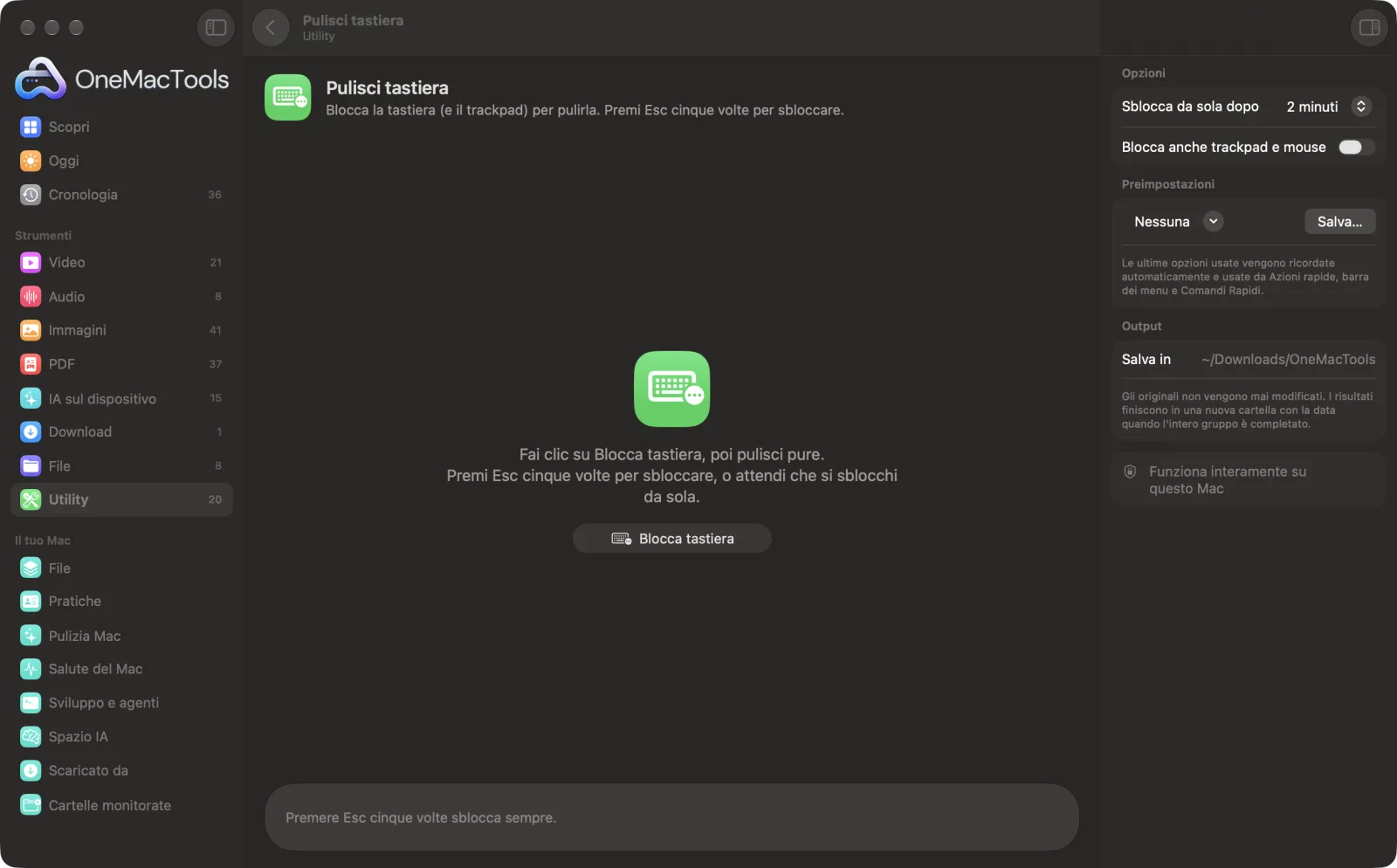
Pulisci tastiera su un Mac
Screenshot dell'app, realizzati con file di esempio.
Come usare Pulisci tastiera
- 1
Scegli quando si sblocca
Scegli 1, 2 o 5 minuti. Dopo si sblocca da solo, anche se non premi mai Esc.
- 2
Scegli anche il trackpad
Attiva Blocca anche trackpad e mouse se pulirai anche il trackpad.
- 3
Fai clic su Blocca tastiera
Su ogni schermo compare la schermata Pulizia in corso a tutto schermo, e i tasti vengono bloccati.
- 4
Pulisci, poi premi Esc cinque volte
Cinque punti si riempiono mentre premi Esc; al quinto, si sblocca tutto.
Cosa fa Pulisci tastiera
Fai clic su Blocca tastiera e una schermata Pulizia in corso a tutto schermo blocca ogni tasto (compresi i tasti multimediali e di luminosità, dopo che OneMacTools è stato consentito in Accessibilità) e, se lo scegli, anche trackpad e mouse. Premi Esc cinque volte per sbloccare, oppure si sblocca da sola dopo uno, due o cinque minuti.
Ideale per
- Pulisci la tastiera senza scrivere caratteri a caso in un'app
- Pulire il trackpad senza fare clic su nulla
- Impedisci alle manine di un bambino di digitare per un minuto
Le opzioni spiegate
- Sblocca da sola dopo
- 1, 2 o 5 minuti. Nella schermata Pulizia in corso compare un conto alla rovescia.
- Blocca anche trackpad e mouse
- Blocca anche clic, scorrimento e gesti, così puoi pulire il trackpad senza aprire nulla.
Consigli pratici
- La prima volta che te lo chiede, consenti a OneMacTools in Impostazioni di Sistema › Privacy e sicurezza › Accessibilità: così può bloccare anche i tasti multimediali, di luminosità e di sistema.
- Senza Accessibilità, i tasti normali vengono comunque bloccati, ma quelli del volume e della luminosità continuano a funzionare.
- Prima alza la luminosità, così vedi briciole e macchie.
- Usa un panno in microfibra appena umido e non spruzzare mai liquidi sui tasti.
- Lascia sbloccato il trackpad se vuoi solo pulire la tastiera, così puoi ancora muovere il puntatore.
Funziona con
- In
- Niente: fai solo clic su Blocca tastiera.
- Esce
- Tastiera bloccata (e trackpad, se lo scegli) finché non premi Esc cinque volte o il tempo scade.
- Copre tutti gli schermi collegati.
- Esc funziona sempre per sbloccare, anche con tutto il resto bloccato.
Domande su Pulisci tastiera
Come faccio a bloccare la tastiera del Mac per pulirla?
Apri Pulisci tastiera e fai clic su Blocca tastiera. Ogni tasto viene bloccato finché non premi Esc cinque volte o finisce il tempo che hai scelto.
Posso bloccare anche il trackpad?
Sì. Attiva Blocca anche trackpad e mouse prima di bloccare, e vengono bloccati anche clic, scorrimento e gesti.
Perché i tasti del volume e della luminosità funzionano ancora?
Per bloccare anche quelli serve il permesso di Accessibilità. Consenti OneMacTools in Impostazioni di Sistema › Privacy e sicurezza › Accessibilità e verranno bloccati anche loro.
E se non riesco a sbloccarlo?
Premi Esc cinque volte. Se non funziona, si sblocca da solo dopo il tempo che hai scelto, al massimo cinque minuti.
Blocca lo schermo o mi disconnette?
No. Le tue app e il tuo lavoro restano esattamente come sono; viene solo bloccato l'input finché è visibile la schermata Pulizia in corso.
Funziona con una tastiera esterna?
Sì. Qualsiasi tastiera, trackpad o mouse collegato al Mac viene bloccato.
Pulisci tastiera carica i miei file?
No. Pulisci tastiera funziona interamente sul tuo Mac, quindi i tuoi file non lo lasciano mai e funziona anche offline.
Pulisci tastiera modificherà i miei file originali?
No. I risultati vengono salvati come nuovi file in una cartella datata in Download › OneMacTools, e gli originali restano esattamente com'erano, a meno che tu non attivi un'opzione che dice il contrario.
Cosa serve a Pulisci tastiera?
Basta un Mac con macOS 26 o versioni successive. Non c'è nient'altro da installare.
Fai questo dopo
Impedisci al Mac di andare in stop per un'ora, fino a un orario o finché non lo disattivi.
Registra schermoRegistra una finestra, un'app o l'intero schermo, con audio, in MP4 o GIF.
Selettore coloreScegli un pixel qualsiasi sullo schermo e copiane il colore come HEX, RGB, HSL o codice.
Strumenti Utility correlati
Trascina su qualsiasi cosa sullo schermo (un video, una foto, un PDF bloccato) e copiane il testo.
Crea codice QRTrasforma un link, un testo o i dati Wi-Fi in un codice QR nitido.
Crea codice a barreCrea codici a barre Code 128, EAN-13, UPC-A, PDF417 e Aztec per etichette, prodotti e biglietti.
Scansiona QR e codici a barreLeggi codici QR e codici a barre da foto, screenshot e PDF.
Pulisci testoCambia maiuscole e minuscole, sistema spazi e a capo, ordina o elimina righe doppie e conta le parole.
Genera passwordPassword sicure, passphrase facili da ricordare e PIN, creati su questo Mac e copiati per te.

Pulisci tastiera, più altri 150.
Un'app. Un prezzo.
Tutti i 151 strumenti. Download gratuito, un solo pagamento per una licenza che resta tua.