
Vergrendel het toetsenbord van je Mac om het schoon te maken
Vergrendel het toetsenbord (en trackpad) zodat je het schoon kunt vegen. Vijf keer Esc ontgrendelt.
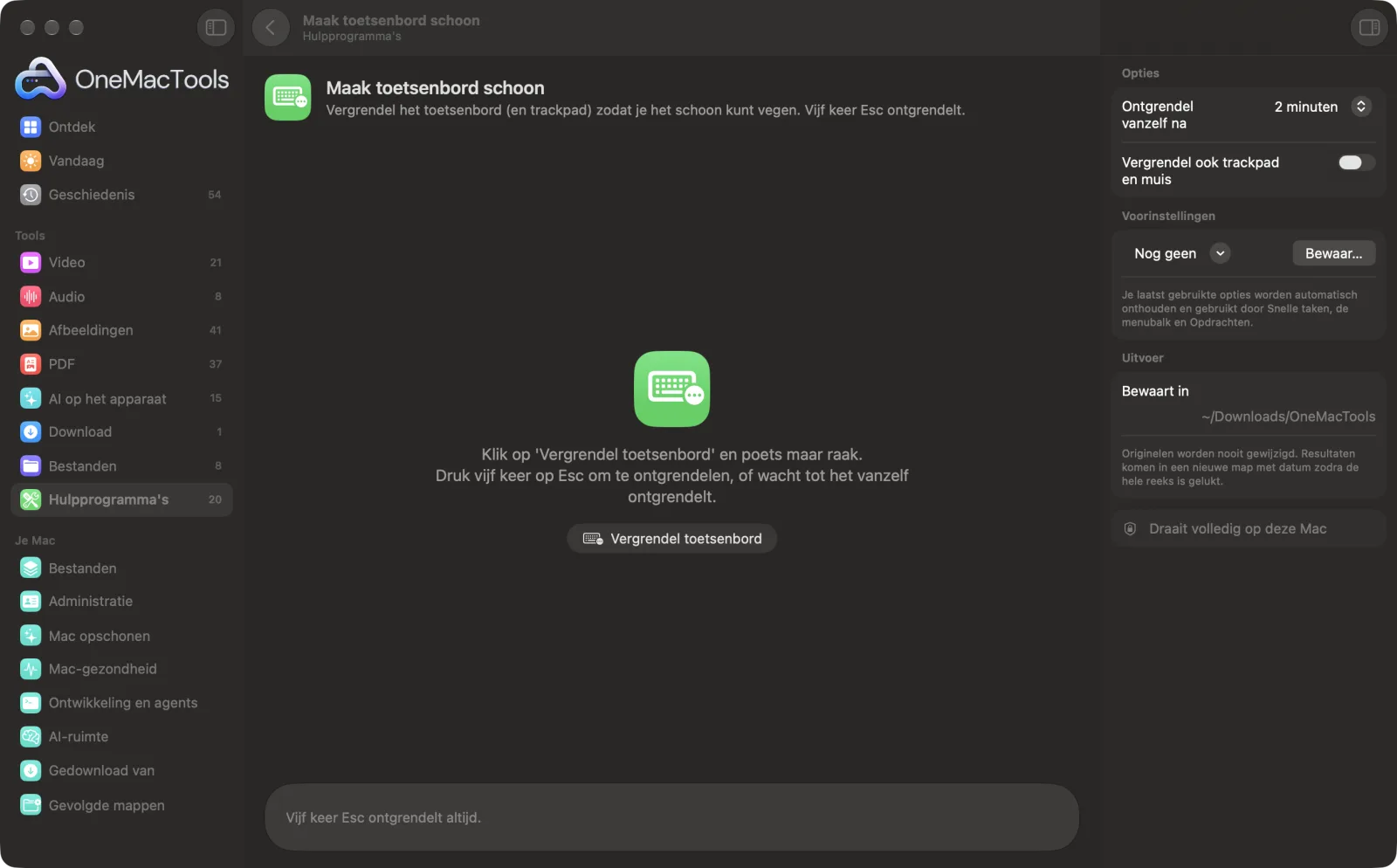
Maak toetsenbord schoon op een Mac
Schermafbeeldingen uit de app, met voorbeeldbestanden.
Zo gebruik je Maak toetsenbord schoon
- 1
Kies wanneer het ontgrendelt
Kies 1, 2 of 5 minuten. Daarna ontgrendelt het vanzelf, ook als je nooit op Esc drukt.
- 2
Kies ook het trackpad
Zet Vergrendel ook trackpad en muis aan als je ook het trackpad schoonveegt.
- 3
Klik op Vergrendel toetsenbord
Op elk beeldscherm verschijnt het scherm Opschonen op volledig scherm, en toetsaanslagen worden tegengehouden.
- 4
Veeg schoon en druk dan vijf keer op Esc
Vijf stippen vullen zich als je op Esc drukt; bij de vijfde wordt alles ontgrendeld.
Wat Maak toetsenbord schoon doet
Klik op Vergrendel toetsenbord en een scherm Opschonen op volledig scherm houdt elke toets tegen — ook media- en helderheidstoetsen zodra OneMacTools is toegestaan onder Toegankelijkheid — en, als je dat kiest, ook het trackpad en de muis. Druk vijf keer op Esc om te ontgrendelen, of het ontgrendelt vanzelf na één, twee of vijf minuten.
Ideaal voor
- Veeg het toetsenbord schoon zonder wartaal in een app te typen
- Het trackpad schoonmaken zonder dingen aan te klikken
- Houd de handjes van een peuter een minuutje van het toetsenbord
Opties uitgelegd
- Ontgrendel vanzelf na
- 1, 2 of 5 minuten. Op het scherm Opschonen loopt een aftelklok.
- Vergrendel ook trackpad en muis
- Houdt ook klikken, scrollen en gebaren tegen, zodat je het trackpad kunt afvegen zonder dingen te openen.
Tips
- Sta OneMacTools toe onder Systeeminstellingen › Privacy en beveiliging › Toegankelijkheid als het daar de eerste keer om vraagt: dan kan het ook media-, helderheids- en systeemtoetsen tegenhouden.
- Zonder Toegankelijkheid worden gewone toetsen nog steeds tegengehouden, maar volume- en helderheidstoetsen blijven werken.
- Zet eerst de helderheid hoger, zodat je kruimels en vegen ziet.
- Gebruik een nauwelijks vochtige microvezeldoek en spuit nooit vloeistof op de toetsen.
- Laat het trackpad ontgrendeld als je alleen het toetsenbord wilt afnemen, zodat je de aanwijzer nog kunt bewegen.
Werkt met
- In
- Niets: klik gewoon op Vergrendel toetsenbord.
- Uit
- Een vergrendeld toetsenbord (en trackpad, als je dat kiest) tot je vijf keer op Esc drukt of de tijd om is.
- Bedekt elk aangesloten beeldscherm.
- Esc werkt altijd om te ontgrendelen, ook als al het andere vergrendeld is.
Vragen over Maak toetsenbord schoon
Hoe vergrendel ik het toetsenbord van mijn Mac om het schoon te maken?
Open Maak toetsenbord schoon en klik op Vergrendel toetsenbord. Elke toets wordt tegengehouden tot je vijf keer op Esc drukt of de gekozen tijd om is.
Kan ik het trackpad ook vergrendelen?
Ja. Zet Vergrendel ook trackpad en muis aan voordat je vergrendelt, dan worden klikken, scrollen en gebaren ook tegengehouden.
Waarom werken de volume- en helderheidstoetsen nog?
Om die tegen te houden is toestemming voor Toegankelijkheid nodig. Sta OneMacTools toe onder Systeeminstellingen › Privacy en beveiliging › Toegankelijkheid en ze worden ook vergrendeld.
Wat als ik hem niet kan ontgrendelen?
Druk vijf keer op Esc. Werkt dat niet, dan ontgrendelt het vanzelf na de tijd die je hebt gekozen, hooguit vijf minuten.
Vergrendelt het het scherm of logt het me uit?
Nee. Je apps en werk blijven precies zoals ze zijn; alleen invoer wordt tegengehouden zolang het schoonmaakscherm in beeld is.
Werkt het met een extern toetsenbord?
Ja. Elk toetsenbord, trackpad of elke muis die op de Mac is aangesloten, wordt tegengehouden.
Uploadt Maak toetsenbord schoon mijn bestanden?
Nee. Maak toetsenbord schoon werkt volledig op je Mac, dus je bestanden verlaten hem nooit en het werkt offline.
Verandert Maak toetsenbord schoon mijn originele bestanden?
Nee. Resultaten worden als nieuwe bestanden bewaard in een map met datum in Downloads › OneMacTools, en je originelen blijven precies zoals ze waren, tenzij je een optie aanzet die iets anders zegt.
Wat heeft Maak toetsenbord schoon nodig?
Alleen een Mac met macOS 26 of nieuwer. Je hoeft verder niets te installeren.
Doe dit daarna
Voorkom dat je Mac gaat sluimeren, een uur lang, tot een bepaalde tijd of tot je het uitzet.
SchermopnameNeem een venster, een app of het hele scherm op, met geluid, als MP4 of GIF.
KleurkiezerKies een pixel op het scherm en kopieer de kleur als HEX, RGB, HSL of code.
Verwante tools voor Hulpprogramma's
Sleep over iets op het scherm — een video, een foto, een vergrendelde PDF — en kopieer de tekst erin.
Maak QR-codeMaak van een link, wat tekst of wifigegevens een scherpe QR-code.
Maak streepjescodeMaak Code 128-, EAN-13-, UPC-A-, PDF417- en Aztec-streepjescodes voor labels, producten en tickets.
Scan QR- en streepjescodesLees QR-codes en streepjescodes uit foto's, schermafbeeldingen en PDF's.
Schoon tekst opWijzig hoofdletters, herstel spaties en regeleinden, sorteer regels of verwijder dubbele, en tel woorden.
WachtwoordgeneratorSterke wachtwoorden, makkelijk te onthouden wachtwoordzinnen en pincodes, gemaakt op deze Mac en voor je gekopieerd.

Maak toetsenbord schoon, plus nog 150.
Eén app. Eén prijs.
Alle 151 tools. Gratis download, één betaling voor een licentie, voor altijd van jou.