
清潔時鎖定 Mac 鍵盤
鎖定鍵盤(和觸控式軌跡板),方便擦拭清潔。按五次 Esc 即可解鎖。
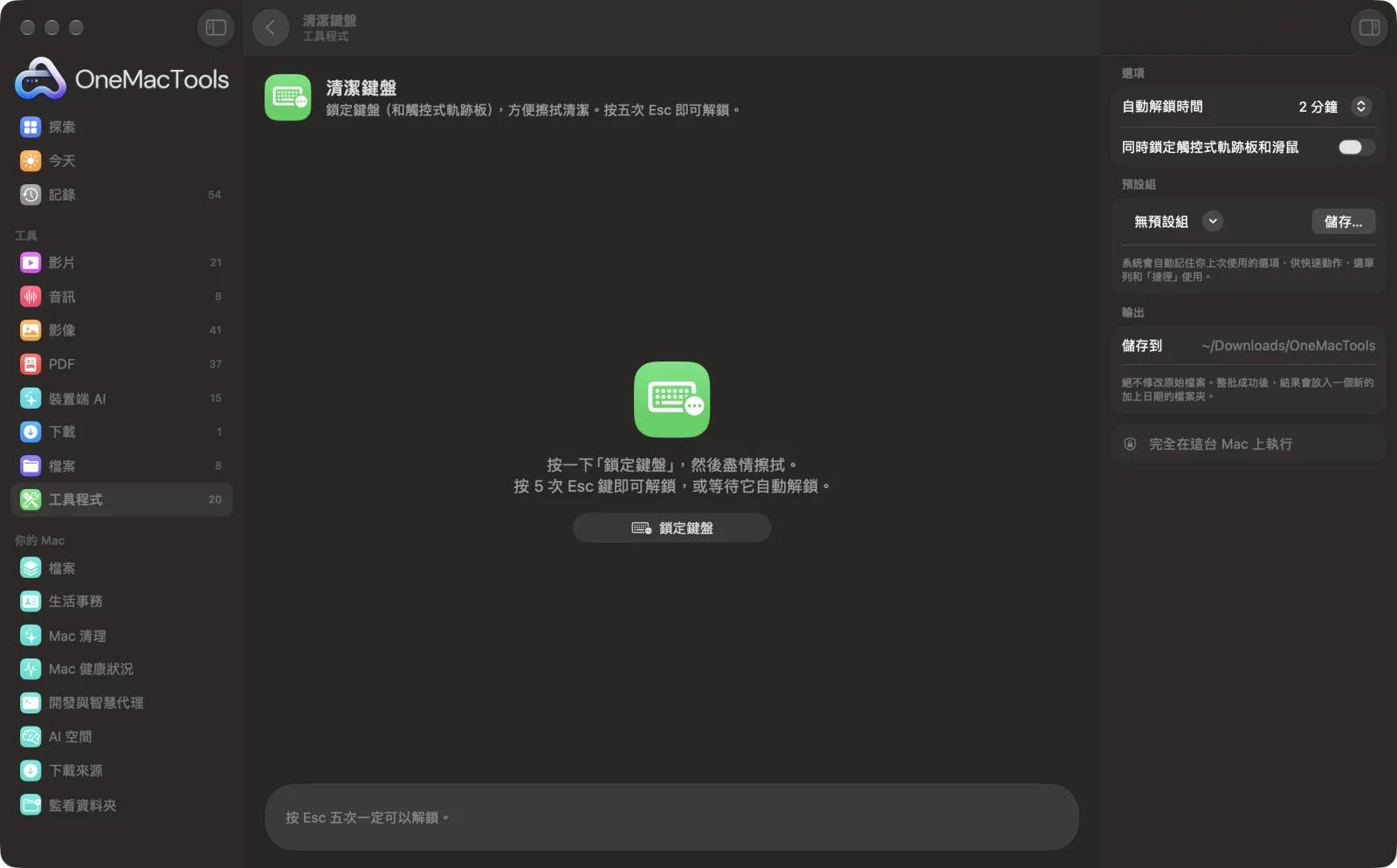
在 Mac 上使用「清潔鍵盤」
App 的截圖,使用範例檔案。
如何使用「清潔鍵盤」
- 1
選擇解鎖時間
可選 1、2 或 5 分鐘。時間到了就會自動解鎖,即使你沒有按 Esc。
- 2
也可選擇觸控式軌跡板
如果你也要擦拭觸控式軌跡板,請開啟「同時鎖定觸控式軌跡板和滑鼠」。
- 3
按一下「鎖定鍵盤」
每個顯示器上都會出現全螢幕的「清潔中」畫面,按鍵輸入會被攔下。
- 4
擦拭完畢後,按 Esc 五次
每按一次 Esc 就會填滿一個點,按到第五次,一切就會解鎖。
「清潔鍵盤」的功能
按一下「鎖定鍵盤」,全螢幕的「清潔中」畫面就會攔下所有按鍵(在「輔助使用」中允許 OneMacTools 後,也包括媒體鍵和亮度鍵),如果你選擇的話,觸控式軌跡板和滑鼠也會一併鎖定。按五次 Esc 即可解鎖,或在一、二或五分鐘後自動解鎖。
適合用於
- 擦拭鍵盤時不會在 App 中打出亂碼
- 擦拭觸控式軌跡板時不會誤點
- 讓幼兒的小手一分鐘內無法打字
選項說明
- 自動解鎖時間
- 1、2 或 5 分鐘。「清潔中」畫面上會顯示倒數計時。
- 同時鎖定觸控式軌跡板和滑鼠
- 也會攔下點按、捲動和手勢,讓你擦拭觸控式軌跡板時不會打開任何東西。
最佳做法
- 第一次詢問時,請在「系統設定 › 隱私權與安全性 › 輔助使用」中允許 OneMacTools:這樣它也能攔下媒體、亮度和系統按鍵。
- 沒有「輔助使用」權限時,一般按鍵仍會被攔下,但音量和亮度鍵會繼續運作。
- 先將亮度調高,才看得到碎屑和污漬。
- 請用微濕的超細纖維布,切勿直接將液體噴在按鍵上。
- 如果你只想擦拭鍵盤,請讓觸控式軌跡板保持解鎖,這樣仍可移動指標。
搭配使用
- 輸入
- 不需要:只要按一下「鎖定鍵盤」。
- 輸出
- 鍵盤(以及你選擇的觸控式軌跡板)會被鎖定,直到你按五次 Esc 或時間結束。
- 涵蓋所有連接的顯示器。
- 即使其他一切都已鎖定,按 Esc 鍵永遠可以解鎖。
關於「清潔鍵盤」的問題
清潔時如何鎖定 Mac 鍵盤?
開啟「清潔鍵盤」並按一下「鎖定鍵盤」。所有按鍵都會被攔截,直到你按五次 Esc 或選擇的時間結束。
也可以鎖定觸控式軌跡板嗎?
可以。鎖定前開啟「同時鎖定觸控式軌跡板和滑鼠」,點按、捲動和手勢也都會被攔下。
為什麼音量和亮度鍵仍然有作用?
要攔下這些按鍵需要「輔助使用」權限。在「系統設定」›「隱私權與安全性」›「輔助使用」中允許 OneMacTools,這些按鍵也會被鎖定。
如果無法解鎖怎麼辦?
按五次 Esc。如果沒有作用,會在你選擇的時間後自動解鎖,最多五分鐘。
會鎖定螢幕或登出嗎?
不會。你的 App 和工作會完全保持原樣;只有在顯示「清潔」畫面時才會暫停接收輸入。
可以搭配外接鍵盤使用嗎?
是的。連接到 Mac 的任何鍵盤、觸控式軌跡板或滑鼠都會被攔下。
「清潔鍵盤」會上傳我的檔案嗎?
不會。「清潔鍵盤」完全在你的 Mac 上執行,檔案絕不會離開你的 Mac,也能離線使用。
「清潔鍵盤」會更改我的原始檔案嗎?
不會。結果會另存為新檔案,放在「下載項目 › OneMacTools」中以日期命名的資料夾;除非你開啟了另有說明的選項,否則原始檔案會完全保持原樣。
「清潔鍵盤」需要什麼?
只需要一台搭載 macOS 26 或以上版本的 Mac。不需另外安裝任何東西。
接下來這樣做
讓 Mac 保持不睡眠一小時、到指定時間,或直到你關閉為止。
螢幕錄影錄製視窗、App 或整個螢幕(含聲音),存成 MP4 或 GIF。
顏色選擇器選取螢幕上任何像素,並將其顏色拷貝為 HEX、RGB、HSL 或程式碼。
