
Die Tastatur deines Mac zum Reinigen sperren
Sperre die Tastatur (und das Trackpad), damit du sie sauber wischen kannst. Fünfmal Esc entsperrt.
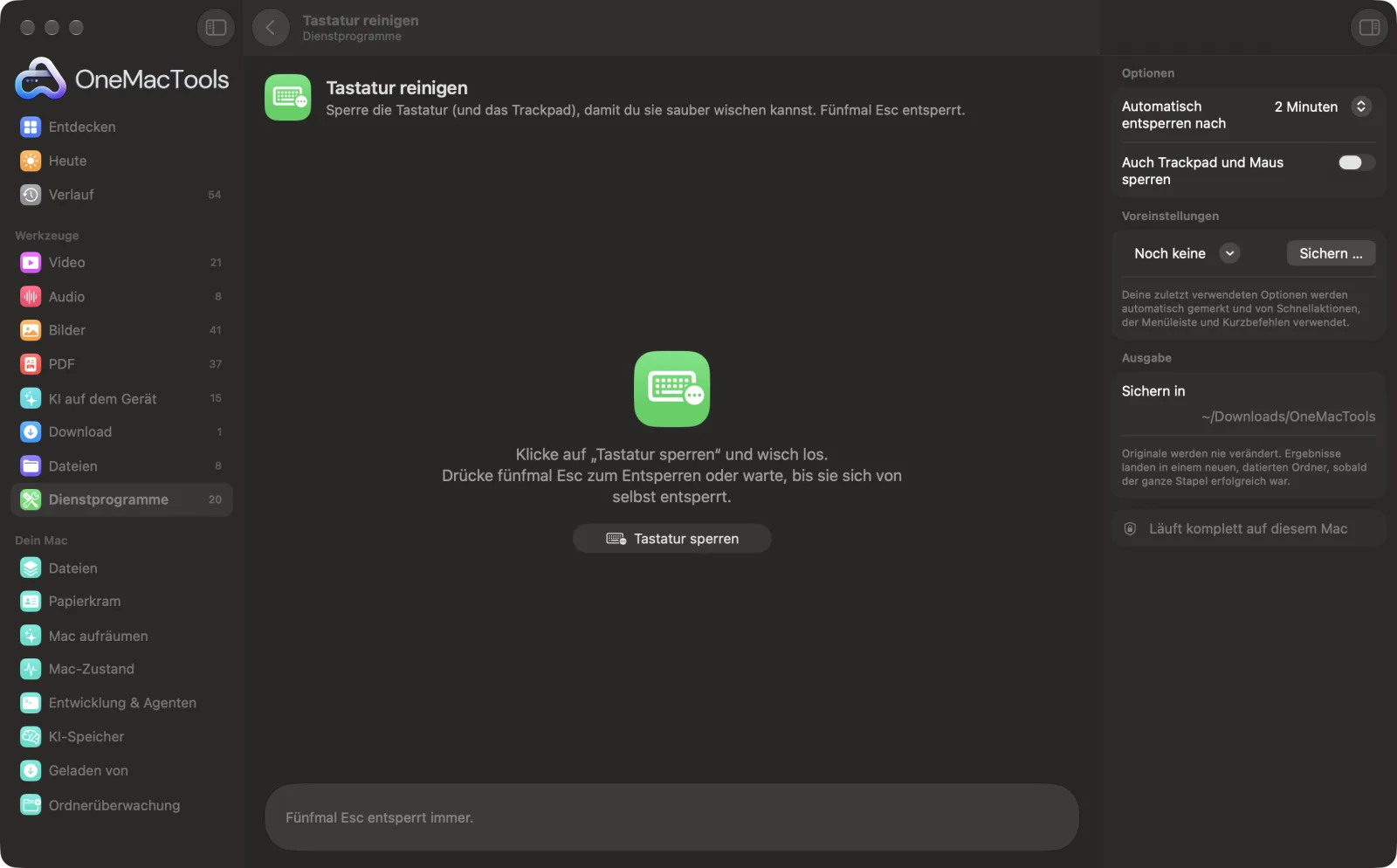
Tastatur reinigen auf einem Mac
Bildschirmfotos aus der App, mit Beispieldateien.
So verwendest du Tastatur reinigen
- 1
Wählen, wann es entsperrt
Wähle 1, 2 oder 5 Minuten. Danach entsperrt sie sich von selbst, auch wenn du nie Esc drückst.
- 2
Auch das Trackpad wählen
Schalte „Auch Trackpad und Maus sperren“ ein, wenn du auch das Trackpad abwischen willst.
- 3
Auf „Tastatur sperren“ klicken
Auf jedem Display erscheint ein Reinigungsbildschirm im Vollbild, und Tastenanschläge werden zurückgehalten.
- 4
Abwischen, dann fünfmal Esc drücken
Fünf Punkte füllen sich, während du Esc drückst. Beim fünften wird alles entsperrt.
Was Tastatur reinigen macht
Klicke auf „Tastatur sperren“, und ein Reinigungsbildschirm im Vollbild hält jede Taste zurück – auch Medien- und Helligkeitstasten, sobald OneMacTools unter „Bedienungshilfen“ erlaubt ist – und auf Wunsch Trackpad und Maus. Drück fünfmal Esc zum Entsperren, oder es entsperrt sich nach einer, zwei oder fünf Minuten von selbst.
Ideal für
- Die Tastatur abwischen, ohne Kauderwelsch in eine App zu tippen
- Trackpad reinigen, ohne etwas anzuklicken
- Kleine Kinderhände eine Minute lang vom Tippen abhalten
Optionen erklärt
- Automatisch entsperren nach
- 1, 2 oder 5 Minuten. Auf dem Reinigungsbildschirm läuft ein Countdown.
- Auch Trackpad und Maus sperren
- Hält auch Klicks, Scrollen und Gesten zurück, damit du das Trackpad abwischen kannst, ohne etwas zu öffnen.
Bewährte Vorgehensweisen
- Erlaube OneMacTools beim ersten Nachfragen unter Systemeinstellungen › Datenschutz & Sicherheit › Bedienungshilfen: Dann kann es auch Medien-, Helligkeits- und Systemtasten zurückhalten.
- Ohne Bedienungshilfen werden normale Tasten trotzdem zurückgehalten, aber Lautstärke- und Helligkeitstasten funktionieren weiter.
- Dreh zuerst die Helligkeit hoch, damit du Krümel und Schlieren siehst.
- Nimm ein kaum feuchtes Mikrofasertuch und sprüh nie Flüssigkeit auf die Tasten.
- Lass das Trackpad entsperrt, wenn du nur die Tastatur abwischen willst – so kannst du den Zeiger weiter bewegen.
Funktioniert mit
- In
- Nichts: Klicke einfach auf „Tastatur sperren“.
- Ende
- Eine gesperrte Tastatur (und auf Wunsch Trackpad), bis du fünfmal Esc drückst oder die Zeit abläuft.
- Deckt jedes angeschlossene Display ab.
- Esc entsperrt immer, selbst wenn alles andere gesperrt ist.
Fragen zu Tastatur reinigen
Wie sperre ich die Tastatur meines Mac, um sie zu reinigen?
Öffne „Tastatur reinigen“ und klicke auf „Tastatur sperren“. Jede Taste wird zurückgehalten, bis du fünfmal Esc drückst oder die gewählte Zeit abläuft.
Kann ich auch das Trackpad sperren?
Ja. Schalte vor dem Sperren „Auch Trackpad und Maus sperren“ ein, dann werden auch Klicks, Scrollen und Gesten zurückgehalten.
Warum funktionieren die Lautstärke- und Helligkeitstasten noch?
Um diese zurückzuhalten, ist die Berechtigung für Bedienungshilfen nötig. Erlaube OneMacTools unter Systemeinstellungen › Datenschutz & Sicherheit › Bedienungshilfen, dann werden auch sie gesperrt.
Was, wenn ich es nicht entsperren kann?
Drück fünfmal Esc. Klappt das nicht, entsperrt sie sich nach der gewählten Zeit von selbst, spätestens nach fünf Minuten.
Sperrt es den Bildschirm oder meldet mich ab?
Nein. Deine Apps und deine Arbeit bleiben genau wie sie sind; nur Eingaben werden zurückgehalten, solange der Reinigungsbildschirm angezeigt wird.
Funktioniert es mit einer externen Tastatur?
Ja. Jede mit dem Mac verbundene Tastatur, jedes Trackpad und jede Maus wird zurückgehalten.
Lädt Tastatur reinigen meine Dateien hoch?
Nein. Tastatur reinigen läuft komplett auf deinem Mac – deine Dateien verlassen ihn nie, und es funktioniert offline.
Verändert Tastatur reinigen meine Originaldateien?
Nein. Ergebnisse werden als neue Dateien in einem datierten Ordner in Downloads › OneMacTools gesichert, und deine Originale bleiben genau, wie sie waren – außer du aktivierst eine Option, die etwas anderes sagt.
Was braucht Tastatur reinigen?
Nur ein Mac mit macOS 26 oder neuer. Sonst musst du nichts installieren.
Als Nächstes
Halte deinen Mac eine Stunde, bis zu einer Uhrzeit oder bis du es ausschaltest wach.
BildschirmaufnahmeNimm ein Fenster, eine App oder den ganzen Bildschirm mit Ton als MP4 oder GIF auf.
FarbpipetteWähle ein beliebiges Pixel auf dem Bildschirm und kopiere seine Farbe als HEX, RGB, HSL oder Code.
Ähnliche Werkzeuge: Dienstprogramme
Zieh über alles auf dem Bildschirm – ein Video, ein Foto, ein gesperrtes PDF – und kopiere den Text darin.
QR-Code erstellenMach aus einem Link, etwas Text oder WLAN-Daten einen scharfen QR-Code.
Barcode erstellenErstelle Barcodes in Code 128, EAN-13, UPC-A, PDF417 und Aztec für Etiketten, Produkte und Tickets.
QR- & Barcodes scannenLies QR-Codes und Barcodes aus Fotos, Bildschirmfotos und PDFs.
Text bereinigenÄndere die Schreibweise, korrigiere Leerzeichen und Zeilenumbrüche, sortiere Zeilen oder entferne doppelte und zähle Wörter.
Passwort-GeneratorStarke Passwörter, einprägsame Passphrasen und PINs – auf diesem Mac erzeugt und für dich kopiert.

Tastatur reinigen und 150 weitere.
Eine App. Ein Preis.
Alle 151 Werkzeuge. Kostenloser Download, eine Zahlung für eine Lizenz, die dir gehört.