
청소하려고 Mac 키보드 잠그기
키보드(와 트랙패드)를 잠가 깨끗이 닦을 수 있게 해요. Esc를 다섯 번 누르면 풀려요.
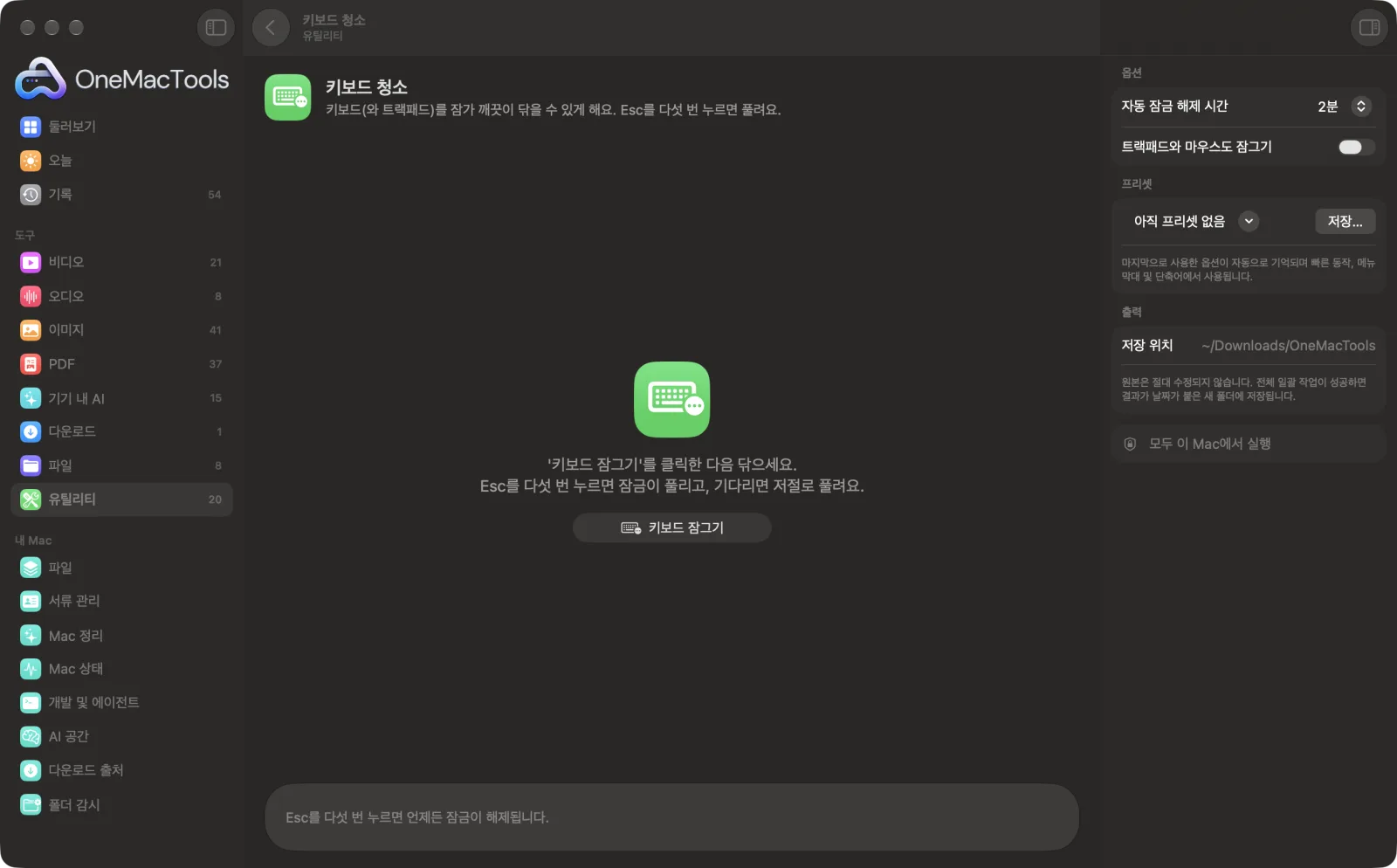
Mac의 키보드 청소
샘플 파일을 사용한 앱 스크린샷.
키보드 청소 사용 방법
- 1
잠금 해제 시점 선택
1, 2 또는 5분 중에서 고르세요. Esc를 누르지 않아도 그 시간이 지나면 저절로 잠금이 풀려요.
- 2
트랙패드도 선택
트랙패드까지 닦을 거라면 트랙패드와 마우스도 잠그기를 켜세요.
- 3
키보드 잠그기 클릭
모든 디스플레이에 전체 화면 청소 화면이 나타나고 키 입력이 차단돼요.
- 4
닦은 다음 Esc를 다섯 번 누르기
Esc를 누를 때마다 점 다섯 개가 하나씩 채워지고, 다섯 번째에 모든 잠금이 풀려요.
키보드 청소의 기능
키보드 잠그기를 클릭하면 전체 화면 청소 화면이 모든 키 입력을 막아요 — 손쉬운 사용에서 OneMacTools를 허용했다면 미디어 키와 밝기 키까지 — 그리고 원한다면 트랙패드와 마우스도 막아요. esc를 다섯 번 누르면 잠금이 해제되며, 1분, 2분 또는 5분이 지나면 저절로 해제돼요.
이럴 때 좋아요
- 앱에 엉뚱한 글자를 입력하지 않고 키보드 닦기
- 무언가를 클릭하지 않고 트랙패드 청소
- 잠깐 동안 아이 손이 키보드를 누르지 못하게 하기
옵션 설명
- 자동 잠금 해제 시간
- 1, 2 또는 5분. 청소 화면에 카운트다운이 표시돼요.
- 트랙패드와 마우스도 잠그기
- 클릭, 스크롤, 제스처도 막아 주므로 무언가를 열지 않고 트랙패드를 닦을 수 있어요.
권장 사항
- 처음 요청할 때 시스템 설정 › 개인정보 보호 및 보안 › 손쉬운 사용에서 OneMacTools를 허용하세요. 그래야 미디어, 밝기, 시스템 키 입력도 막을 수 있어요.
- 손쉬운 사용 권한이 없어도 일반 키는 계속 막히지만, 음량과 밝기 키는 계속 작동해요.
- 먼저 밝기를 높여서 부스러기와 얼룩이 잘 보이게 하세요.
- 아주 살짝 적신 극세사 천을 쓰고, 키에 액체를 직접 뿌리지 마세요.
- 키보드만 닦을 거라면 트랙패드는 잠그지 않아야 포인터를 계속 움직일 수 있어요.
함께 쓸 수 있는 곳
- 입력
- 없어요. 키보드 잠그기를 클릭하기만 하면 돼요.
- 출력
- esc를 다섯 번 누르거나 시간이 다 될 때까지 키보드(선택했다면 트랙패드도)가 잠겨요.
- 연결된 모든 디스플레이를 덮어요.
- 다른 모든 것이 잠겨 있어도 Esc로는 언제든 잠금을 해제할 수 있어요.
키보드 청소에 관한 질문
Mac 키보드를 청소하려고 잠그려면 어떻게 하나요?
키보드 청소를 열고 키보드 잠그기를 클릭하세요. Esc를 다섯 번 누르거나 정한 시간이 끝날 때까지 모든 키 입력이 막혀요.
트랙패드도 잠글 수 있나요?
네. 잠그기 전에 트랙패드와 마우스도 잠그기를 켜면 클릭, 스크롤, 제스처도 막혀요.
음량과 밝기 키는 왜 여전히 작동하나요?
이 키들까지 막으려면 손쉬운 사용 권한이 필요해요. 시스템 설정 › 개인정보 보호 및 보안 › 손쉬운 사용에서 OneMacTools를 허용하면 이 키들도 잠겨요.
잠금을 해제할 수 없으면요?
Esc를 다섯 번 누르세요. 그래도 안 되면 정한 시간(최대 5분)이 지난 뒤 저절로 잠금이 풀려요.
화면이 잠기거나 로그아웃되나요?
아니요. 앱과 작업은 그대로 유지돼요. 정리 화면이 표시되는 동안 입력만 막아요.
외장 키보드에서도 작동하나요?
네. Mac에 연결된 모든 키보드, 트랙패드, 마우스 입력이 막혀요.
키보드 청소이(가) 내 파일을 업로드하나요?
아니요. 키보드 청소은(는) 전적으로 Mac에서 실행되므로 파일이 Mac 밖으로 나가지 않고 오프라인에서도 작동해요.
키보드 청소이(가) 원본 파일을 바꾸나요?
아니요. 결과는 다운로드 › OneMacTools의 날짜별 폴더에 새 파일로 저장되고, 따로 적힌 옵션을 켜지 않는 한 원본은 그대로 남아요.
키보드 청소에는 무엇이 필요한가요?
macOS 26 이상이 설치된 Mac만 있으면 돼요. 따로 설치할 것은 없어요.
다음으로 할 일
Mac이 1시간 동안, 지정한 시간까지 또는 직접 끌 때까지 잠자기에 들지 않게 해요.
화면 녹화윈도우, 앱 또는 전체 화면을 소리와 함께 MP4나 GIF로 녹화해요.
색상 추출화면의 아무 픽셀이나 골라 그 색상을 HEX, RGB, HSL 또는 코드로 복사해요.
관련 유틸리티 도구
비디오, 사진, 잠긴 PDF 등 화면의 무엇이든 드래그해서 그 안의 텍스트를 복사해요.
QR 코드 만들기링크, 텍스트 또는 Wi-Fi 정보를 선명한 QR 코드로 바꿔요.
바코드 만들기레이블, 상품, 티켓용 Code 128, EAN-13, UPC-A, PDF417, Aztec 바코드를 만들어요.
QR 및 바코드 스캔사진, 스크린샷, PDF에서 QR 코드와 바코드를 읽어요.
텍스트 정리대소문자를 바꾸고, 공백과 줄 바꿈을 정리하고, 줄을 정렬하거나 중복을 없애고, 단어 수를 세요.
암호 생성기강력한 암호, 기억하기 쉬운 암호문, PIN을 이 Mac에서 만들어 복사해 줘요.
