
Не давайте Mac засинати
Не давайте Mac заснути годину, до певного часу або доки не вимкнете.
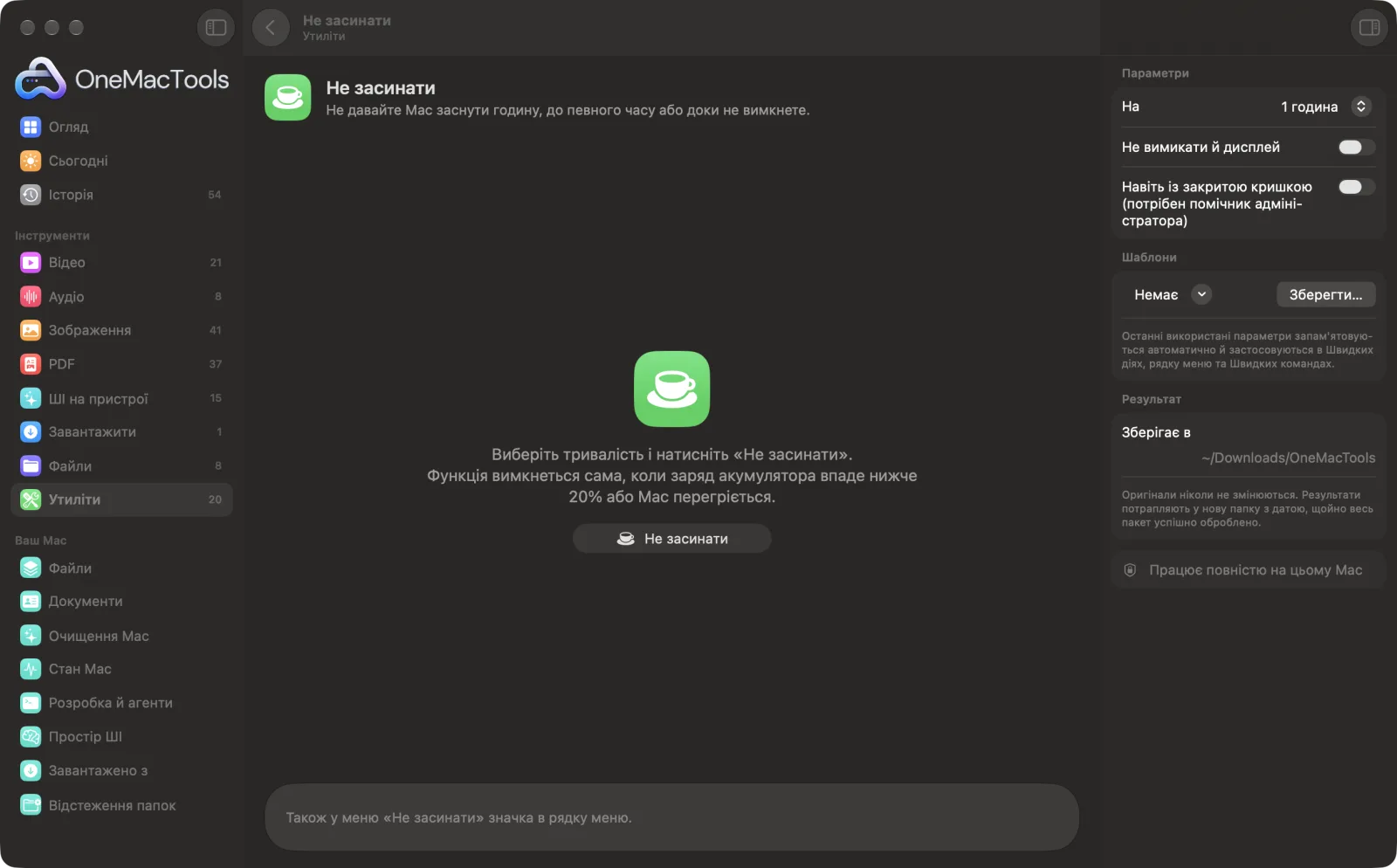
Не засинати на Mac
Знімки екрана програми зі зразками файлів.
Як користуватися «Не засинати»
- 1
Виберіть тривалість
Виберіть 1, 2 або 4 години, «До певного часу» (введіть щось на кшталт 17:30 або 5:30 pm) або «Доки не вимкну».
- 2
Вирішіть щодо дисплея
Увімкніть також «Не вимикати й дисплей», якщо ви презентуєте чи дивитеся щось; інакше екран усе одно може тьмяніти й засинати, поки Mac не спить.
- 3
Клацніть «Не засинати»
Залишок часу з'являється поруч із піктограмою OneMacTools у рядку меню, з горнятком.
- 4
Вимкніть, коли закінчите
Виберіть тут «Вимкнути» або «Не засинати › Вимкнути» в рядку меню. Також воно завершується саме у вибраний вами час.
Що робить Не засинати
Виберіть, як довго — годину, дві, чотири, до певного часу чи доки не вимкнете, — і ваш Mac не засинатиме, за бажанням і з увімкненим дисплеєм. Режим вимикається сам, коли заряд акумулятора падає нижче 20% або Mac перегрівається, а час, що залишився, показано біля піктограми в рядку меню.
Чудово підходить для
- Не переривайте довге завантаження чи рендеринг
- Не дайте екрану заснути під час презентації
- Не переривайте віддалений сеанс чи збірку під час обіду
Пояснення параметрів
- На
- 1 година, 2 години, 4 години, «До певного часу», «Доки не вимкну» або «Вимкнути». Якщо вказаний час сьогодні вже минув, мається на увазі цей час завтра.
- Не вимикати й дисплей
- Не дає екрану тьмяніти й засинати. Залиште вимкненим, щоб заощадити енергію, коли працювати має лише Mac, наприклад під час завантаження.
- Навіть із закритою кришкою
- Працює із закритою кришкою до 8 годин. Потрібен необов'язковий помічник адміністратора («Параметри › Помічник адміністратора»). Функція зупиняється при заряді нижче 20% або коли Mac перегрівається, а сон повертається за кілька секунд, якщо OneMacTools закривається.
Найкращі практики
- Увімкніть його з меню «Не засинати» піктограми в рядку меню, щоб на годину-дві не відкривати вікно.
- Для завантажень і збірок залиште параметр дисплея вимкненим: Mac продовжує працювати зі сплячим екраном, що заощаджує акумулятор.
- Функція вимикається, коли заряд акумулятора нижче 20%, щоб ніколи не розрядити Mac повністю, і повідомляє вам про це.
- Скористайтеся дією «Не давати Mac засинати» у Швидких командах, щоб Mac не засинав у межах автоматизації, наприклад під час довгого експорту.
- Вкладка «Без сну» в «Стан Mac» показує все інше, що не дає вашому Mac заснути.
Працює з
- У
- Нічого: просто виберіть тривалість.
- Вихід
- Ваш Mac не засинає; залишок часу показується в рядку меню.
- Використовує власні механізми керування живленням macOS — так само, як програми не дають Mac заснути під час відеодзвінка.
- Щоб Mac не засинав із закритою кришкою, потрібні права адміністратора, і це не входить.
Запитання про Не засинати
Як не дати Mac заснути?
Відкрийте «Не засинати», виберіть тривалість і натисніть «Не засинати». Mac не засинатиме цей час, а потім засне як зазвичай.
Чи можна не давати Mac засинати до певного часу?
Так. Виберіть «До певного часу» й введіть час, наприклад 17:30 чи 5:30 pm. Якщо цей час сьогодні вже минув, мається на увазі завтра.
Чи тримає він увімкненим і екран?
Лише якщо ввімкнути «Не вимикати й дисплей». Інакше екран може засинати, поки Mac працює далі.
Чи розряджатиме він мій акумулятор?
Функція вимикається, коли заряд акумулятора падає нижче 20%, і повідомляє вам, а також вимикається, якщо Mac перегрівається.
Як вимкнути «Не засинати»?
Виберіть «Вимкнути» в інструменті або «Не засинати › Вимкнути» в меню OneMacTools у рядку меню. Чашка біля піктограми зникне.
Чи працює він із закритою кришкою?
Ні. Щоб MacBook не засинав із закритою кришкою, потрібні права адміністратора, тому цього немає; тримайте кришку відкритою або використовуйте зовнішній дисплей.
Чи вивантажує «Не засинати» мої файли?
Ні. Не засинати працює повністю на вашому Mac, тож ваші файли ніколи його не залишають, і все працює офлайн.
Чи змінить Не засинати мої оригінальні файли?
Ні. Результати зберігаються як нові файли в папці з датою в «Завантаження» › OneMacTools, а оригінали лишаються точно такими, як були, якщо ви не ввімкнете параметр, який каже інше.
Що потрібно для Не засинати?
Лише Mac з macOS 26 або новішою. Більше нічого встановлювати не треба.
Далі зробіть це
Вимірюйте швидкість завантаження, вивантаження й чутливість вбудованим тестом macOS, з результатами для кожної мережі Wi-Fi.
Запис екранаЗаписуйте вікно, програму чи весь екран зі звуком як MP4 чи GIF.
Чищення клавіатуриЗаблокуйте клавіатуру (і трекпед), щоб її протерти. Esc п'ять разів — розблокування.
Схожі інструменти: Утиліти
Виділіть будь-що на екрані — відео, фото, захищений PDF — і скопіюйте текст із нього.
ПіпеткаВибирайте будь-який піксель на екрані й копіюйте його колір як HEX, RGB, HSL чи код.
Створити QR-кодПеретворюйте посилання, текст чи дані Wi-Fi на чіткий QR-код.
Створити штрихкодСтворюйте штрихкоди Code 128, EAN-13, UPC-A, PDF417 та Aztec для етикеток, товарів і квитків.
Сканування QR і штрихкодівЗчитуйте QR-коди й штрихкоди з фото, знімків екрана та PDF.
Очищення текстуЗмінюйте регістр, виправляйте пробіли й розриви рядків, сортуйте рядки чи прибирайте повтори, рахуйте слова.

Не засинати і ще 150 інструментів.
Одна програма. Одна ціна.
Усі 151 інструмент. Безкоштовне завантаження, одна оплата за ліцензію — і вона ваша назавжди.