
Macをスリープさせない
Macのスリープを1時間、指定時刻まで、またはオフにするまで防ぎます。
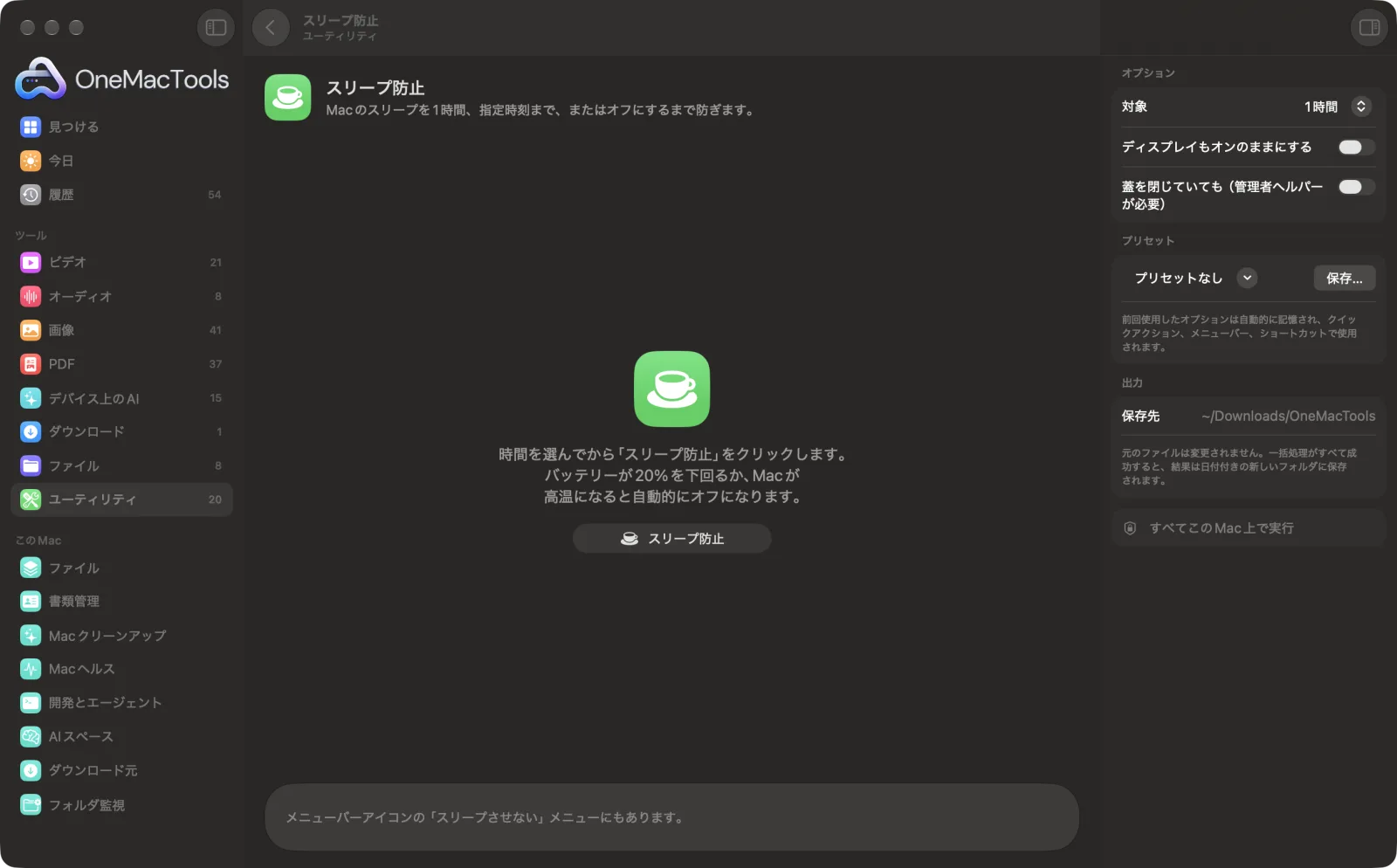
Macでスリープ防止
サンプルファイルを使ったアプリのスクリーンショット。
スリープ防止の使い方
- 1
時間を選択
1時間、2時間、4時間、「指定時刻まで」(17:30や5:30 pmのように入力)、「オフにするまで」から選べます。
- 2
ディスプレイの扱いを選択
プレゼンや動画の視聴中は「ディスプレイもオンのままにする」をオンにしましょう。オフのままだと、Macがスリープしなくても画面が暗くなったりスリープしたりすることがあります。
- 3
「スリープ防止」をクリック
残り時間は、OneMacToolsのメニューバーアイコンの横にカップと一緒に表示されます。
- 4
終わったらオフにする
ここで「オフにする」を選ぶか、メニューバーで「スリープ防止 › オフにする」を選びます。選んだ時刻になると自動でも終了します。
スリープ防止でできること
1時間、2時間、4時間、指定時刻まで、オフにするまでの中から時間を選ぶと、その間Macがスリープしなくなります。必要ならディスプレイもオンのままにできます。バッテリーが20%を下回ったりMacが熱くなったりすると自動でオフになり、残り時間はメニューバーのアイコンの横に表示されます。
こんなときに
- 時間のかかるダウンロードやレンダリングを続けさせる
- プレゼン中に画面がスリープしないようにする
- 昼休みの間もリモートセッションやビルドを動かし続ける
オプションの説明
- 対象
- 「1時間」「2時間」「4時間」「指定時刻まで」「オフにするまで」「オフにする」から選べます。今日すでに過ぎた時刻を指定すると、翌日のその時刻になります。
- ディスプレイもオンのままにする
- 画面が暗くなったりスリープしたりするのも防ぎます。ダウンロード中など、Macが動き続けるだけでよい場合は、オフのままにして電力を節約しましょう。
- 蓋を閉じていても
- 蓋を閉じたままでも最大8時間動作し続けます。オプションの管理者ヘルパー(設定 › 管理者ヘルパー)が必要です。バッテリー残量が20%を下回るかMacが熱くなると停止し、OneMacToolsを終了すると数秒以内にスリープが再び有効になります。
おすすめの使い方
- 1〜2時間だけ使いたいときは、ウインドウを開かずにメニューバーアイコンの「スリープ防止」メニューから始められます。
- ダウンロードやビルドでは、ディスプレイの設定はオフのままにしておきましょう。画面がスリープしていてもMacは動作し続け、バッテリーを節約できます。
- バッテリー残量が20%を下回ると自動でオフになるので、Macのバッテリーを使い切ることはありません。オフになったときはお知らせします。
- ショートカットの「Macをスリープさせない」アクションを使えば、オートメーションの一部としてMacを起動したままにできます。たとえば長い書き出しの実行中などに便利です。
- Macヘルスの「スリープ防止」タブでは、ほかにMacのスリープを妨げているものを確認できます。
対応形式
- 入力
- 準備は不要です。時間を選ぶだけです。
- 出力
- Macはスリープしません。残り時間はメニューバーに表示されます。
- macOS標準の電源アサーションを使用します。ビデオ通話中にアプリがMacを起動したままにするのと同じ仕組みです。
- 蓋を閉じた状態でMacをスリープさせないには管理者権限が必要なため、この機能には含まれていません。
スリープ防止についての質問
Macがスリープしないようにするには?
「スリープ防止」を開き、時間を選んで「スリープ防止」をクリックします。その間Macはスリープせず、時間が過ぎるといつもどおりスリープします。
特定の時刻までMacをスリープさせないようにできますか?
はい。「指定時刻まで」を選び、17:30や5:30 pmのように時刻を入力してください。今日すでにその時刻を過ぎている場合は、翌日の時刻になります。
画面もオンのままになりますか?
「ディスプレイもオンのままにする」をオンにした場合のみです。それ以外の場合、Macが動作し続けていても画面はスリープすることがあります。
バッテリーを消耗しますか?
バッテリー残量が20%を下回ると自動でオフになってお知らせします。Macが熱くなった場合もオフになります。
スリープ防止をオフにするには?
ツールで「オフにする」を選ぶか、OneMacToolsのメニューバーのメニューで「スリープ防止 › オフにする」を選びます。アイコンの横のカップが消えます。
蓋を閉じた状態でも使えますか?
いいえ。蓋を閉じたままMacBookをスリープさせないようにするには管理者権限が必要なため、この機能は含まれていません。蓋を開けたままにするか、外部ディスプレイを使ってください。
スリープ防止はファイルをアップロードしますか?
いいえ。スリープ防止はすべてMac上で動作するので、ファイルが外に出ることはなく、オフラインでも使えます。
スリープ防止は元のファイルを変更しますか?
いいえ。結果は「ダウンロード › OneMacTools」内の日付つきフォルダに新しいファイルとして保存され、元のファイルは、そうする旨のオプションをオンにしない限り、そのまま残ります。
スリープ防止に必要なものは?
macOS 26以降を搭載したMacだけ。ほかにインストールするものはありません。
次にすること
macOS標準のテストでダウンロード、アップロード、応答性を測定し、Wi-Fiネットワークごとに記録します。
画面収録ウインドウ、アプリ、画面全体を、サウンド付きでMP4またはGIFとして録画します。
キーボード掃除キーボード(とトラックパッド)をロックして、きれいに拭けるようにします。Escを5回押すとロック解除します。
関連するユーティリティツール
ビデオ、写真、ロックされたPDFなど、画面上のあらゆるものをドラッグで囲んで、そのテキストをコピーします。
カラーピッカー画面上の任意のピクセルを選び、その色をHEX、RGB、HSL、またはコードとしてコピーします。
QRコードを作成リンク、テキスト、Wi-Fi情報を鮮明なQRコードにします。
バーコードを作成ラベル、商品、チケット用のCode 128、EAN-13、UPC-A、PDF417、Aztecバーコードを作成します。
QRコードとバーコードをスキャン写真、スクリーンショット、PDFからQRコードやバーコードを読み取ります。
テキストを整える大文字/小文字の変換、スペースや改行の修正、行の並べ替えや重複削除、単語数のカウントができます。
