
Macで通話前にWebカメラをチェック
通話前のちょっとした鏡に。見た目や光の当たり方を確認できます。カメラは開いている間だけオンになります。
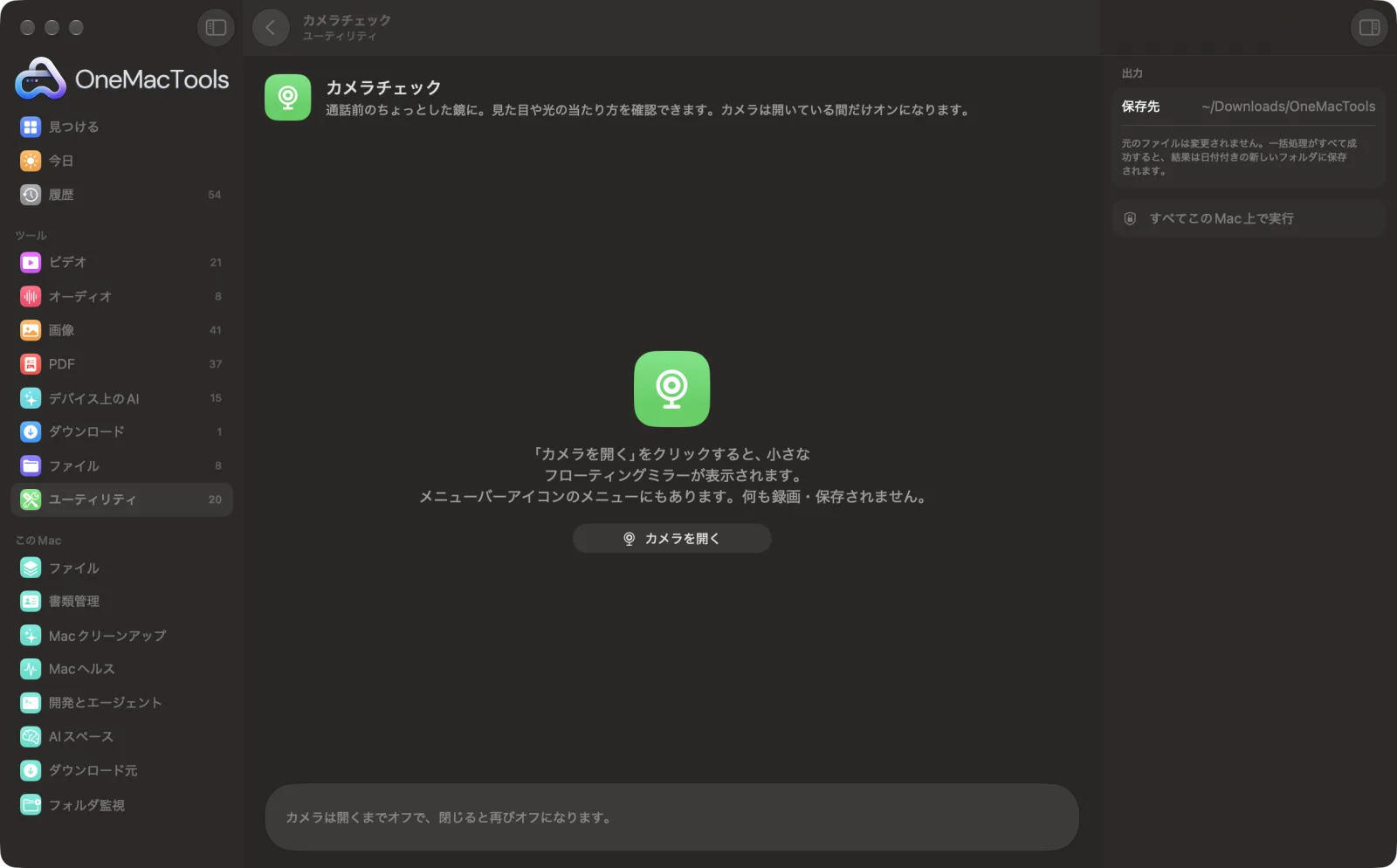
Macでカメラチェック
サンプルファイルを使ったアプリのスクリーンショット。
カメラチェックの使い方
- 1
「カメラを開く」をクリック
または、メニューバーアイコンのメニューから「カメラチェック」を選びます。
- 2
最初に一度カメラを許可
初回はmacOSが許可を求めるので、OneMacToolsにカメラの使用を許可してください。
- 3
自分の姿を確認
小さなフローティングの鏡にカメラの映像が表示され、暗すぎるときや明るすぎるときはヒントが出ます。
- 4
閉じる
ウインドウを閉じた瞬間にカメラはオフになります。
カメラチェックでできること
アプリやメニューバーから小さなフローティングの鏡を開き、会議アプリを開かずに、通話に参加する前に髪型、背景、光の具合を確認できます。連係カメラ経由のiPhoneを含め、どのカメラでも選べ、映像が暗すぎるときや背後の光が明るすぎるときはヒントが表示されます。閉じた瞬間にカメラはオフになり、何も録画・保存されません。
こんなときに
- 面接の前に身だしなみを確認
- 背景が片付いているか確認しましょう
- 光の当たりやすい場所を探す
オプションの説明
- カメラ
- 連係カメラ経由のiPhoneを含め、接続されているどのカメラでも選べます。選択は記憶されます。
- 反転
- オンにすると、会議アプリで自分の姿が映るように鏡像で表示されます。オフにすると、相手に見えているとおりに表示されます。
おすすめの使い方
- 窓やライトのほうを向きましょう。光は背後より正面から当たるほうがきれいです。
- ノートパソコンを持ち上げてカメラを目の高さに合わせると、まっすぐな角度になります。
- 「反転」をオフにすると、背後の文字が相手から正しい向きで読めるかを確認できます。
- iPhoneを近づけると、連係カメラでより鮮明なカメラとして使えます。
- ウインドウはほかのウインドウの前面に表示されるので、会議の招待の横に開いておけます。
対応形式
- 入力
- Macのカメラ、USBカメラ、またはiPhone。
- 出力
- フローティングウインドウにライブプレビューを表示します。何も録画・保存されません。
- カメラの緑のランプは、ウインドウが開いている間だけ点灯します。
- プライバシーとセキュリティ › カメラ での許可が必要です。
カメラチェックについての質問
通話前にMacでWebカメラを確認するには?
OneMacToolsまたはメニューバーから「カメラチェック」を開きます。小さな鏡に、会議アプリを開かなくても今の自分の見え方がそのまま映ります。
何か記録されますか?
いいえ。ライブプレビューだけで、ウインドウを閉じるとカメラはオフになります。
映像が左右反転しているのはなぜですか?
反転表示にすると鏡のように動きが自然に感じられます。相手からは正しい向きで見えています。相手と同じ見え方を確認するには「反転」をオフにしてください。
iPhoneをカメラとして使えますか?
はい。連係カメラを使えば、iPhoneが近くにあるときにカメラのリストに表示されます。
暗いと表示されるのはなぜですか?
画像の平均的な明るさが低くなっています。窓や照明のほうを向くか、部屋の明かりを明るくしてください。
OneMacToolsがカメラを認識しないのはなぜですか?
「システム設定 › プライバシーとセキュリティ › カメラ」で許可してから、カメラチェックをもう一度開いてください。
カメラチェックはファイルをアップロードしますか?
いいえ。カメラチェックはすべてMac上で動作するので、ファイルが外に出ることはなく、オフラインでも使えます。
カメラチェックは元のファイルを変更しますか?
いいえ。結果は「ダウンロード › OneMacTools」内の日付つきフォルダに新しいファイルとして保存され、元のファイルは、そうする旨のオプションをオンにしない限り、そのまま残ります。
カメラチェックに必要なものは?
macOS 26以降を搭載したMacだけ。ほかにインストールするものはありません。
次にすること
目を休める(20-20-20)、立ち上がる、水を飲むなどをやさしく知らせます。通話中は待機します。
画面収録ウインドウ、アプリ、画面全体を、サウンド付きでMP4またはGIFとして録画します。
スリープ防止Macのスリープを1時間、指定時刻まで、またはオフにするまで防ぎます。
関連するユーティリティツール
ビデオ、写真、ロックされたPDFなど、画面上のあらゆるものをドラッグで囲んで、そのテキストをコピーします。
カラーピッカー画面上の任意のピクセルを選び、その色をHEX、RGB、HSL、またはコードとしてコピーします。
QRコードを作成リンク、テキスト、Wi-Fi情報を鮮明なQRコードにします。
バーコードを作成ラベル、商品、チケット用のCode 128、EAN-13、UPC-A、PDF417、Aztecバーコードを作成します。
QRコードとバーコードをスキャン写真、スクリーンショット、PDFからQRコードやバーコードを読み取ります。
テキストを整える大文字/小文字の変換、スペースや改行の修正、行の並べ替えや重複削除、単語数のカウントができます。
