
Je webcam controleren voor een gesprek op de Mac
Een snelle spiegel voor een gesprek: zie hoe je eruitziet en hoe het licht valt. De camera staat alleen aan zolang hij open is.
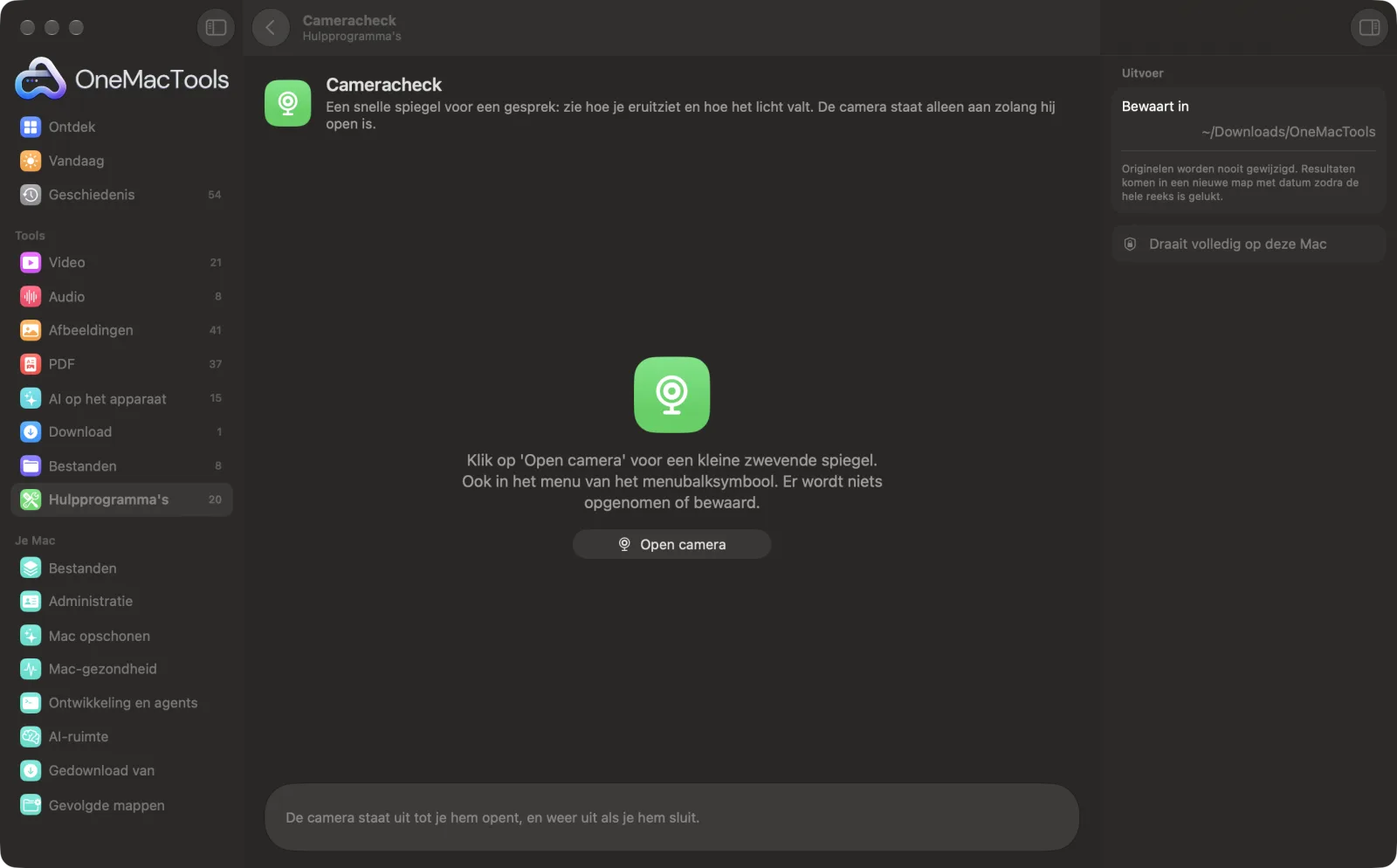
Cameracheck op een Mac
Schermafbeeldingen uit de app, met voorbeeldbestanden.
Zo gebruik je Cameracheck
- 1
Klik op Open camera
Of kies Cameracheck in het menu van het menubalksymbool.
- 2
Sta de camera één keer toe
macOS vraagt het de eerste keer; sta OneMacTools toe de camera te gebruiken.
- 3
Bekijk jezelf
Een kleine zwevende spiegel toont je camera, met een tip als het te donker of te licht is.
- 4
Sluit het
De camera gaat uit zodra het venster sluit.
Wat Cameracheck doet
Opent een kleine zwevende spiegel vanuit de app of de menubalk, zodat je je haar, je achtergrond en het licht kunt controleren voordat je aan een gesprek deelneemt, zonder een vergaderapp te openen. Kies een willekeurige camera, ook je iPhone via Continuïteitscamera, en krijg een hint als het beeld te donker is of het licht achter je te fel. De camera gaat uit zodra je hem sluit, en er wordt niets opgenomen of bewaard.
Ideaal voor
- Kijk hoe je eruitziet voor een sollicitatiegesprek
- Zorg voor een opgeruimde achtergrond
- Zoek een betere plek voor het licht
Opties uitgelegd
- Camera
- Kies een aangesloten camera, ook een iPhone via Continuïteitscamera. Je keuze wordt onthouden.
- Spiegel
- Aan toont je als in een spiegel, zoals vergaderapps je aan jezelf laten zien. Uit toont wat anderen zien.
Tips
- Ga naar een raam of lamp toe: licht van voren is beter dan licht van achteren.
- Zet de laptop hoger zodat de camera op ooghoogte is, voor een rechtere hoek.
- Zet Spiegel uit om te controleren of tekst achter je voor anderen goed leesbaar is.
- Houd je iPhone dichtbij om hem met Continuïteitscamera als scherpere camera te gebruiken.
- Het venster zweeft boven andere vensters, zodat je het naast de uitnodiging voor de vergadering kunt openen.
Werkt met
- In
- De camera van je Mac, een USB-camera of een iPhone.
- Uit
- Een live voorvertoning in een zwevend venster. Er wordt niets opgenomen of bewaard.
- Het groene lampje van de camera brandt alleen zolang het venster open is.
- Vereist toestemming onder Privacy en beveiliging › Camera.
Vragen over Cameracheck
Hoe test ik mijn webcam op een Mac voor een gesprek?
Open Cameracheck vanuit OneMacTools of de menubalk. Een kleine spiegel laat precies zien hoe je eruitziet, zonder een vergaderapp te openen.
Wordt er iets opgenomen?
Nee. Het is alleen een livevoorvertoning, en de camera gaat uit als je het venster sluit.
Waarom is het beeld gespiegeld?
Spiegelen maakt bewegen natuurlijk, zoals in een spiegel. Anderen zien je gewoon goed om; zet Spiegel uit om te zien wat zij zien.
Kan ik mijn iPhone als camera gebruiken?
Ja. Met Continuïteitscamera verschijnt je iPhone in de cameralijst als hij in de buurt is.
Waarom zegt het dat het donker is?
De gemiddelde helderheid van het beeld is laag. Ga met je gezicht naar een raam of lamp, of doe meer licht aan in de kamer.
Waarom ziet OneMacTools mijn camera niet?
Sta het toe onder Systeeminstellingen › Privacy en beveiliging › Camera en open daarna Cameracheck opnieuw.
Uploadt Cameracheck mijn bestanden?
Nee. Cameracheck werkt volledig op je Mac, dus je bestanden verlaten hem nooit en het werkt offline.
Verandert Cameracheck mijn originele bestanden?
Nee. Resultaten worden als nieuwe bestanden bewaard in een map met datum in Downloads › OneMacTools, en je originelen blijven precies zoals ze waren, tenzij je een optie aanzet die iets anders zegt.
Wat heeft Cameracheck nodig?
Alleen een Mac met macOS 26 of nieuwer. Je hoeft verder niets te installeren.
Doe dit daarna
Vriendelijke herinneringen om je ogen rust te geven (20-20-20), op te staan en water te drinken. Ze wachten als je in gesprek bent.
SchermopnameNeem een venster, een app of het hele scherm op, met geluid, als MP4 of GIF.
Houd wakkerVoorkom dat je Mac gaat sluimeren, een uur lang, tot een bepaalde tijd of tot je het uitzet.
Verwante tools voor Hulpprogramma's
Sleep over iets op het scherm — een video, een foto, een vergrendelde PDF — en kopieer de tekst erin.
KleurkiezerKies een pixel op het scherm en kopieer de kleur als HEX, RGB, HSL of code.
Maak QR-codeMaak van een link, wat tekst of wifigegevens een scherpe QR-code.
Maak streepjescodeMaak Code 128-, EAN-13-, UPC-A-, PDF417- en Aztec-streepjescodes voor labels, producten en tickets.
Scan QR- en streepjescodesLees QR-codes en streepjescodes uit foto's, schermafbeeldingen en PDF's.
Schoon tekst opWijzig hoofdletters, herstel spaties en regeleinden, sorteer regels of verwijder dubbele, en tel woorden.

Cameracheck, plus nog 150.
Eén app. Eén prijs.
Alle 151 tools. Gratis download, één betaling voor een licentie, voor altijd van jou.