
在 Mac 上通话前检查摄像头
通话前快速照照镜子:看看自己的样子和光线效果。摄像头仅在打开时启用。
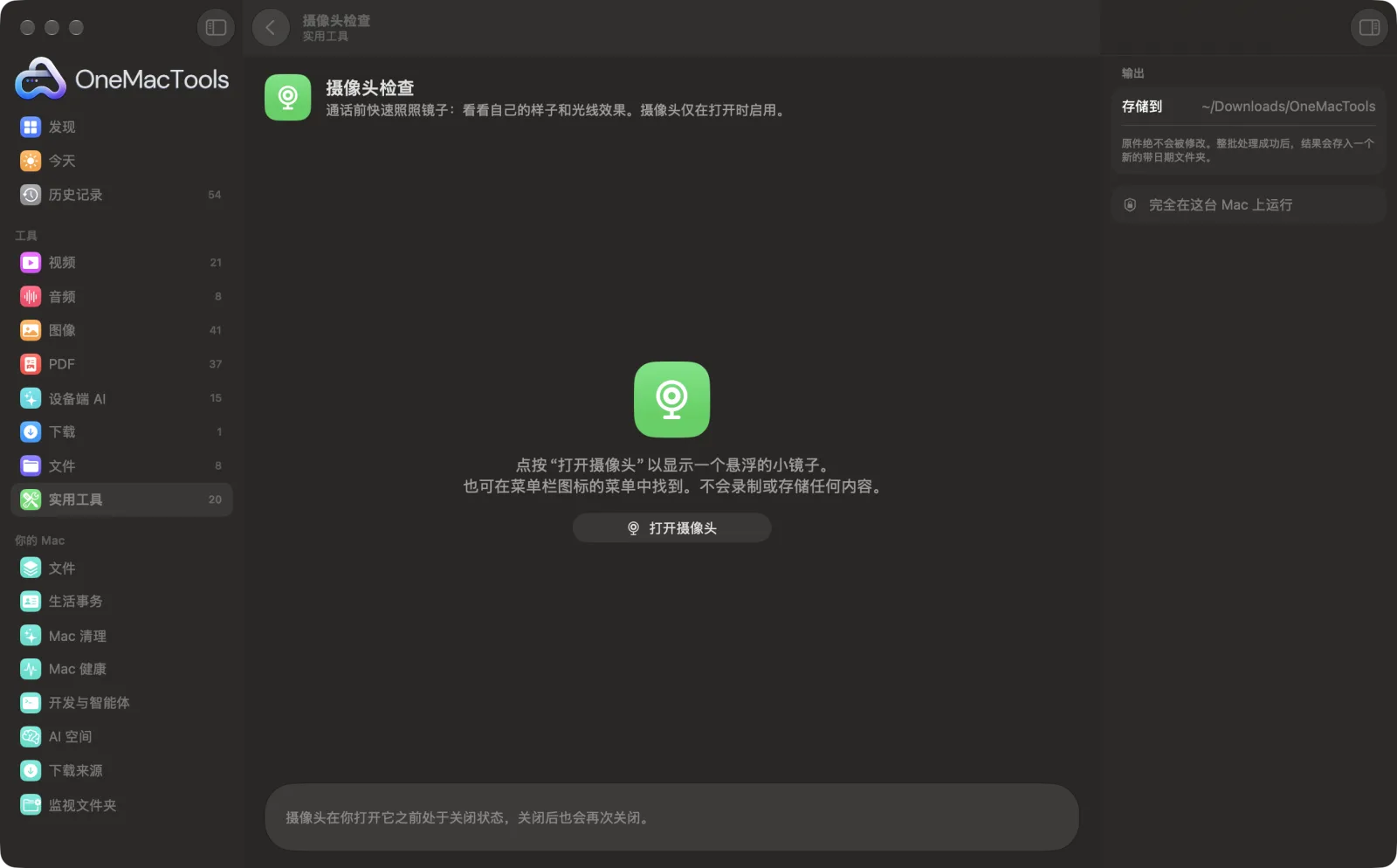
Mac 上的摄像头检查
App 截图,使用的是示例文件。
如何使用摄像头检查
- 1
点按“打开摄像头”
或在菜单栏图标的菜单中选择“摄像头检查”。
- 2
允许使用一次摄像头
macOS 会在首次使用时询问;请允许 OneMacTools 使用摄像头。
- 3
看看自己
一个小型浮动镜像会显示摄像头画面,过暗或过亮时会给出提示。
- 4
关闭
窗口一关闭,摄像头就会立即关闭。
摄像头检查的功能
从 App 或菜单栏打开一面浮动小镜子,让你在加入通话前检查发型、背景和光线,无需打开会议 App。可选择任意摄像头,包括通过“连续互通相机”使用的 iPhone;画面太暗或身后光线太亮时会给出提示。关闭后摄像头立即停止,不会录制或存储任何内容。
适合
- 面试前看看自己的形象
- 确保背景整洁
- 找一个光线更好的位置
选项说明
- 摄像头
- 可选择任意已连接的摄像头,包括通过“连续互通相机”使用的 iPhone。你的选择会被记住。
- 镜像
- 打开时像照镜子一样显示你,与会议 App 中你看到的自己一致。关闭时显示的是别人看到的画面。
最佳实践
- 面向窗户或台灯:光从前方照来,远比从背后照来效果好。
- 把笔记本电脑垫高,让摄像头与视线齐平,角度会更正。
- 关闭“镜像”,检查你身后的文字在别人看来是否是正的。
- 将 iPhone 靠近,通过“连续互通相机”将其用作更清晰的摄像头。
- 窗口会浮于其他窗口之上,你可以把它放在会议邀请旁边打开。
兼容
- 输入
- 你 Mac 的摄像头、USB 摄像头或 iPhone。
- 输出
- 在浮动窗口中实时预览。不会录制或存储任何内容。
- 摄像头的绿灯只在窗口打开时亮起。
- 需要在“隐私与安全性” › “摄像头”中授予权限。
关于摄像头检查的问题
通话前如何在 Mac 上检查摄像头?
从 OneMacTools 或菜单栏打开“摄像头检查”。一面小镜子会如实显示你的样子,无需打开会议 App。
会录下任何内容吗?
不会。这只是实时预览,关闭窗口时摄像头就会关闭。
为什么画面是镜像的?
镜像让动作感觉自然,就像照镜子。别人看到的你是正向的;关闭“镜像”即可看到他们看到的样子。
可以用 iPhone 作为摄像头吗?
可以。借助连续互通相机,你的 iPhone 在附近时会出现在摄像头列表中。
为什么它提示光线太暗?
画面的平均亮度偏低。请面向窗户或台灯,或把房间的灯调亮。
为什么 OneMacTools 检测不到我的摄像头?
请在“系统设置 › 隐私与安全性 › 摄像头”中允许访问,然后重新打开“摄像头检查”。
摄像头检查会上传我的文件吗?
不会。摄像头检查完全在你的 Mac 上运行,文件绝不会离开你的 Mac,离线也能用。
摄像头检查会改动我的原文件吗?
不会。结果会存储为新文件,放在“下载 › OneMacTools”中带日期的文件夹里;除非你打开了另有说明的选项,否则原文件会原封不动。
摄像头检查需要什么?
只需一台运行 macOS 26 或更高版本的 Mac,无需安装其他任何东西。
下一步
温和地提醒你让眼睛休息 (20-20-20)、起身走动和喝水。通话期间会暂缓提醒。
屏幕录制将窗口、App 或整个屏幕连同声音录制为 MP4 或 GIF。
保持唤醒让你的 Mac 在一小时内、到某个时间或直到你关闭前都不进入睡眠。
