
在 Mac 上通話前檢查網路攝影機
通話前快速照個鏡子:看看自己的樣子和光線。只有在開啟時才會使用相機。
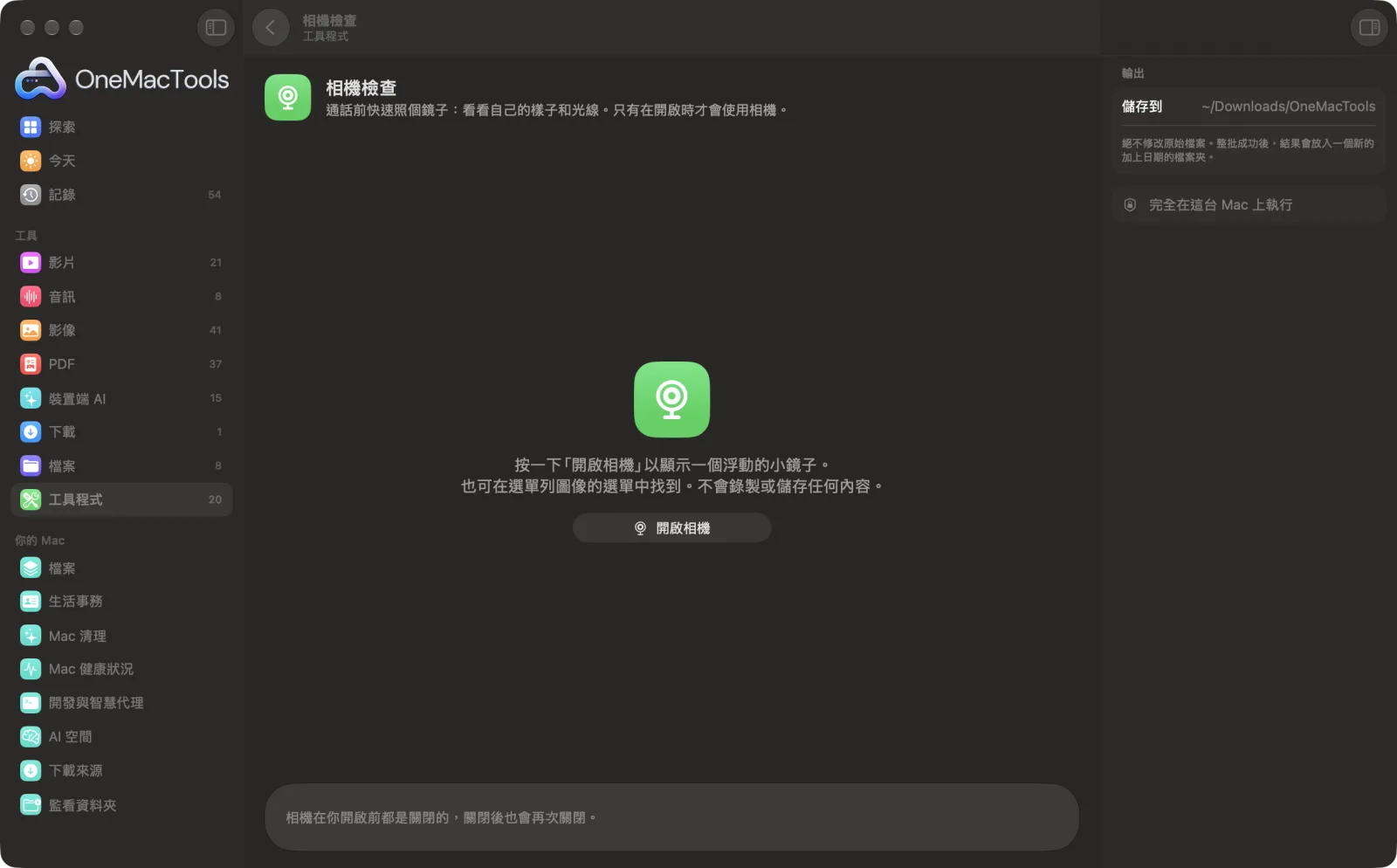
在 Mac 上使用「相機檢查」
App 的截圖,使用範例檔案。
如何使用「相機檢查」
- 1
按一下「開啟相機」
或在選單列圖示的選單中選擇「相機檢查」。
- 2
允許使用相機一次
macOS 會在第一次使用時詢問;請允許 OneMacTools 使用相機。
- 3
檢查自己的樣子
一面小型浮動鏡子會顯示你的相機畫面,太暗或太亮時會提示你。
- 4
關閉
視窗一關閉,相機就會立即關閉。
「相機檢查」的功能
從 App 或選單列開啟一面小小的浮動鏡子,讓你在加入通話前檢查頭髮、背景和光線,不必開啟會議 App。可選擇任何相機,包括透過「接續互通相機」使用的 iPhone,並在畫面太暗或背光太亮時提供提示。關閉的瞬間相機就會關閉,不會錄製或儲存任何內容。
適合用於
- 面試前看看自己的樣子
- 確認背景整潔
- 找個光線更好的位置
選項說明
- 相機
- 可選擇任何已連接的相機,包括透過「接續互通相機」使用的 iPhone。你的選擇會被記住。
- 鏡像
- 開啟時會像鏡子一樣顯示你,就像會議 App 讓你看到的自己。關閉時則顯示其他人看到的畫面。
最佳做法
- 面向窗戶或檯燈:光線從前方照來比從背後照來好。
- 將筆電墊高,讓相機與眼睛同高,角度會更正。
- 關閉「鏡像」,確認你身後的文字在別人看來是正向的。
- 將 iPhone 靠近,透過「接續互通相機」當作更清晰的相機使用。
- 視窗會浮在其他視窗上方,你可以將它開在會議邀請旁邊。
搭配使用
- 輸入
- Mac 的相機、USB 相機或 iPhone。
- 輸出
- 在浮動視窗中即時預覽,不會錄製或儲存任何內容。
- 只有在視窗開啟時,相機的綠燈才會亮起。
- 需要在「隱私權與安全性」›「相機」中允許權限。
關於「相機檢查」的問題
視訊通話前如何在 Mac 上檢查網路攝影機?
從 OneMacTools 或選單列開啟「相機檢查」。小鏡子會精確呈現你的樣子,不必開啟會議 App。
會錄下任何內容嗎?
不會。這只是即時預覽,關閉視窗時相機就會關閉。
為什麼畫面是左右相反的?
鏡像讓動作感覺自然,就像照鏡子一樣。別人看到的是正確方向的你;關閉「鏡像」即可看到他們看到的畫面。
可以用 iPhone 當作相機嗎?
可以。透過「接續互通相機」,iPhone 在附近時就會出現在相機清單中。
為什麼說太暗了?
畫面的平均亮度偏低。請面向窗戶或燈光,或將房間的燈調亮。
為什麼 OneMacTools 偵測不到我的相機?
請在「系統設定 › 隱私權與安全性 › 相機」中允許,然後重新開啟「相機檢查」。
「相機檢查」會上傳我的檔案嗎?
不會。「相機檢查」完全在你的 Mac 上執行,檔案絕不會離開你的 Mac,也能離線使用。
「相機檢查」會更改我的原始檔案嗎?
不會。結果會另存為新檔案,放在「下載項目 › OneMacTools」中以日期命名的資料夾;除非你開啟了另有說明的選項,否則原始檔案會完全保持原樣。
「相機檢查」需要什麼?
只需要一台搭載 macOS 26 或以上版本的 Mac。不需另外安裝任何東西。
接下來這樣做
溫和提醒你讓眼睛休息(20-20-20)、站起來和喝水。通話中會自動延後。
螢幕錄影錄製視窗、App 或整個螢幕(含聲音),存成 MP4 或 GIF。
保持喚醒讓 Mac 保持不睡眠一小時、到指定時間,或直到你關閉為止。
