
Testar a webcam antes de uma chamada no Mac
Um espelho rápido antes de uma chamada: veja como você está e como a luz bate. A câmera só fica ligada enquanto ele está aberto.
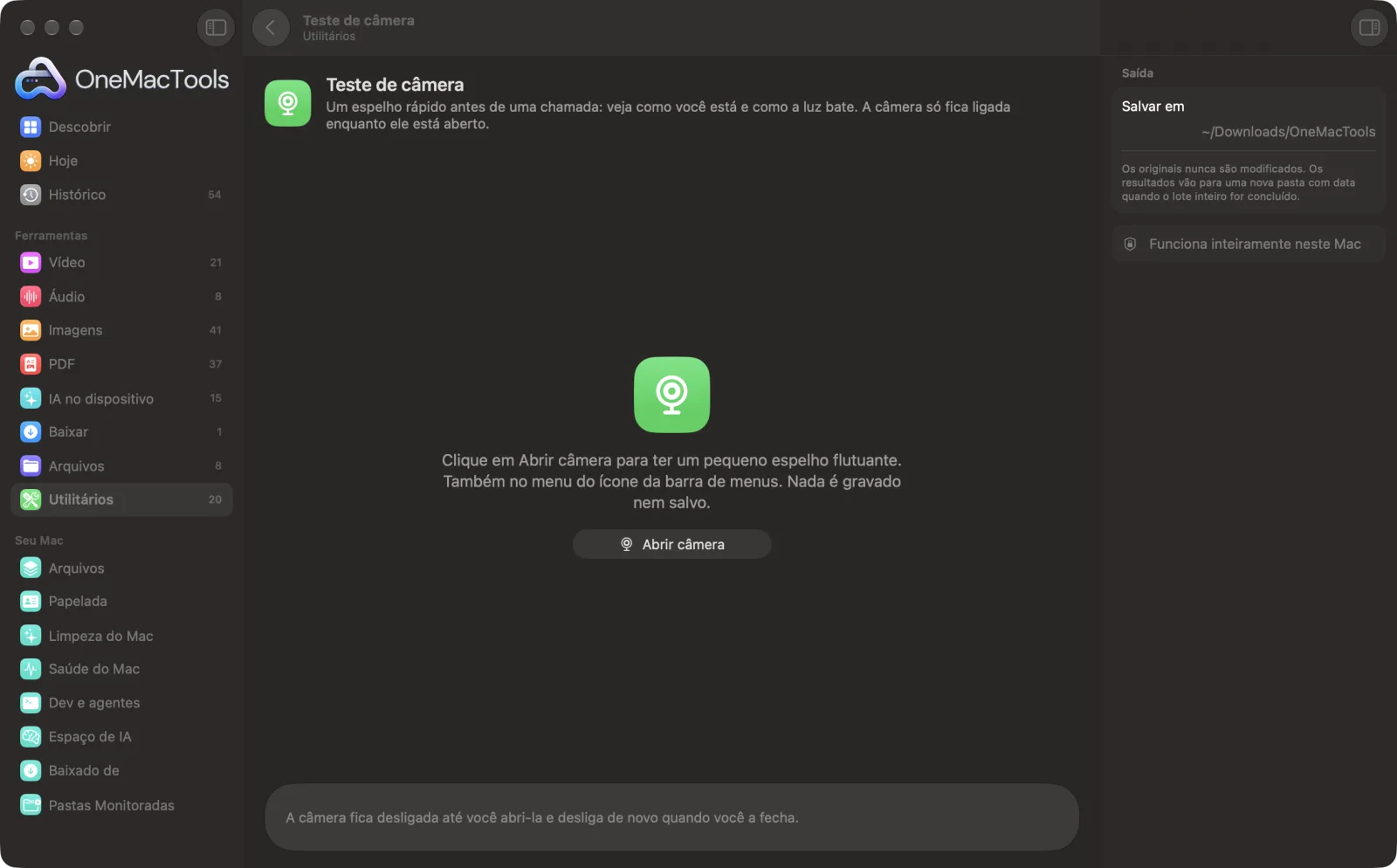
Teste de câmera em um Mac
Capturas de tela do app, usando arquivos de exemplo.
Como usar Teste de câmera
- 1
Clique em Abrir câmera
Ou escolha Teste de câmera no menu do ícone da barra de menus.
- 2
Permita a câmera uma vez
O macOS pergunta na primeira vez; permita que o OneMacTools use a câmera.
- 3
Confira a sua aparência
Um pequeno espelho flutuante mostra a sua câmera, com um aviso se estiver escuro ou claro demais.
- 4
Feche
A câmera desliga no momento em que a janela é fechada.
O que Teste de câmera faz
Abre um pequeno espelho flutuante pelo app ou pela barra de menus, para você conferir o cabelo, o fundo e a luz antes de entrar em uma chamada, sem abrir um app de reunião. Escolha qualquer câmera, incluindo seu iPhone pela Câmera de Continuidade, e receba uma dica quando a imagem estiver escura demais ou a luz atrás de você estiver forte demais. A câmera desliga no momento em que você fecha o espelho, e nada é gravado nem salvo.
Ideal para
- Ver como você está antes de uma entrevista
- Verifique se o fundo está arrumado
- Encontrar um lugar melhor para a luz
Opções explicadas
- Câmera
- Escolha qualquer câmera conectada, incluindo um iPhone pela Câmera de Continuidade. Sua escolha fica salva.
- Espelhar
- Ativado mostra você como em um espelho, do jeito que os apps de reunião mostram você para si mesmo. Desativado mostra o que os outros veem.
Boas práticas
- Fique de frente para uma janela ou luminária: luz à sua frente é melhor do que luz atrás de você.
- Levante o notebook para que a câmera fique na altura dos olhos, para um ângulo mais reto.
- Desligue Espelhar para conferir se o texto atrás de você aparece do jeito certo para os outros.
- Aproxime seu iPhone para usá-lo como uma câmera mais nítida com a Câmera de Continuidade.
- A janela flutua sobre as outras, então você pode abri-la ao lado do convite da reunião.
Funciona com
- Entrada
- A câmera do seu Mac, uma câmera USB ou um iPhone.
- Saída
- Uma prévia ao vivo em uma janela flutuante. Nada é gravado ou salvo.
- A luz verde da câmera fica acesa só enquanto a janela está aberta.
- Requer permissão em Privacidade e Segurança › Câmera.
Perguntas sobre o Teste de câmera
Como testar minha webcam no Mac antes de uma chamada?
Abra o Teste de câmera no OneMacTools ou na barra de menus. Um pequeno espelho mostra exatamente como você está, sem abrir um app de reunião.
Alguma coisa é gravada?
Não. É só uma pré-visualização ao vivo, e a câmera desliga quando você fecha a janela.
Por que a imagem está espelhada?
O espelhamento deixa o movimento natural, como em um espelho. Os outros veem você do jeito certo; desative Espelhar para ver o que eles veem.
Posso usar meu iPhone como câmera?
Sim. Com a Câmera de Continuidade, seu iPhone aparece na lista de câmeras quando está por perto.
Por que ele diz que está escuro?
O brilho médio da imagem está baixo. Fique de frente para uma janela ou luminária, ou aumente a luz do ambiente.
Por que o OneMacTools não vê minha câmera?
Permita em Ajustes do Sistema › Privacidade e Segurança › Câmera e abra o Teste de câmera de novo.
Teste de câmera envia meus arquivos?
Não. O Teste de câmera roda inteiramente no seu Mac, então seus arquivos nunca saem dele e ele funciona offline.
Teste de câmera altera meus arquivos originais?
Não. Os resultados são salvos como novos arquivos em uma pasta datada em Downloads › OneMacTools, e seus originais ficam exatamente como estavam, a menos que você ative uma opção que diga o contrário.
Do que Teste de câmera precisa?
Só um Mac com macOS 26 ou posterior. Não há mais nada para instalar.
Faça isto em seguida
Lembretes suaves para descansar os olhos (20-20-20), levantar e beber água. Eles esperam enquanto você está em uma chamada.
Gravador de telaGrave uma janela, um app ou a tela inteira, com som, em MP4 ou GIF.
Manter acordadoImpeça o Mac de entrar em repouso por uma hora, até um horário ou até você desligar.
Ferramentas de Utilitários relacionadas
Arraste sobre qualquer coisa na tela — um vídeo, uma foto, um PDF bloqueado — e copie o texto que estiver nela.
Seletor de coresEscolha qualquer pixel da tela e copie sua cor como HEX, RGB, HSL ou código.
Criar código QRTransforme um link, um texto ou dados de Wi-Fi em um código QR nítido.
Criar código de barrasCrie códigos de barras Code 128, EAN-13, UPC-A, PDF417 e Aztec para etiquetas, produtos e ingressos.
Ler QR e códigos de barrasLeia códigos QR e de barras em fotos, capturas de tela e PDFs.
Limpar textoAltere maiúsculas/minúsculas, corrija espaços e quebras de linha, ordene ou remova linhas duplicadas e conte palavras.

Teste de câmera e mais 150.
Um app. Um preço.
Todas as 151 ferramentas. Download gratuito, um único pagamento pela licença, sua para sempre.