
Lembretes de pausa e descanso visual 20-20-20 para Mac
Lembretes suaves para descansar os olhos (20-20-20), levantar e beber água. Eles esperam enquanto você está em uma chamada.
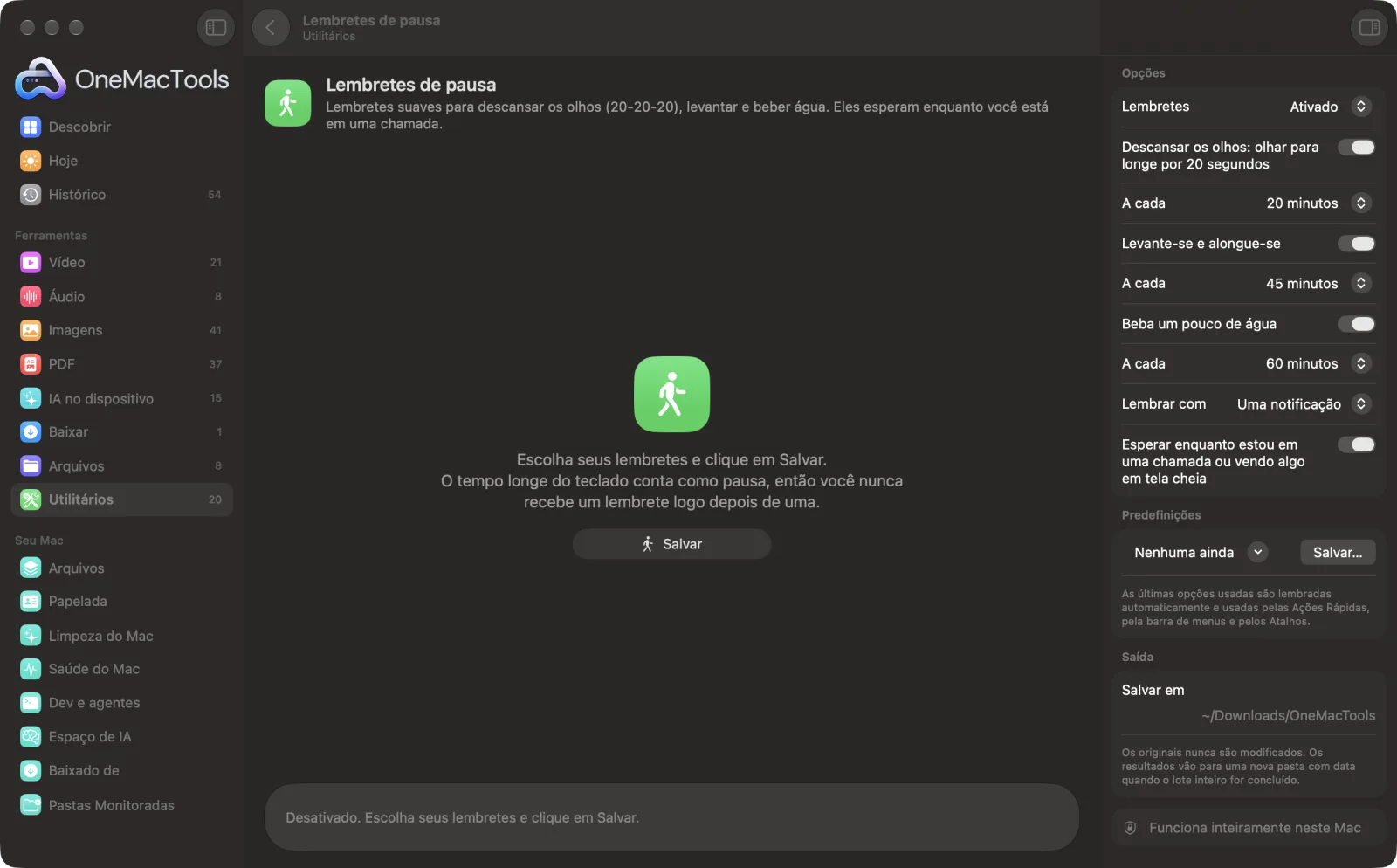
Lembretes de pausa em um Mac
Capturas de tela do app, usando arquivos de exemplo.
Como usar Lembretes de pausa
- 1
Escolha seus lembretes
Descansar os olhos, levantar e beber água, cada um ativado ou desativado.
- 2
Defina a frequência
Olhos a cada 20 minutos por padrão, ficar em pé a cada 45, água a cada hora.
- 3
Escolha como ser lembrado
Uma notificação, ou uma pausa em tela cheia com contagem regressiva.
- 4
Clique em Salvar
Os lembretes rodam em segundo plano, mesmo com a janela fechada, até você desativá-los.
O que Lembretes de pausa faz
A cada 20 minutos, olhe para algo a 6 metros de distância por 20 segundos; a cada 45, levante-se; a cada hora, beba água. Os lembretes chegam como notificação ou como uma pausa calma em tela cheia com contagem regressiva que Esc pula. Tempo longe do teclado e tela bloqueada contam como pausa, e os lembretes esperam enquanto um app usa o microfone ou algo está em reprodução em tela cheia. Ele verifica a cada 30 segundos e não pesa nada que você vá notar.
Ideal para
- Alivie o cansaço visual em longos dias de código ou escrita
- Lembre-se de ficar em pé entre reuniões
- Beber água suficiente sem um app no celular
Opções explicadas
- Lembretes
- Ativado ou Desativado para todos eles.
- Descansar os olhos
- Olhe para algo a cerca de 6 metros (20 pés) de distância por 20 segundos: a regra 20-20-20.
- A cada (olhos)
- 20, 30 ou 45 minutos.
- Levante-se e alongue-se
- Um minuto em pé.
- A cada (em pé)
- 30, 45, 60 ou 90 minutos.
- Beba um pouco de água
- Desativado no início; sempre uma notificação.
- A cada (água)
- 30, 45, 60 ou 90 minutos.
- Lembrar com
- Uma notificação, ou uma pausa em tela cheia em todos os monitores, com contagem regressiva, que termina sozinha. Esc ou Ignorar encerra antes.
- Esperar enquanto estou em uma chamada ou vendo algo em tela cheia
- Segura os lembretes enquanto um app usa o microfone ou algo ocupa a tela inteira, e lembra você logo em seguida.
Boas práticas
- Cinco minutos longe do teclado, ou a tela bloqueada, contam como pausa, então você nunca recebe um lembrete logo depois de uma.
- Experimente a pausa em tela cheia para os olhos: é mais fácil desviar o olhar de verdade quando a tela também desvia.
- Permita as notificações do OneMacTools na primeira vez que ele pedir, senão os lembretes não aparecem.
- Ative os modos de Foco como de costume: as notificações seguem seus ajustes de Foco.
- Em dias corridos, defina ficar em pé a cada 45 ou 60 minutos em vez de 30, para não parecer uma cobrança.
Funciona com
- Entrada
- Nada: escolha seus lembretes e clique em Salvar.
- Saída
- Notificações ou pausas em tela cheia nos horários que você escolheu.
- Verifica a cada 30 segundos, lendo só há quanto tempo você está inativo; não usa CPU que você perceba.
- Continua depois de reiniciar o OneMacTools.
Perguntas sobre o Lembretes de pausa
O que é a regra 20-20-20?
A cada 20 minutos, olhe para algo a 20 pés (cerca de 6 metros) de distância por 20 segundos. Isso relaxa os músculos dos olhos que se cansam de focar na tela.
Ele interrompe minhas videochamadas?
Não. Com Esperar enquanto estou em uma chamada ativado, os lembretes aguardam enquanto algum app estiver usando o microfone e aparecem quando a chamada termina.
Ele me lembra logo depois de eu ter ficado longe?
Não. Cinco minutos sem tocar no teclado ou no trackpad, ou com a tela bloqueada, contam como uma pausa e reiniciam os timers de descanso dos olhos e de ficar em pé.
Posso pular uma pausa em tela cheia?
Sim. Pressione Esc ou clique em Ignorar. Ele nunca bloqueia o Mac.
Ele deixa meu Mac mais lento?
Não. Ele verifica a cada 30 segundos há quanto tempo você está inativo, o que leva uma fração de milissegundo.
Como desativar os lembretes?
Defina Lembretes como Desativado e clique em Salvar.
Lembretes de pausa envia meus arquivos?
Não. O Lembretes de pausa roda inteiramente no seu Mac, então seus arquivos nunca saem dele e ele funciona offline.
Lembretes de pausa altera meus arquivos originais?
Não. Os resultados são salvos como novos arquivos em uma pasta datada em Downloads › OneMacTools, e seus originais ficam exatamente como estavam, a menos que você ative uma opção que diga o contrário.
Do que Lembretes de pausa precisa?
Só um Mac com macOS 26 ou posterior. Não há mais nada para instalar.
Faça isto em seguida
Impeça o Mac de entrar em repouso por uma hora, até um horário ou até você desligar.
Teste de câmeraUm espelho rápido antes de uma chamada: veja como você está e como a luz bate. A câmera só fica ligada enquanto ele está aberto.
Limpar tecladoBloqueie o teclado (e o trackpad) para poder limpá-lo. Esc cinco vezes desbloqueia.
Ferramentas de Utilitários relacionadas
Grave uma janela, um app ou a tela inteira, com som, em MP4 ou GIF.
Copiar texto da telaArraste sobre qualquer coisa na tela — um vídeo, uma foto, um PDF bloqueado — e copie o texto que estiver nela.
Seletor de coresEscolha qualquer pixel da tela e copie sua cor como HEX, RGB, HSL ou código.
Criar código QRTransforme um link, um texto ou dados de Wi-Fi em um código QR nítido.
Criar código de barrasCrie códigos de barras Code 128, EAN-13, UPC-A, PDF417 e Aztec para etiquetas, produtos e ingressos.
Ler QR e códigos de barrasLeia códigos QR e de barras em fotos, capturas de tela e PDFs.

Lembretes de pausa e mais 150.
Um app. Um preço.
Todas as 151 ferramentas. Download gratuito, um único pagamento pela licença, sua para sempre.