
Rappels de pause et repos des yeux 20-20-20 pour Mac
De doux rappels pour reposer vos yeux (20-20-20), vous lever et boire de l’eau. Ils attendent la fin de vos appels.
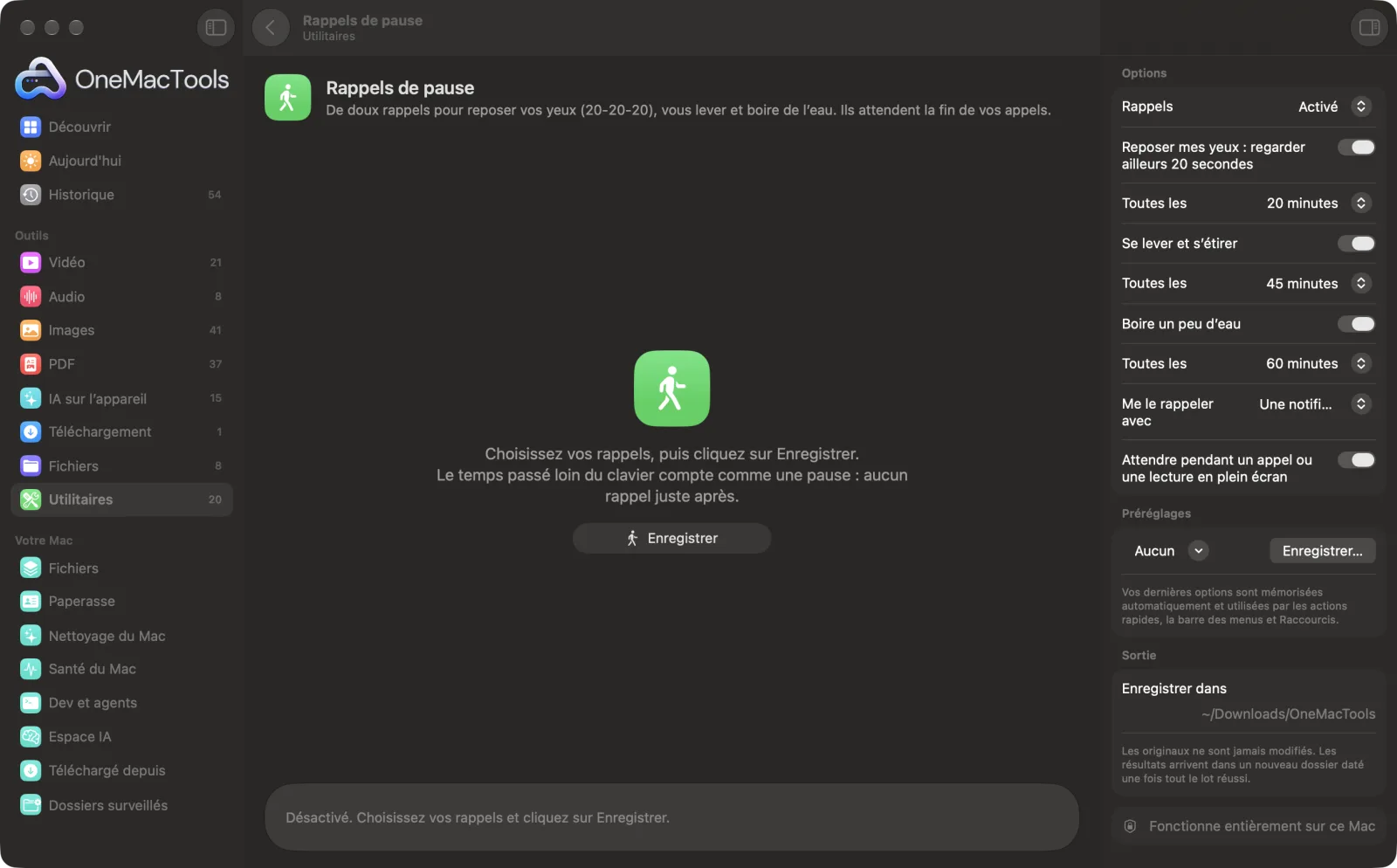
Rappels de pause sur un Mac
Captures d’écran de l’app, avec des fichiers d’exemple.
Comment utiliser Rappels de pause
- 1
Choisissez vos rappels
Reposer vos yeux, vous lever et boire de l’eau, chacun activable ou désactivable.
- 2
Choisissez la fréquence
Les yeux toutes les 20 minutes par défaut, debout toutes les 45, de l'eau toutes les heures.
- 3
Choisissez le type de rappel
Une notification, ou une pause en plein écran avec un compte à rebours.
- 4
Cliquez sur Enregistrer
Les rappels fonctionnent en arrière-plan, même fenêtre fermée, jusqu’à ce que vous les désactiviez.
Ce que fait Rappels de pause
Toutes les 20 minutes, regardez quelque chose à 6 mètres pendant 20 secondes ; toutes les 45, levez-vous ; toutes les heures, buvez un peu d'eau. Les rappels prennent la forme d'une notification ou d'une pause plein écran apaisante avec un compte à rebours qu'Échap permet de passer. Le temps passé loin du clavier et un écran verrouillé comptent comme une pause, et les rappels attendent quand une app utilise le micro ou que quelque chose est lu en plein écran. Il vérifie toutes les 30 secondes, sans aucun impact perceptible.
Idéal pour
- Moins de fatigue visuelle pendant les longues journées de code ou d'écriture
- Penser à se lever entre deux réunions
- Boire assez d’eau sans app sur votre téléphone
Options expliquées
- Rappels
- Activé ou Désactivé pour tous.
- Reposer mes yeux
- Regardez quelque chose à environ 6 mètres (20 pieds) pendant 20 secondes : la règle 20-20-20.
- Toutes les
- 20, 30 ou 45 minutes.
- Se lever et s’étirer
- Une minute debout.
- Toutes les
- 30, 45, 60 ou 90 minutes.
- Boire un peu d’eau
- Désactivé au départ ; toujours une notification.
- Toutes les
- 30, 45, 60 ou 90 minutes.
- Me le rappeler avec
- Une notification, ou une pause en plein écran sur chaque moniteur, avec un compte à rebours, qui se termine d’elle-même. Échap ou Ignorer y met fin plus tôt.
- Attendre pendant un appel ou une lecture en plein écran
- Met les rappels en attente quand une app utilise le micro ou que quelque chose occupe tout l'écran, et vous les rappelle juste après.
Bonnes pratiques
- Cinq minutes loin du clavier, ou un écran verrouillé, comptent comme une pause : vous n'êtes donc jamais rappelé juste après en avoir pris une.
- Essayez la pause plein écran pour les yeux : il est plus facile de vraiment détourner le regard quand l’écran le fait aussi.
- Autorisez les notifications pour OneMacTools la première fois qu’il le demande, sinon les rappels ne pourront pas s’afficher.
- Activez les modes de concentration comme d’habitude : les notifications suivent vos réglages de concentration.
- Les jours chargés, réglez le rappel pour se lever sur 45 ou 60 minutes plutôt que 30, pour qu’il ne devienne pas pesant.
Fonctionne avec
- Dans
- Rien : choisissez vos rappels et cliquez sur Enregistrer.
- Sortie
- Des notifications ou des pauses en plein écran aux moments choisis.
- Vérifie toutes les 30 secondes, en lisant seulement depuis combien de temps vous êtes inactif ; l’utilisation du processeur est imperceptible.
- Reprend après un redémarrage de OneMacTools.
Questions sur Rappels de pause
Qu’est-ce que la règle des 20-20-20 ?
Toutes les 20 minutes, regardez quelque chose à 6 mètres (20 pieds) pendant 20 secondes. Cela détend les muscles oculaires fatigués par la mise au point sur l'écran.
Va-t-il interrompre mes appels vidéo ?
Non. Avec Attendre pendant un appel ou une lecture en plein écran activé, les rappels patientent tant qu’une app utilise le micro, et arrivent une fois l’appel terminé.
Me le rappelle-t-il juste après une absence ?
Non. Cinq minutes sans toucher au clavier ni au trackpad, ou un écran verrouillé, comptent comme une pause et relancent les minuteurs pour les yeux et la position debout.
Puis-je passer une pause en plein écran ?
Oui. Appuyez sur Échap ou cliquez sur Ignorer. Le Mac n’est jamais verrouillé.
Ralentit-il mon Mac ?
Non. Il vérifie toutes les 30 secondes depuis combien de temps vous êtes inactif, ce qui prend une fraction de milliseconde.
Comment désactiver les rappels ?
Réglez Rappels sur Désactivé et cliquez sur Enregistrer.
Rappels de pause envoie-t-il mes fichiers en ligne ?
Non. Rappels de pause s’exécute entièrement sur votre Mac : vos fichiers ne le quittent jamais et l’outil fonctionne hors ligne.
Rappels de pause va-t-il modifier mes fichiers originaux ?
Non. Les résultats sont enregistrés comme nouveaux fichiers dans un dossier daté dans Téléchargements › OneMacTools, et vos originaux restent exactement tels quels, sauf si vous activez une option qui indique le contraire.
De quoi Rappels de pause a-t-il besoin ?
Simplement un Mac sous macOS 26 ou ultérieur. Rien d'autre à installer.
Étape suivante
Empêchez votre Mac de se mettre en veille pendant une heure, jusqu’à une heure donnée ou jusqu’à ce que vous désactiviez la fonction.
Test de caméraUn miroir rapide avant un appel : vérifiez votre allure et la lumière. La caméra n’est allumée que lorsqu’il est ouvert.
Nettoyer le clavierVerrouillez le clavier (et le trackpad) pour le nettoyer. Cinq fois Échap pour déverrouiller.
Autres outils Utilitaires
Enregistrez une fenêtre, une app ou tout l’écran, avec le son, en MP4 ou GIF.
Texte à l’écranFaites glisser sur n’importe quoi à l’écran — une vidéo, une photo, un PDF verrouillé — et copiez le texte qu’il contient.
Pipette à couleursChoisissez n’importe quel pixel à l’écran et copiez sa couleur en HEX, RGB, HSL ou code.
Créer un code QRTransformez un lien, du texte ou des identifiants Wi-Fi en code QR net.
Créer le code-barresCréez des codes-barres Code 128, EAN-13, UPC-A, PDF417 et Aztec pour étiquettes, produits et billets.
Lire QR et codes-barresLisez codes QR et codes-barres dans des photos, captures d’écran et PDF.

Rappels de pause, plus 150 autres.
Une app. Un prix.
Les 151 outils. Téléchargement gratuit, un seul paiement pour une licence, à vous pour toujours.