
Recordatorios de pausa y descanso visual 20-20-20 para Mac
Recordatorios suaves para descansar la vista (20-20-20), levantarte y beber agua. Esperan mientras estás en una llamada.
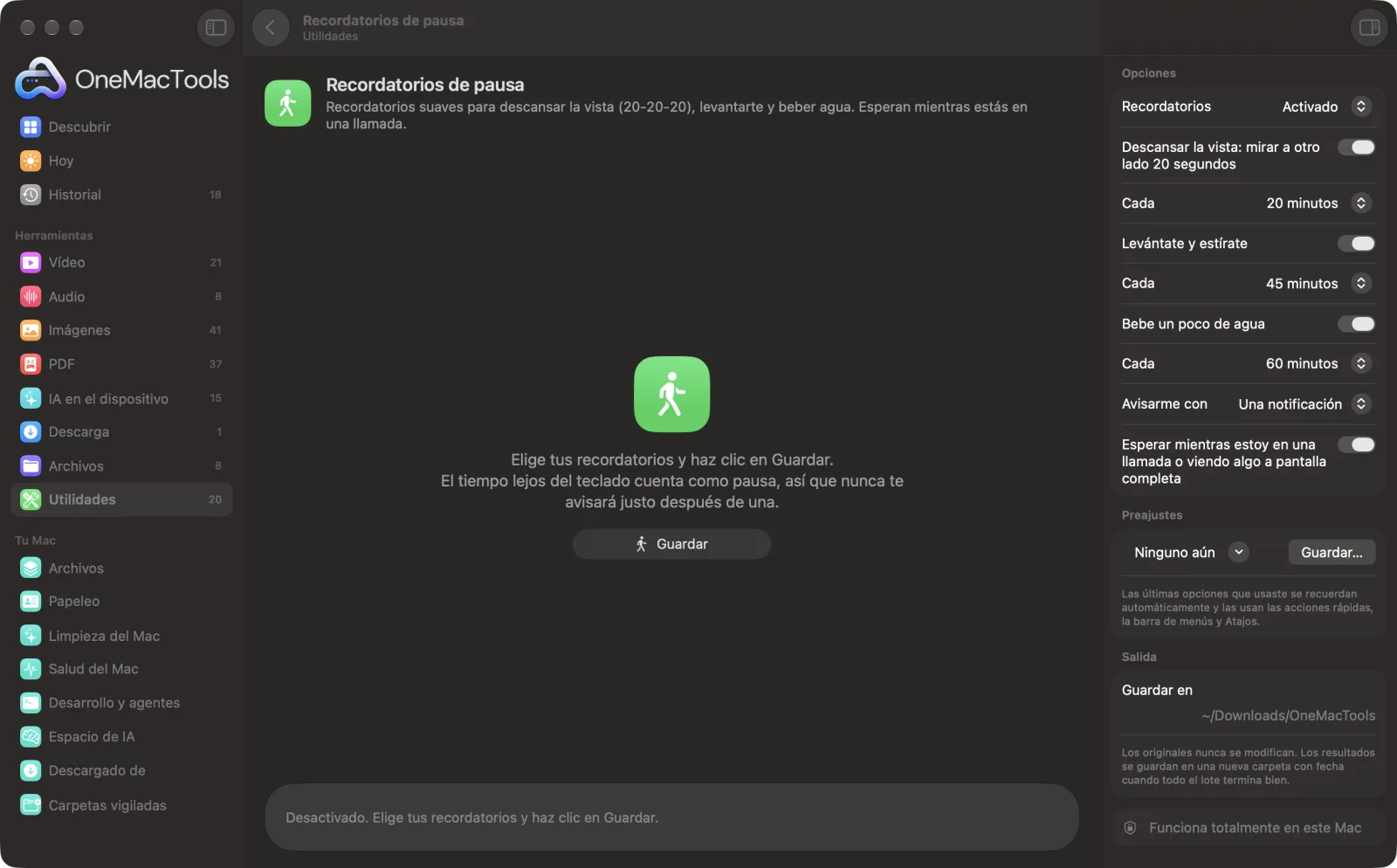
Recordatorios de pausa en un Mac
Capturas de pantalla de la app, con archivos de ejemplo.
Cómo usar Recordatorios de pausa
- 1
Elige tus recordatorios
Descansar la vista, levantarte y beber agua, cada uno activado o desactivado.
- 2
Elige con qué frecuencia
Por defecto: vista cada 20 minutos, levantarse cada 45 y agua cada hora.
- 3
Elige cómo quieres que te lo recuerde
Una notificación, o una pausa a pantalla completa con cuenta atrás.
- 4
Haz clic en Guardar
Los recordatorios funcionan en segundo plano, incluso con la ventana cerrada, hasta que los desactivas.
Qué hace Recordatorios de pausa
Cada 20 minutos, mira algo a 6 metros durante 20 segundos; cada 45, levántate; cada hora, bebe agua. Los recordatorios llegan como notificación o como una pausa tranquila a pantalla completa con una cuenta atrás que Esc permite saltar. El tiempo lejos del teclado y la pantalla bloqueada cuentan como pausa, y los recordatorios esperan mientras una app usa el micrófono o algo se reproduce a pantalla completa. Comprueba cada 30 segundos y su consumo es inapreciable.
Ideal para
- Descansa la vista en las largas jornadas de código o escritura
- Acuérdate de levantarte entre reuniones
- Bebe suficiente agua sin necesidad de una app en el móvil
Opciones explicadas
- Recordatorios
- Activado o Desactivado para todos.
- Descansar la vista
- Mira algo a unos 6 metros (20 pies) durante 20 segundos: la regla 20-20-20.
- Cada (vista)
- 20, 30 o 45 minutos.
- Levántate y estírate
- Un minuto de pie.
- Cada (de pie)
- 30, 45, 60 o 90 minutos.
- Bebe un poco de agua
- Desactivado al principio; siempre una notificación.
- Cada (agua)
- 30, 45, 60 o 90 minutos.
- Avisarme con
- Una notificación, o una pausa a pantalla completa en todas las pantallas que hace una cuenta atrás y termina sola. Esc u Omitir la terminan antes.
- Esperar mientras estoy en una llamada o viendo algo a pantalla completa
- Retiene los recordatorios mientras una app usa el micrófono o algo ocupa toda la pantalla, y te avisa justo después.
Buenas prácticas
- Cinco minutos lejos del teclado, o la pantalla bloqueada, cuentan como pausa, así que nunca te avisará justo después de una.
- Prueba la pausa a pantalla completa para los ojos: es más fácil apartar la vista cuando la pantalla también lo hace.
- Permite las notificaciones de OneMacTools la primera vez que lo pida; si no, los recordatorios no pueden aparecer.
- Activa los modos de concentración como siempre: las notificaciones siguen tus ajustes de Concentración.
- En los días ajetreados, pon el recordatorio de levantarte cada 45 o 60 minutos en lugar de 30, para que no resulte pesado.
Funciona con
- En
- Nada: elige tus recordatorios y haz clic en Guardar.
- Salida
- Notificaciones o pausas a pantalla completa a las horas que elegiste.
- Comprueba cada 30 segundos y solo lee cuánto tiempo llevas inactivo; no usa una CPU que vayas a notar.
- Sigue funcionando después de reiniciar OneMacTools.
Preguntas sobre Recordatorios de pausa
¿Qué es la regla 20-20-20?
Cada 20 minutos, mira algo a 20 pies (unos 6 metros) durante 20 segundos. Relaja los músculos oculares que se cansan al enfocar una pantalla.
¿Interrumpirá mis videollamadas?
No. Con Esperar mientras estoy en una llamada activado, los recordatorios se retienen mientras alguna app usa el micrófono y llegan cuando termina la llamada.
¿Me avisa justo después de haber estado fuera?
No. Cinco minutos sin tocar el teclado ni el trackpad, o con la pantalla bloqueada, cuentan como pausa y reinician los temporizadores de vista y de levantarse.
¿Puedo saltarme una pausa a pantalla completa?
Sí. Pulsa Esc o haz clic en Omitir. Nunca bloquea el Mac.
¿Ralentiza mi Mac?
No. Comprueba cada 30 segundos cuánto tiempo llevas inactivo, lo que tarda una fracción de milisegundo.
¿Cómo desactivo los recordatorios?
Pon Recordatorios en Desactivado y haz clic en Guardar.
¿Recordatorios de pausa sube mis archivos?
No. Recordatorios de pausa funciona por completo en tu Mac, así que tus archivos nunca salen de él y funciona sin conexión.
¿Recordatorios de pausa modificará mis archivos originales?
No. Los resultados se guardan como archivos nuevos en una carpeta con fecha en Descargas › OneMacTools, y tus originales se quedan exactamente como estaban, salvo que actives una opción que diga lo contrario.
¿Qué necesita Recordatorios de pausa?
Solo un Mac con macOS 26 o posterior. No hay que instalar nada más.
Haz esto a continuación
Evita que tu Mac entre en reposo durante una hora, hasta una hora concreta o hasta que lo desactives.
Comprobar cámaraUn espejo rápido antes de una llamada: mira qué aspecto tienes y cómo te da la luz. La cámara solo está activa mientras está abierto.
Limpiar tecladoBloquea el teclado (y el trackpad) para poder limpiarlo. Pulsa Esc cinco veces para desbloquearlo.
Herramientas de Utilidades relacionadas
Graba una ventana, una app o toda la pantalla, con sonido, en MP4 o GIF.
Copiar texto de la pantallaArrastra sobre cualquier cosa de la pantalla (un vídeo, una foto, un PDF bloqueado) y copia el texto que contiene.
Selector de colorElige cualquier píxel de la pantalla y copia su color como HEX, RGB, HSL o código.
Crear código QRConvierte un enlace, un texto o los datos de una red wifi en un código QR nítido.
Crear código de barrasCrea códigos de barras Code 128, EAN-13, UPC-A, PDF417 y Aztec para etiquetas, productos y entradas.
Escanear QR y códigos de barrasLee códigos QR y de barras en fotos, capturas de pantalla y PDF.

Recordatorios de pausa y 150 más.
Una app. Un precio.
Las 151 herramientas. Descarga gratuita, un único pago por la licencia, y es tuya para siempre.