
Promemoria per le pause e riposo degli occhi 20-20-20 per Mac
Promemoria discreti per riposare gli occhi (20-20-20), alzarti e bere acqua. Aspettano se sei in chiamata.
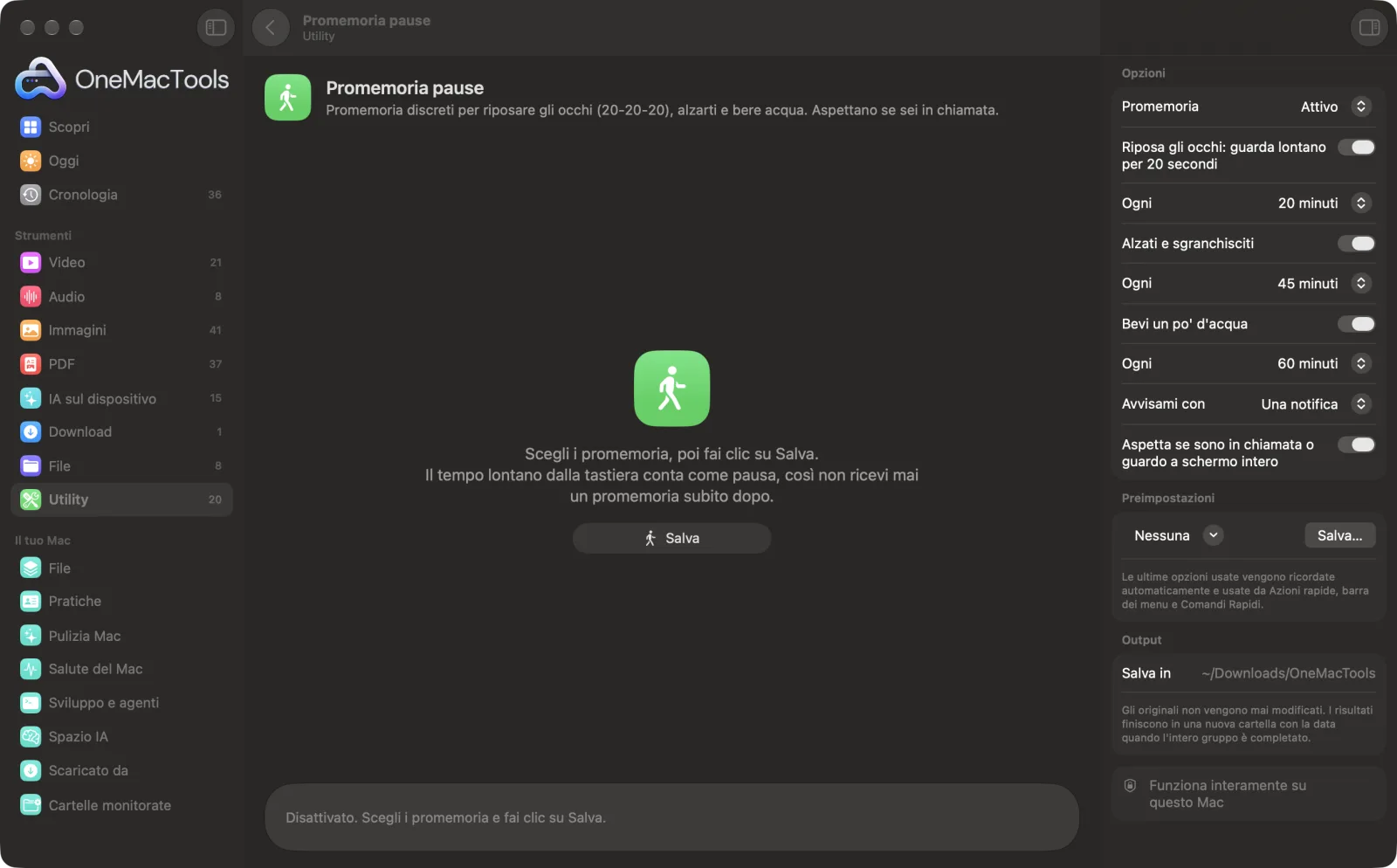
Promemoria pause su un Mac
Screenshot dell'app, realizzati con file di esempio.
Come usare Promemoria pause
- 1
Scegli i tuoi promemoria
Riposa gli occhi, alzati e bevi acqua: ognuno attivabile o disattivabile.
- 2
Imposta ogni quanto
Per impostazione predefinita: occhi ogni 20 minuti, in piedi ogni 45, acqua ogni ora.
- 3
Scegli come ricevere i promemoria
Una notifica, oppure una pausa a tutto schermo con conto alla rovescia.
- 4
Fai clic su Salva
I promemoria funzionano in background, anche con la finestra chiusa, finché non li disattivi.
Cosa fa Promemoria pause
Ogni 20 minuti, guarda qualcosa a 6 metri di distanza per 20 secondi; ogni 45, alzati; ogni ora, bevi un po' d'acqua. I promemoria arrivano come notifica o come una pausa a schermo intero tranquilla, con un conto alla rovescia che puoi saltare con Esc. Il tempo lontano dalla tastiera e lo schermo bloccato contano come pausa, e i promemoria aspettano mentre un'app usa il microfono o qualcosa è in riproduzione a schermo intero. Controlla ogni 30 secondi e ha un impatto impercettibile.
Ideale per
- Riduci l'affaticamento degli occhi nelle lunghe giornate di programmazione o scrittura
- Ricordarsi di alzarsi tra una riunione e l'altra
- Bere abbastanza acqua senza un'app sul telefono
Le opzioni spiegate
- Promemoria
- Attivate o Disattivate per tutti.
- Riposa gli occhi
- Guarda qualcosa a circa 6 metri (20 piedi) di distanza per 20 secondi: la regola 20-20-20.
- Ogni (occhi)
- 20, 30 o 45 minuti.
- Alzati e sgranchisciti
- Un minuto in piedi.
- Ogni (in piedi)
- 30, 45, 60 o 90 minuti.
- Bevi un po' d'acqua
- Disattivato all'inizio; sempre una notifica.
- Ogni (acqua)
- 30, 45, 60 o 90 minuti.
- Avvisami con
- Una notifica, oppure una pausa a tutto schermo su ogni monitor con un conto alla rovescia che termina da sola. Esc o Salta la chiudono prima.
- Aspetta se sono in chiamata o guardo a schermo intero
- Trattiene i promemoria mentre un'app usa il microfono o qualcosa occupa lo schermo, e te li ricorda subito dopo.
Consigli pratici
- Cinque minuti lontano dalla tastiera, o lo schermo bloccato, contano come pausa, così non ricevi mai un promemoria subito dopo una pausa.
- Prova la pausa a schermo intero per gli occhi: è più facile distogliere davvero lo sguardo quando lo fa anche lo schermo.
- Consenti le notifiche di OneMacTools la prima volta che te lo chiede, altrimenti i promemoria non possono comparire.
- Attiva le modalità Full immersion come al solito: le notifiche seguono le impostazioni di Full immersion.
- Nelle giornate piene imposta l'alzarti a 45 o 60 minuti invece di 30, così non sembra un tormento.
Funziona con
- In
- Niente: scegli i tuoi promemoria e fai clic su Salva.
- Esce
- Notifiche o pause a schermo intero agli orari che hai scelto.
- Controlla ogni 30 secondi, leggendo solo da quanto tempo sei inattivo; non usa CPU in modo percepibile.
- Continua anche dopo un riavvio di OneMacTools.
Domande su Promemoria pause
Cos'è la regola 20-20-20?
Ogni 20 minuti, guarda qualcosa a 20 piedi (circa 6 metri) di distanza per 20 secondi. Rilassa i muscoli oculari che si stancano a mettere a fuoco uno schermo.
Interromperà le mie videochiamate?
No. Con Aspetta se sono in chiamata attivo, i promemoria restano in attesa finché un'app usa il microfono e arrivano quando la chiamata finisce.
Mi avvisa subito dopo che sono stato lontano?
No. Cinque minuti senza toccare tastiera o trackpad, oppure lo schermo bloccato, valgono come pausa e fanno ripartire i timer per gli occhi e per alzarti.
Posso saltare una pausa a tutto schermo?
Sì. Premi Esc o fai clic su Salta. Non blocca mai il Mac.
Rallenta il mio Mac?
No. Controlla ogni 30 secondi da quanto tempo sei inattivo, e ci mette una frazione di millisecondo.
Come faccio a disattivare i promemoria?
Imposta Promemoria su Disattivati e fai clic su Salva.
Promemoria pause carica i miei file?
No. Promemoria pause funziona interamente sul tuo Mac, quindi i tuoi file non lo lasciano mai e funziona anche offline.
Promemoria pause modificherà i miei file originali?
No. I risultati vengono salvati come nuovi file in una cartella datata in Download › OneMacTools, e gli originali restano esattamente com'erano, a meno che tu non attivi un'opzione che dice il contrario.
Cosa serve a Promemoria pause?
Basta un Mac con macOS 26 o versioni successive. Non c'è nient'altro da installare.
Fai questo dopo
Impedisci al Mac di andare in stop per un'ora, fino a un orario o finché non lo disattivi.
Controllo fotocameraUno specchio veloce prima di una chiamata: guarda come appari e come cade la luce. La fotocamera è attiva solo mentre è aperto.
Pulisci tastieraBlocca la tastiera (e il trackpad) per pulirla. Premi Esc cinque volte per sbloccare.
Strumenti Utility correlati
Registra una finestra, un'app o l'intero schermo, con audio, in MP4 o GIF.
Testo dallo schermoTrascina su qualsiasi cosa sullo schermo (un video, una foto, un PDF bloccato) e copiane il testo.
Selettore coloreScegli un pixel qualsiasi sullo schermo e copiane il colore come HEX, RGB, HSL o codice.
Crea codice QRTrasforma un link, un testo o i dati Wi-Fi in un codice QR nitido.
Crea codice a barreCrea codici a barre Code 128, EAN-13, UPC-A, PDF417 e Aztec per etichette, prodotti e biglietti.
Scansiona QR e codici a barreLeggi codici QR e codici a barre da foto, screenshot e PDF.

Promemoria pause, più altri 150.
Un'app. Un prezzo.
Tutti i 151 strumenti. Download gratuito, un solo pagamento per una licenza che resta tua.