
Pauspåminnelser och 20-20-20-vila för ögonen på Mac
Vänliga påminnelser om att vila ögonen (20-20-20), resa dig och dricka vatten. De väntar medan du är i ett samtal.
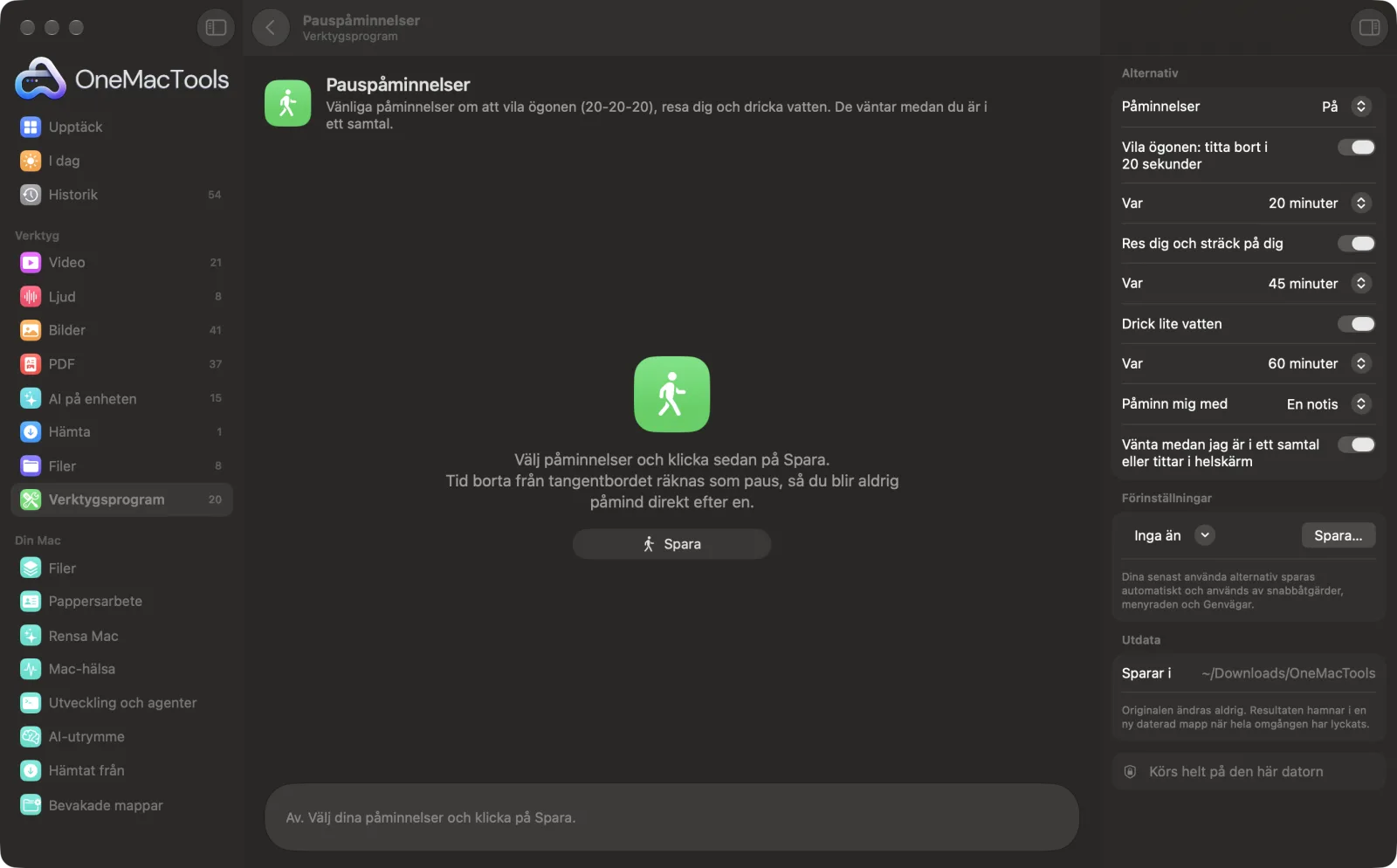
Pauspåminnelser på en Mac
Skärmavbilder från appen, med exempelfiler.
Så använder du Pauspåminnelser
- 1
Välj dina påminnelser
Vila ögonen, res dig och drick vatten – var och en på eller av.
- 2
Ange hur ofta
Ögonen var 20:e minut som standard, stå upp var 45:e, vatten varje timme.
- 3
Välj hur du vill bli påmind
En notis, eller en paus i helskärm med nedräkning.
- 4
Klicka på Spara
Påminnelserna körs i bakgrunden, även när fönstret är stängt, tills du stänger av dem.
Vad Pauspåminnelser gör
Var 20:e minut tittar du på något 6 meter bort i 20 sekunder, var 45:e reser du dig och varje timme dricker du lite vatten. Påminnelserna kommer som en notis eller en lugn paus i helskärm med en nedräkning som Esc hoppar över. Tid borta från tangentbordet och en låst skärm räknas som paus, och påminnelserna väntar medan en app använder mikrofonen eller något spelas upp i helskärm. Den kontrollerar var 30:e sekund och kostar inget du märker.
Perfekt för
- Skona ögonen under långa dagar med kod eller skrivande
- Kom ihåg att stå upp mellan mötena
- Drick tillräckligt med vatten utan en app i telefonen
Alternativen förklarade
- Påminnelser
- På eller Av för alla.
- Vila ögonen
- Titta på något cirka 6 meter (20 fot) bort i 20 sekunder: 20-20-20-regeln.
- Var
- 20, 30 eller 45 minuter.
- Res dig och sträck på dig
- En minut på fötterna.
- Var
- 30, 45, 60 eller 90 minuter.
- Drick lite vatten
- Av från början. Alltid en notis.
- Var
- 30, 45, 60 eller 90 minuter.
- Påminn mig med
- En notis, eller en paus i helskärm på varje bildskärm som räknar ned och avslutas av sig själv. Esc eller Hoppa över avslutar den tidigare.
- Vänta medan jag är i ett samtal eller tittar i helskärm
- Håller inne påminnelser medan en app använder mikrofonen eller något fyller skärmen, och påminner dig direkt efteråt.
Goda råd
- Fem minuter borta från tangentbordet, eller en låst skärm, räknas som paus, så du blir aldrig påmind precis efter en.
- Prova helskärmspausen för ögonen: det är lättare att faktiskt titta bort när skärmen också gör det.
- Tillåt notiser för OneMacTools första gången den frågar, annars kan påminnelser inte visas.
- Slå på fokuslägen som vanligt: aviseringar följer dina fokusinställningar.
- Ställ in stående på 45 eller 60 minuter i stället för 30 under hektiska dagar, så att det inte känns som tjat.
Fungerar med
- In
- Ingenting: välj dina påminnelser och klicka på Spara.
- Ut
- Notiser eller pauser i helskärm vid de tider du valt.
- Kontrollerar var 30:e sekund och läser bara hur länge du har varit inaktiv; den använder ingen CPU som du märker.
- Fortsätter efter en omstart av OneMacTools.
Frågor om Pauspåminnelser
Vad är 20-20-20-regeln?
Var 20:e minut tittar du på något 20 fot (cirka 6 meter) bort i 20 sekunder. Det slappnar av ögonmusklerna som tröttas ut av att fokusera på en skärm.
Stör den mina videosamtal?
Nej. Med Vänta medan jag är i ett samtal påslaget väntar påminnelserna medan någon app använder mikrofonen och kommer när samtalet är slut.
Påminner den mig direkt efter att jag har varit borta?
Nej. Fem minuter utan att röra tangentbordet eller styrplattan, eller en låst skärm, räknas som en paus och startar om timrarna för ögon och stående.
Kan jag hoppa över en paus i helskärm?
Ja. Tryck på Esc eller klicka på Hoppa över. Den låser aldrig datorn.
Gör den min Mac långsammare?
Nej. Den kontrollerar var 30:e sekund hur länge du har varit inaktiv, vilket tar en bråkdel av en millisekund.
Hur stänger jag av påminnelserna?
Ställ in Påminnelser på Av och klicka på Spara.
Laddar Pauspåminnelser upp mina filer?
Nej. Pauspåminnelser körs helt på din Mac, så dina filer lämnar den aldrig och det fungerar offline.
Ändrar Pauspåminnelser mina originalfiler?
Nej. Resultaten sparas som nya filer i en daterad mapp i Hämtade filer › OneMacTools, och dina original lämnas exakt som de var om du inte slår på ett alternativ som säger något annat.
Vad behöver Pauspåminnelser?
Bara en Mac med macOS 26 eller senare. Det finns inget annat att installera.
Gör det här härnäst
Hindra din Mac från att gå i vila i en timme, till en viss tid eller tills du stänger av det.
KamerakollEn snabb spegel före ett samtal: se hur du ser ut och hur ljuset faller. Kameran är bara på medan den är öppen.
Rengör tangentbordLås tangentbordet (och styrplattan) så att du kan torka rent. Esc fem gånger låser upp.
Relaterade verktyg för Verktygsprogram
Spela in ett fönster, en app eller hela skärmen, med ljud, som MP4 eller GIF.
Text från skärmenDra över vad som helst på skärmen – en video, en bild, en låst PDF – och kopiera texten i den.
FärgväljareVälj valfri pixel på skärmen och kopiera dess färg som HEX, RGB, HSL eller kod.
Skapa QR-kodGör om en länk, lite text eller Wi-Fi-uppgifter till en skarp QR-kod.
Skapa streckkodSkapa streckkoder i Code 128, EAN-13, UPC-A, PDF417 och Aztec för etiketter, produkter och biljetter.
Skanna QR och streckkoderLäs QR-koder och streckkoder från bilder, skärmavbilder och PDF:er.

Pauspåminnelser och 150 till.
En app. Ett pris.
Alla 151 verktyg. Gratis nedladdning, en enda betalning för en licens, som du behåller.