
Нагадування про перерви й відпочинок для очей 20-20-20 на Mac
Делікатні нагадування дати очам відпочити (20-20-20), встати й випити води. Вони чекають, поки ви на дзвінку.
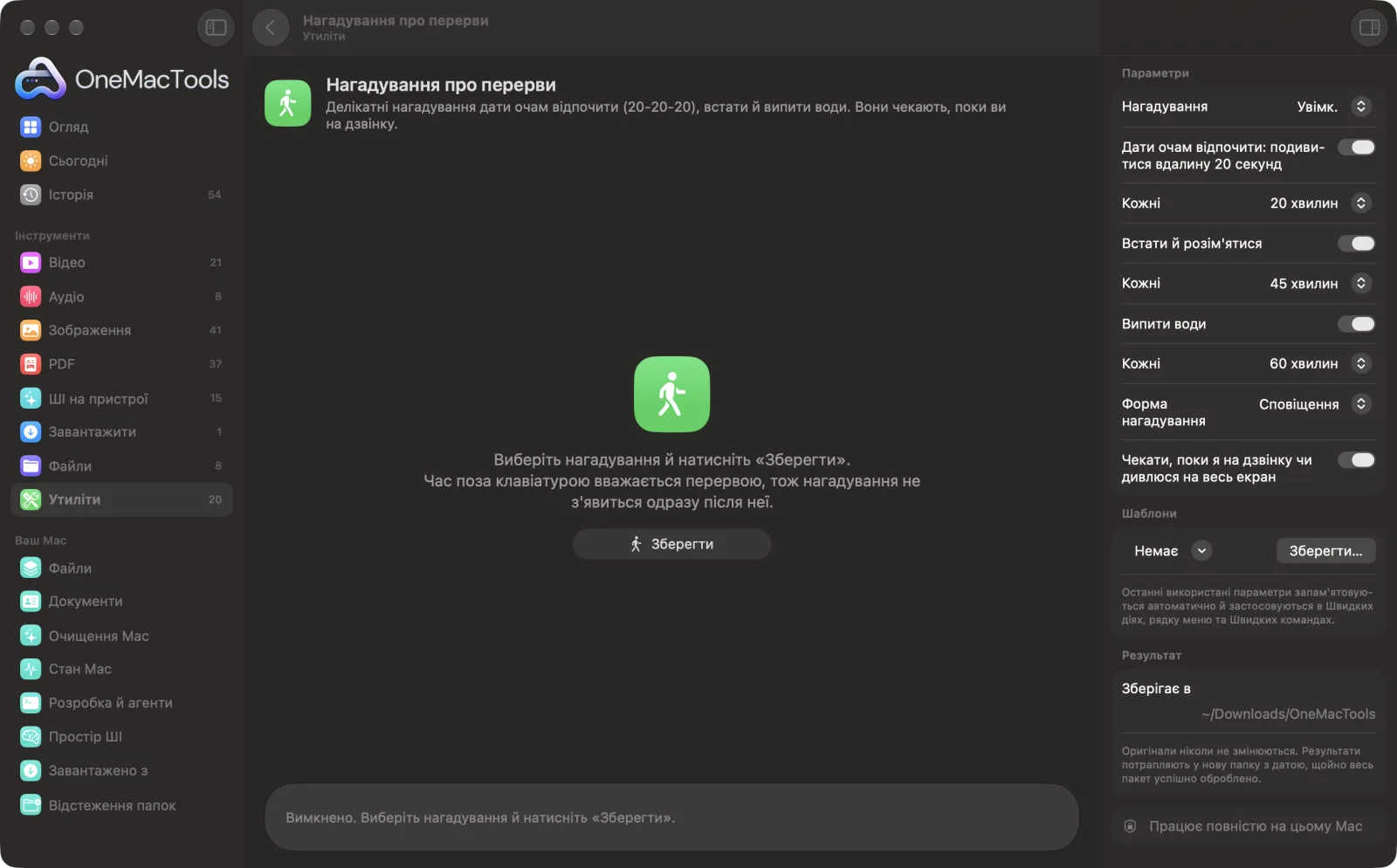
Нагадування про перерви на Mac
Знімки екрана програми зі зразками файлів.
Як користуватися «Нагадування про перерви»
- 1
Виберіть нагадування
Дати очам відпочити, встати й випити води — кожне можна ввімкнути чи вимкнути.
- 2
Задайте частоту
За замовчуванням: очі — кожні 20 хвилин, встати — кожні 45, вода — щогодини.
- 3
Виберіть спосіб нагадування
Сповіщення або повноекранна перерва зі зворотним відліком.
- 4
Клацніть «Зберегти»
Нагадування працюють у фоні, навіть коли вікно закрито, доки ви їх не вимкнете.
Що робить Нагадування про перерви
Кожні 20 хвилин дивіться на щось за 6 метрів протягом 20 секунд; кожні 45 — вставайте; щогодини — трохи води. Нагадування приходять як сповіщення або як спокійна повноекранна перерва з відліком, яку можна пропустити клавішею Esc. Час без клавіатури й заблокований екран зараховуються як перерва, а нагадування чекають, поки програма використовує мікрофон або щось відтворюється на весь екран. Перевірка відбувається кожні 30 секунд і зовсім не відчутна.
Чудово підходить для
- Менше навантаження на очі в довгі дні програмування чи писання
- Нагадування встати між зустрічами
- Пийте достатньо води без програми на телефоні
Пояснення параметрів
- Нагадування
- Увімкнено або вимкнено для всіх.
- Відпочинок для очей
- Подивіться на щось на відстані близько 6 метрів (20 футів) протягом 20 секунд — правило 20-20-20.
- Кожні (очі)
- 20, 30 або 45 хвилин.
- Встати й розім'ятися
- Хвилинка на ногах.
- Кожні (встати)
- 30, 45, 60 або 90 хвилин.
- Випити води
- Спочатку вимкнено; завжди сповіщення.
- Кожні (вода)
- 30, 45, 60 або 90 хвилин.
- Форма нагадування
- Сповіщення або повноекранна перерва на кожному дисплеї зі зворотним відліком, що закінчується сама. Esc або «Пропустити» завершують її раніше.
- Чекати, поки я на дзвінку чи дивлюся на весь екран
- Відкладає нагадування, поки програма використовує мікрофон або щось займає весь екран, і нагадує одразу після цього.
Найкращі практики
- П'ять хвилин без клавіатури або заблокований екран зараховуються як перерва, тож нагадування ніколи не прийде одразу після неї.
- Спробуйте повноекранну перерву для очей: відвести погляд набагато легше, коли екран теж «відводить».
- Під час першого запиту дозвольте сповіщення для OneMacTools, інакше нагадування не з'являтимуться.
- Вмикайте режими зосередження як завжди: сповіщення підкоряються налаштуванням зосередження.
- У завантажені дні ставте нагадування встати на 45 чи 60 хвилин замість 30, щоб воно не здавалося набридливим.
Працює з
- У
- Нічого: виберіть нагадування й натисніть «Зберегти».
- Вихід
- Сповіщення або перерви на весь екран у вибраний вами час.
- Перевіряє кожні 30 секунд, зчитуючи лише час вашої бездіяльності; помітного навантаження на ЦП немає.
- Продовжується після перезапуску OneMacTools.
Запитання про Нагадування про перерви
Що таке правило 20-20-20?
Кожні 20 хвилин дивіться на щось на відстані 20 футів (близько 6 метрів) протягом 20 секунд. Це розслабляє очні м'язи, які втомлюються від фокусування на екрані.
Чи перериватиме він мої відеодзвінки?
Ні. Якщо ввімкнено «Чекати, поки я на дзвінку», нагадування затримуються, поки будь-яка програма використовує мікрофон, і з'являються після завершення дзвінка.
Чи нагадує він одразу після того, як я відходив?
Ні. П'ять хвилин без дотику до клавіатури чи трекпеда або заблокований екран вважаються перервою й перезапускають таймери для очей і для того, щоб устати.
Чи можна пропустити повноекранну перерву?
Так. Натисніть Esc або «Пропустити». Він ніколи не блокує Mac.
Чи сповільнює він мій Mac?
Ні. Раз на 30 секунд програма перевіряє, скільки часу ви неактивні, і це займає частку мілісекунди.
Як вимкнути нагадування?
Установіть «Нагадування» на «Вимкнено» й натисніть «Зберегти».
Чи вивантажує «Нагадування про перерви» мої файли?
Ні. Нагадування про перерви працює повністю на вашому Mac, тож ваші файли ніколи його не залишають, і все працює офлайн.
Чи змінить Нагадування про перерви мої оригінальні файли?
Ні. Результати зберігаються як нові файли в папці з датою в «Завантаження» › OneMacTools, а оригінали лишаються точно такими, як були, якщо ви не ввімкнете параметр, який каже інше.
Що потрібно для Нагадування про перерви?
Лише Mac з macOS 26 або новішою. Більше нічого встановлювати не треба.
Далі зробіть це
Не давайте Mac заснути годину, до певного часу або доки не вимкнете.
Перевірка камериШвидке дзеркало перед дзвінком: подивіться, як ви виглядаєте і як падає світло. Камера ввімкнена, лише поки воно відкрите.
Чищення клавіатуриЗаблокуйте клавіатуру (і трекпед), щоб її протерти. Esc п'ять разів — розблокування.
Схожі інструменти: Утиліти
Записуйте вікно, програму чи весь екран зі звуком як MP4 чи GIF.
Текст з екранаВиділіть будь-що на екрані — відео, фото, захищений PDF — і скопіюйте текст із нього.
ПіпеткаВибирайте будь-який піксель на екрані й копіюйте його колір як HEX, RGB, HSL чи код.
Створити QR-кодПеретворюйте посилання, текст чи дані Wi-Fi на чіткий QR-код.
Створити штрихкодСтворюйте штрихкоди Code 128, EAN-13, UPC-A, PDF417 та Aztec для етикеток, товарів і квитків.
Сканування QR і штрихкодівЗчитуйте QR-коди й штрихкоди з фото, знімків екрана та PDF.

Нагадування про перерви і ще 150 інструментів.
Одна програма. Одна ціна.
Усі 151 інструмент. Безкоштовне завантаження, одна оплата за ліцензію — і вона ваша назавжди.