
Перевіряйте вебкамеру перед дзвінком на Mac
Швидке дзеркало перед дзвінком: подивіться, як ви виглядаєте і як падає світло. Камера ввімкнена, лише поки воно відкрите.
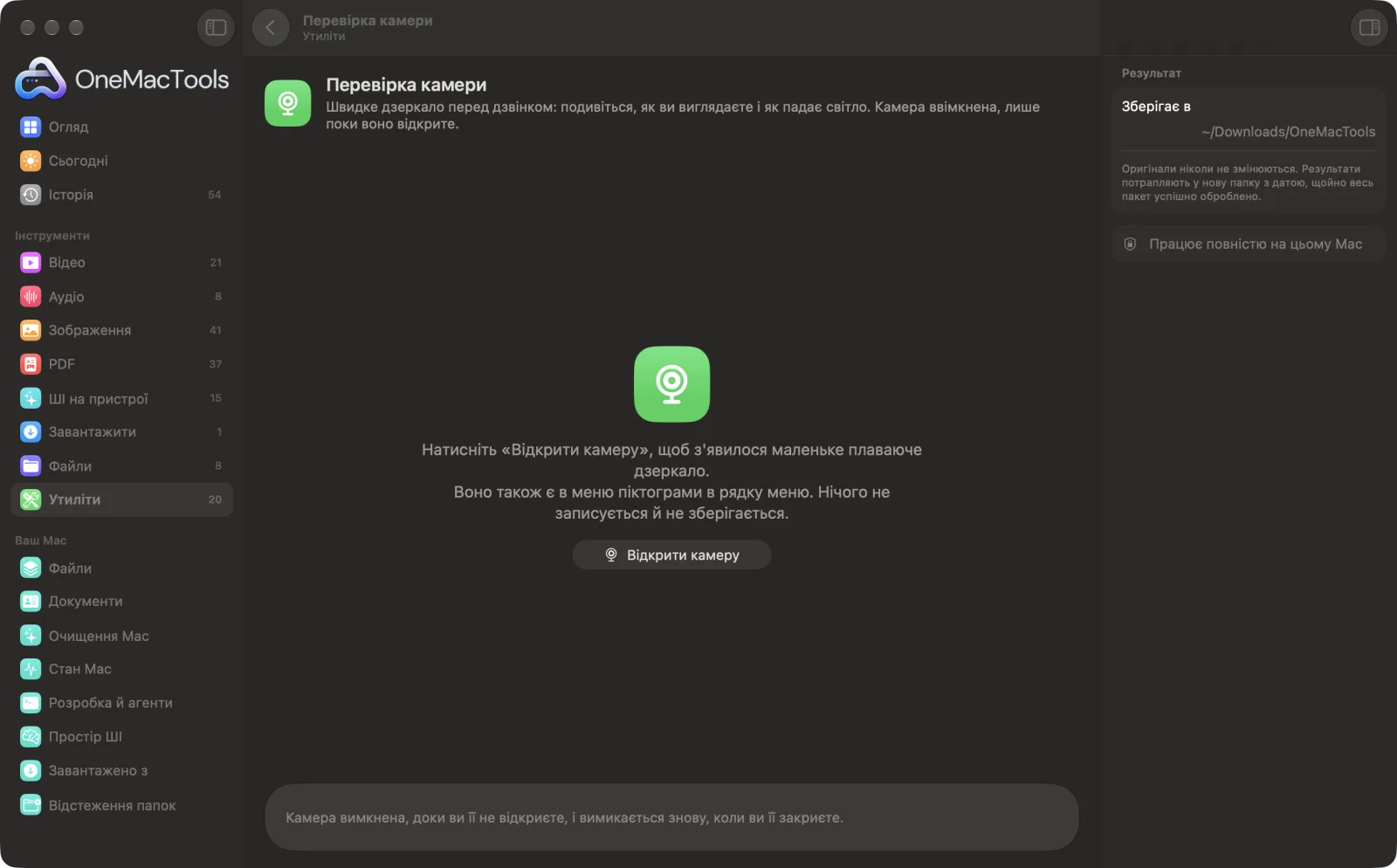
Перевірка камери на Mac
Знімки екрана програми зі зразками файлів.
Як користуватися «Перевірка камери»
- 1
Клацніть «Відкрити камеру»
Або виберіть «Перевірка камери» в меню піктограми в рядку меню.
- 2
Один раз дозвольте доступ до камери
macOS запитує першого разу; дозвольте OneMacTools використовувати камеру.
- 3
Перевірте себе
Невелике плаваюче дзеркало показує вашу камеру й підказує, якщо надто темно чи надто світло.
- 4
Закрийте його
Камера вимикається, щойно вікно закривається.
Що робить Перевірка камери
Відкриває невелике плаваюче дзеркало з програми чи рядка меню, щоб ви могли перевірити зачіску, тло й світло перед дзвінком, не відкриваючи програми для зустрічей. Виберіть будь-яку камеру, зокрема iPhone через «Камеру Неперервності», і отримайте підказку, коли зображення надто темне або світло позаду вас надто яскраве. Камера вимикається, щойно ви закриваєте дзеркало, і нічого не записується й не зберігається.
Чудово підходить для
- Перевірте, як ви виглядаєте, перед співбесідою
- Подбайте, щоб тло було охайним
- Знайдіть краще місце для світла
Пояснення параметрів
- Камера
- Виберіть будь-яку під'єднану камеру, зокрема iPhone через «Камеру Неперервності». Ваш вибір запам'ятовується.
- Віддзеркалити
- Увімкнено — ви бачите себе як у дзеркалі, так, як вас показують собі програми для зустрічей. Вимкнено — те, що бачать інші.
Найкращі практики
- Станьте обличчям до вікна чи лампи: світло спереду краще, ніж світло ззаду.
- Підніміть ноутбук, щоб камера була на рівні очей, — так кут буде рівнішим.
- Вимкніть «Віддзеркалити», щоб перевірити, чи текст позаду вас інші бачать не дзеркально.
- Піднесіть iPhone ближче, щоб використати його як різкішу камеру через «Камеру Continuity».
- Вікно розташовується над іншими, тож його можна відкрити поруч із запрошенням на зустріч.
Працює з
- У
- Камера вашого Mac, USB-камера або iPhone.
- Вихід
- Живий перегляд у плаваючому вікні. Нічого не записується і не зберігається.
- Зелений індикатор камери світиться, лише поки вікно відкрите.
- Потрібен дозвіл у «Приватність і безпека» › «Камера».
Запитання про Перевірка камери
Як перевірити вебкамеру на Mac перед дзвінком?
Відкрийте «Перевірку камери» в OneMacTools або в рядку меню. Невелике дзеркало точно показує, як ви виглядаєте, без відкриття програми для зустрічей.
Чи щось записується?
Ні. Це лише живий перегляд, а камера вимикається, коли ви закриваєте вікно.
Чому зображення віддзеркалене?
Віддзеркалення робить рухи природними, як у дзеркалі. Інші бачать вас не віддзеркаленим; вимкніть «Віддзеркалити», щоб побачити те, що бачать вони.
Чи можна використати iPhone як камеру?
Так. Завдяки Камері Continuity ваш iPhone з'являється в списку камер, коли він поруч.
Чому він каже, що темно?
Середня яскравість зображення низька. Поверніться обличчям до вікна чи лампи або зробіть світло в кімнаті яскравішим.
Чому OneMacTools не бачить мою камеру?
Дозвольте доступ у Системні параметри › Приватність і безпека › Камера, а потім знову відкрийте «Перевірку камери».
Чи вивантажує «Перевірка камери» мої файли?
Ні. Перевірка камери працює повністю на вашому Mac, тож ваші файли ніколи його не залишають, і все працює офлайн.
Чи змінить Перевірка камери мої оригінальні файли?
Ні. Результати зберігаються як нові файли в папці з датою в «Завантаження» › OneMacTools, а оригінали лишаються точно такими, як були, якщо ви не ввімкнете параметр, який каже інше.
Що потрібно для Перевірка камери?
Лише Mac з macOS 26 або новішою. Більше нічого встановлювати не треба.
Далі зробіть це
Делікатні нагадування дати очам відпочити (20-20-20), встати й випити води. Вони чекають, поки ви на дзвінку.
Запис екранаЗаписуйте вікно, програму чи весь екран зі звуком як MP4 чи GIF.
Не засинатиНе давайте Mac заснути годину, до певного часу або доки не вимкнете.
Схожі інструменти: Утиліти
Виділіть будь-що на екрані — відео, фото, захищений PDF — і скопіюйте текст із нього.
ПіпеткаВибирайте будь-який піксель на екрані й копіюйте його колір як HEX, RGB, HSL чи код.
Створити QR-кодПеретворюйте посилання, текст чи дані Wi-Fi на чіткий QR-код.
Створити штрихкодСтворюйте штрихкоди Code 128, EAN-13, UPC-A, PDF417 та Aztec для етикеток, товарів і квитків.
Сканування QR і штрихкодівЗчитуйте QR-коди й штрихкоди з фото, знімків екрана та PDF.
Очищення текстуЗмінюйте регістр, виправляйте пробіли й розриви рядків, сортуйте рядки чи прибирайте повтори, рахуйте слова.

Перевірка камери і ще 150 інструментів.
Одна програма. Одна ціна.
Усі 151 інструмент. Безкоштовне завантаження, одна оплата за ліцензію — і вона ваша назавжди.